
So holst du deinen Google-Business-Eintrag zurück (deaktiviert oder gesperrt)
Während meiner Reisen coache ich ab und zu kostenlos meine Lieblingshändler, um ihnen Sichtbarkeit zu verschaffen, weil ich „Local Guide Level 7“ auf Google Maps bin und meine Bewertung viel mehr Gewicht hat als andere Bewertungen. Unter meinen Lieblingshändlern ist ein absolut liebenswerter Juwelier, der gerne lernt und mich über die Entwicklung seines Geschäfts auf dem Laufenden hält.
Seit mehreren Wochen kann er keine Fotos/Videos/seine Telefonnummer mehr zu seinem Eintrag auf Google Maps hinzufügen. Ich besuche ihn in seinem Geschäft, er gibt mir seinen Computer und ich verbessere die Beschreibung seines Eintrags. Wir plaudern fröhlich.
Zwei Minuten später gehen wir zurück zu Google Maps und dort steht „Eintrag gesperrt“.
Ehrlich gesagt, ich habe mich noch nie so schlecht gefühlt. Er hat gerade seinen Google-Business-Eintrag mit 110 5-Sterne-Bewertungen verloren! Das ist das Ende seines kleinen Geschäfts, denn 90% seiner Kunden kommen über Google Maps! Ich habe sein Geschäft ruiniert, nur weil ich eine armselige Beschreibung geändert habe!
Nach einem kurzen Moment der Panik fasse ich mich wieder und schließlich schaffen wir es, den Google-Business-Eintrag wiederherzustellen! In diesem Artikel erkläre ich euch, wie das geht.
Man sollte wissen, dass Google immer mehr Tools aus dem Bereich Künstliche Intelligenz einsetzt. Diese Tools sind leider nicht flexibel. Sie folgen präzisen Regeln und sobald du ein bisschen grenzwertigbist, verschwindet dein Eintrag. Seit einem Jahr bemerke ich immer mehr „Verschwinden“ von kleinen Unternehmen auf Google Maps, obwohl das Geschäft, wenn ich vor Ort bin, wirklich existiert.
Also, zuerst solltest du dich regelmäßig in dein Google-My-Business-Konto einloggen, um zu sehen, was los ist. Es kommt vor, dass der Business-Eintrag verschwindet und der Besitzer nicht einmal Bescheid weiß.
Dann, wenn du feststellst, dass dein Eintrag verschwindet, solltest du sofort deine E-Mail überprüfen und lesen, was Google dir vorwirft. Der Grund für die Deaktivierung wird klar angegeben. Im Fall meines Juweliers wurde er als „betrügerisch“ eingestuft (ihm wird wahrscheinlich vorgeworfen, kein physisches Geschäft zu haben). In der E-Mail gibt es einen Button, der zu einem Formular für Einspruch führt. Falls du keine E-Mail erhältst, ist das nicht so schlimm, es gibt eine andere Methode (geh hierhin und klicke auf „Einspruch einlegen“)
Bevor du auf den Button „Einspruch einlegen“ klickst, solltest du eines der folgenden Dokumente bereithalten:
- Offizielle Registrierung des Unternehmens
- Berufliche Lizenz
- Steuerbescheinigungen
- Rechnungen für laufende Kosten des Betriebs, zum Beispiel:
- Strom
- Telefon
- Wasser
- Internet
Tipp: Überprüfe bei allen Nachweisen, die du sendest, dass der Name und die Adresse des Betriebs mit denen des Eintrags übereinstimmen, für den du Einspruch einlegen möchtest.
Halte auch ein Foto der Ladenfront bereit, mit dem Name und die Adresse des Betriebs mit denen des Eintrags übereinstimmen, für den du Einspruch einlegen möchtest.
Denn sobald du das Einspruchsverfahren startest, hast du nur 60 Minuten um Belege zu senden, also solange du nicht hast:
- das Belegdokument
- das Foto der Ladenfront
Warte noch ein wenig.
Im Fall meines Juweliers war ich vor Ort und er hatte zwei Belegdokumente im Geschäft, also sagte ich ihm, er solle ein Foto der Ladenfront machen und mir die Dokumente geben. Man kann nur zwei Dateien senden, also habe ich folgende gesendet:
- Ein Foto der Ladenfront, auf dem man deutlich den Namen des Geschäfts sowie die Postanschrift sieht
- Ein Foto, auf dem man die beiden Belegdokumente nebeneinander sieht: eine Rechnung mit Name und Adresse des Geschäfts + eine Steuerbescheinigung mit Name und Adresse des Geschäfts
In das Feld „Kommentar“ habe ich auf Englisch beschrieben (1) die Art der Dokumente, die ich sende (2) ich gebe den Namen des Geschäfts sowie die Postanschrift an (3) ich bitte sie, uns für weitere Infos zu kontaktieren.
Auch wenn das Formular in der Landessprache verfügbar ist, schreibe ich lieber auf Englisch, damit die KI mich besser verstehen kann (denn ja, das Anruf-Formular wird zuerst von der KI bearbeitet). Wenn Sie schlecht in Englisch sind, nutzen Sie ChatGPT zum Übersetzen.
Falls Ihre Ladenfront nicht nicht die Postanschrift des Geschäfts trägt, empfehle ich, ein neues Schild anzufertigen und es bei Bedarf für 5 Minuten vor Ihrem Laden aufzuhängen, aber es muss exakt dem Namen des Geschäfts und der Adresse entsprechen, die auf Google Maps eingetragen sind.
3-4 Tage später ruft mich mein Juwelier um 8 Uhr morgens an: Sein Google-Maps-Eintrag ist zurück. Die Fotos und Bewertungen brauchten einen halben Tag, um wieder zu erscheinen, aber er hat nichts verloren! Was für eine Erleichterung.
In seinem Fall war es ein Fehler von Google.
Aber Wenn Sie selbst einen Fehler gemacht haben, müssen Sie den Fehler korrigieren, bevor Sie den Anruf tätigen.
Der häufigste Fehler ist, im Namen des Geschäfts zu viele Details anzugeben. Angenommen, Sie haben ein Restaurant namens „Mikado“ und auf Rechnungen, Dokumenten und der Ladenfront steht „Mikado“. Sie möchten, dass die Leute wissen, dass es ein japanisches Restaurant ist, also schreiben Sie „Mikado Japanese Restaurant“ auf Google My Business. Dieser Titel verstößt gegen die Nutzungsrichtlinien von Google und Sie riskieren, Ihren Eintrag zu verlieren. Der korrekte Name ist einfach „Mikado“. Es ist also besser, genau den Namen aus den offiziellen Dokumenten zu verwenden. Und die Ladenfront muss genau diesen Namen zeigen.
Für Mikado müssen Sie also (1) Mikado als Namen verwenden (2) „japanisches Restaurant“ nur in der Beschreibung angeben (3) wenn Sie eine Website haben, muss die dort angegebene Telefonnummer exakt mit der auf dem Google-My-Business-Eintrag übereinstimmen.
Korrigieren Sie Ihre Fehler (Name, Beschreibung, Telefonnummer, Öffnungszeiten …), bevor Sie Einspruch erheben.
Falls Sie all das getan haben und Ihren Eintrag immer noch nicht wiederherstellen können, müssen Sie einen neuen Eintrag erstellen und dabei darauf achten, die vorherigen Anweisungen zu befolgen.
Es ist besser, wenn ein „Local Guide“ das für Sie übernimmt.
Er muss physisch im Geschäft sein, sich bei Google Maps anmelden und auf den GPS-Punkt klicken, der dem Geschäft entspricht, und dann auf „Fehlenden Ort hinzufügen“. Er wird den Namen des Geschäfts und die Adresse angeben, wobei er sich exakt an die Regeln von Google Maps hält.
Da er „Local Guide“ auf Google Maps ist, wird der Eintrag in 10 Minuten erstellt, ohne dass Sie einen Nachweis, Briefe usw. benötigen.
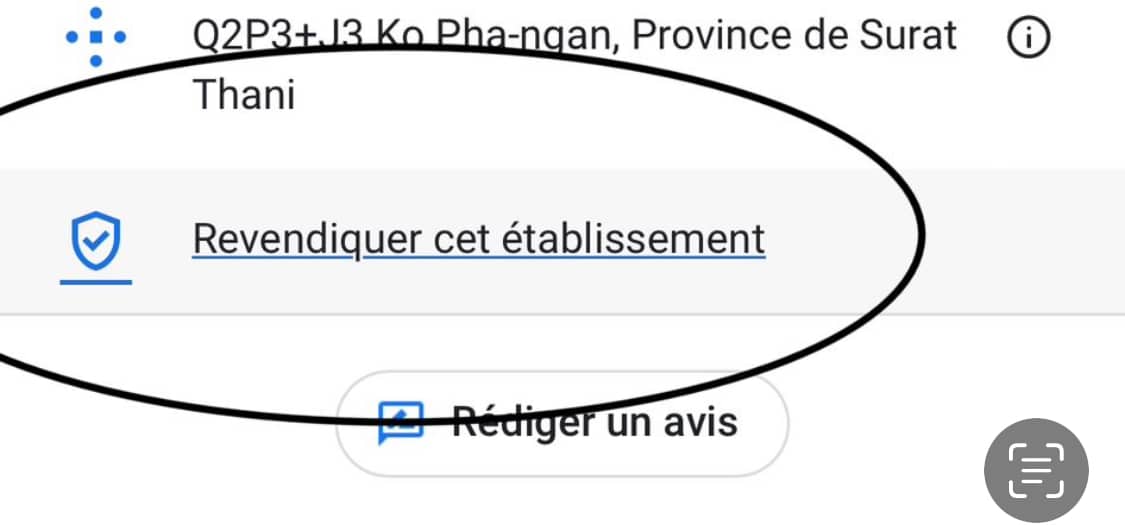
Danach sehen Sie den Eintrag auf Google Maps und klicken auf „Diesen Standort beanspruchen“.
Sie werden die alten Bewertungen nicht wiederherstellen können, da es ein neuer Eintrag ist, aber Sie haben zumindest einen Eintrag.
Wenn Sie keinen „Local Guide“ kennen, fragen Sie in Ihrem Umfeld nach – einer Ihrer Freunde oder Kunden ist bestimmt Local Guide auf Google Maps und kann Ihnen helfen. Alternativ können Sie sich an Google-Maps-Bewertungsgruppen auf Facebook wenden, aber das ist etwas riskanter.
Die Local Guides haben viel Macht. Ich konnte zum Beispiel als Local Guide für einen meiner Lieblingshändler den Adresswechsel übernehmen, während er seit Monaten darum kämpfte, Google seinen Adresswechsel zu beweisen.
Ich hoffe, diese Tipps sind hilfreich für Sie.
Und ein zusätzlicher Tipp: Verlassen Sie sich nicht zu sehr auf Google Maps, variieren Sie die Kanäle, seien Sie auch auf Facebook, Instagram, TripAdvisor, Yelp usw. präsent, für den Fall der Fälle …
Hinweis: Ich kann Ihnen nicht aus der Ferne helfen, ich muss vor Ort sein, um all diese Schritte durchzuführen, also bitte senden Sie mir keine E-Mail. Sie müssen Ihren eigenen Local Guide finden, der Ihnen bei Bedarf hilft.

