
Debug & erweiterte Funktionen für reMarkable 2
Da viele von euch sich einen reMarkable 2 zugelegt haben, einige schon seit einem Monat, wird es Zeit, dass ich euch einige erweiterte Funktionen zeige, die nicht im Benutzerhandbuch stehen. Das habe ich hier übersetzt und mit Anmerkungen versehen.
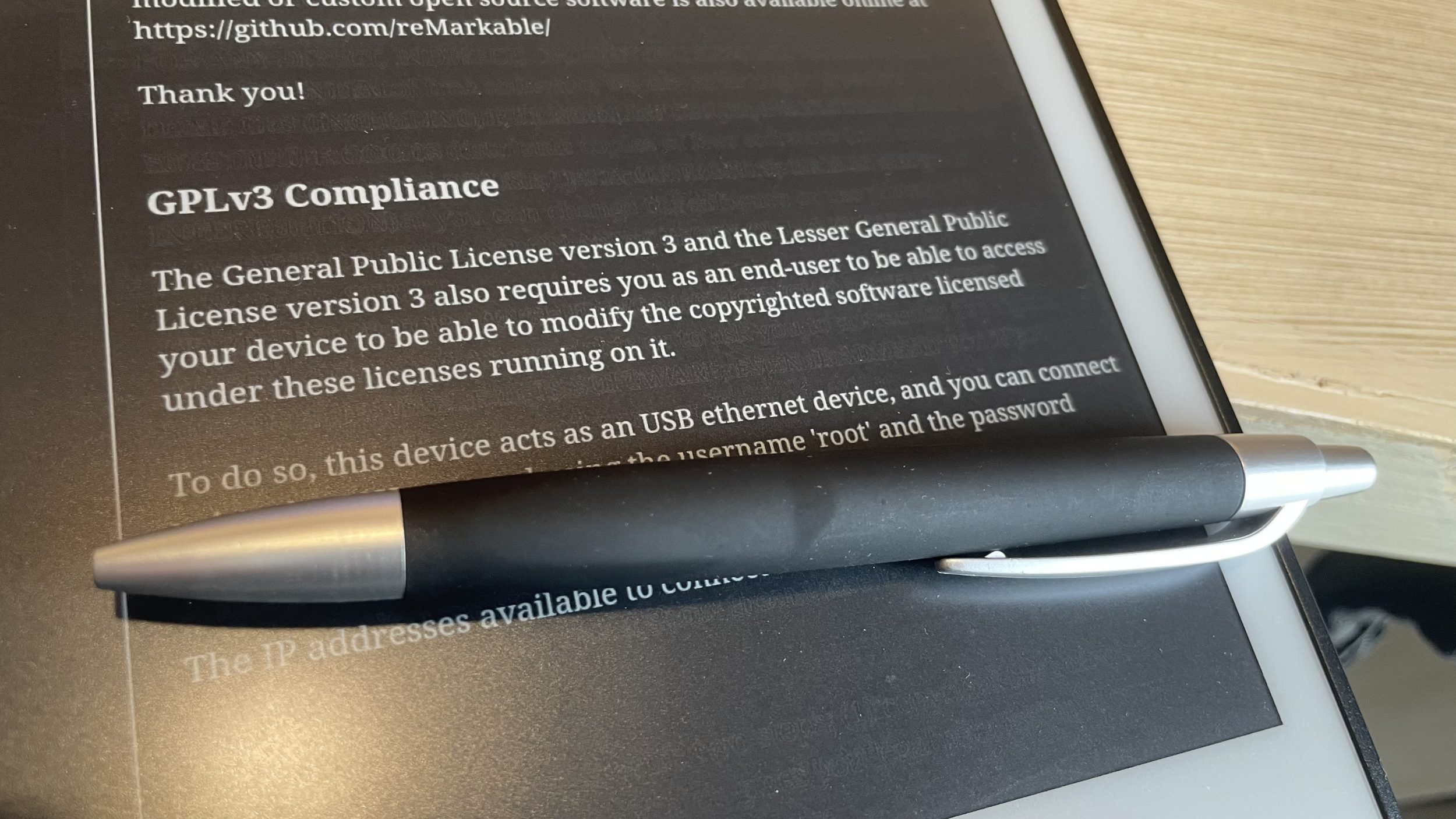
Bevor ihr irgendetwas anfasst, schaltet euren reMarkable 2 ein und geht zu Settings => Help => Copyrights and licences => General information
und macht ein Foto von dem Teil, das ich hier markiert habe (ohne den Stift, ich habe das Passwort verdeckt, das dort angezeigt wird). Dieses Passwort wird euch nützlich sein, falls eure Hack-Installationen schiefgehen. Achtung: Dieses Passwort ändert sich, wenn ihr das Gerät auf Werkseinstellungen zurücksetzt. Nach jedem Reset müsst ihr euch das Passwort also erneut notieren.
OK, jetzt haben wir weniger Angst, das Gerät zu zerstören, und können weitermachen.
Debug der Windows-App
Seit dem Update der Windows-App hatte ich einige Probleme mit der Dateisynchronisierung. Ich habe deinstalliert, neu installiert, ohne Erfolg. Aber ich habe einen Weg gefunden.
- Zuerst deaktiviert euren Virenschutz
- Geht auf my.remarkable.com und meldet die Windows-App von eurem reMarkable-Konto ab
- Deinstalliert eure reMarkable-App
- Geht zu: C:\Users\EuerName\AppData\Local\ und löscht den Ordner remarkable
- Öffnet den Registrierungseditor unter Windows
- Sucht nach Computer\HKEY_CURRENT_USER\SOFTWARE\remarkable und löscht den gesamten Ordner remarkable
- Startet euren Computer neu
- Deaktiviert den Virenschutz
- Installiert die App neu und verbindet sie wieder mit eurem my.remarkable.com-Konto
Backup mit der reMarkable-App für Windows/Mac
Vergesst nicht, dass die reMarkable-Cloud nicht wirklich ein Backup ist.
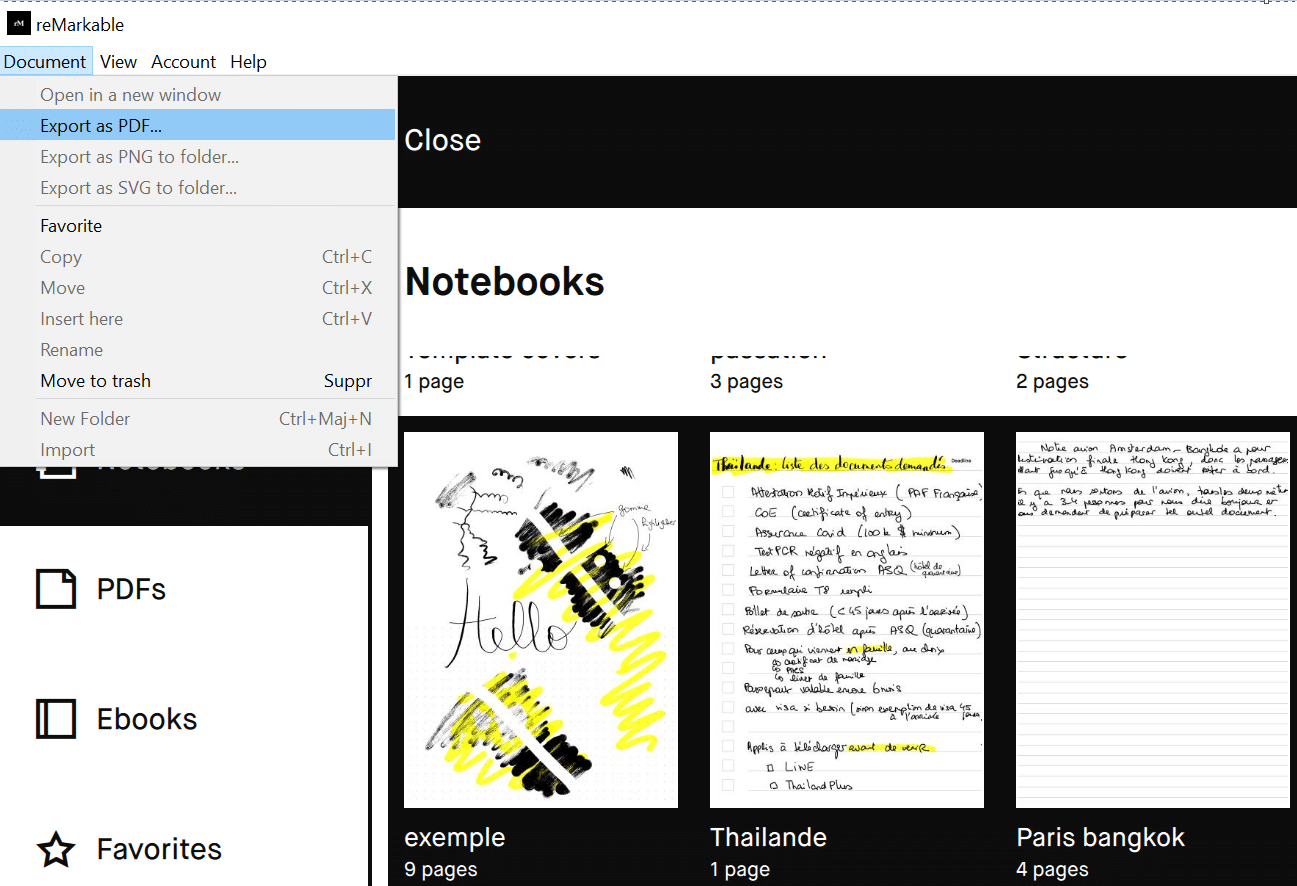
Um ein Backup eurer Dateien (in den Formaten PDF, SVG, PNG) zu erstellen, empfehle ich, die Windows-/Mac-App mindestens einmal im Monat zu öffnen.
- Geht in jede Kategorie: Notizbücher/PDFs/E-Books und wählt alle Dateien aus, die sich in jeder Kategorie befinden.
- Wählt dann aus, diese Dateien in einen Ordner zu exportieren, der mit der Cloud eurer Wahl synchronisiert wird (Dropbox, Drive, OneNote usw.).
Dateien abrufen/hochladen: Drag & Drop über die Weboberfläche
Wenn euch das alles zu kompliziert erscheint und ihr eine schnelle Möglichkeit braucht, eine Datei von der Tabelle zu holen oder hochzuladen, ist das ganz einfach:
- Verbinde deinen reMarkable über das beiliegende Kabel mit dem Computer
- Geht zu Settings => Storage und wählt bei USB web interface ON
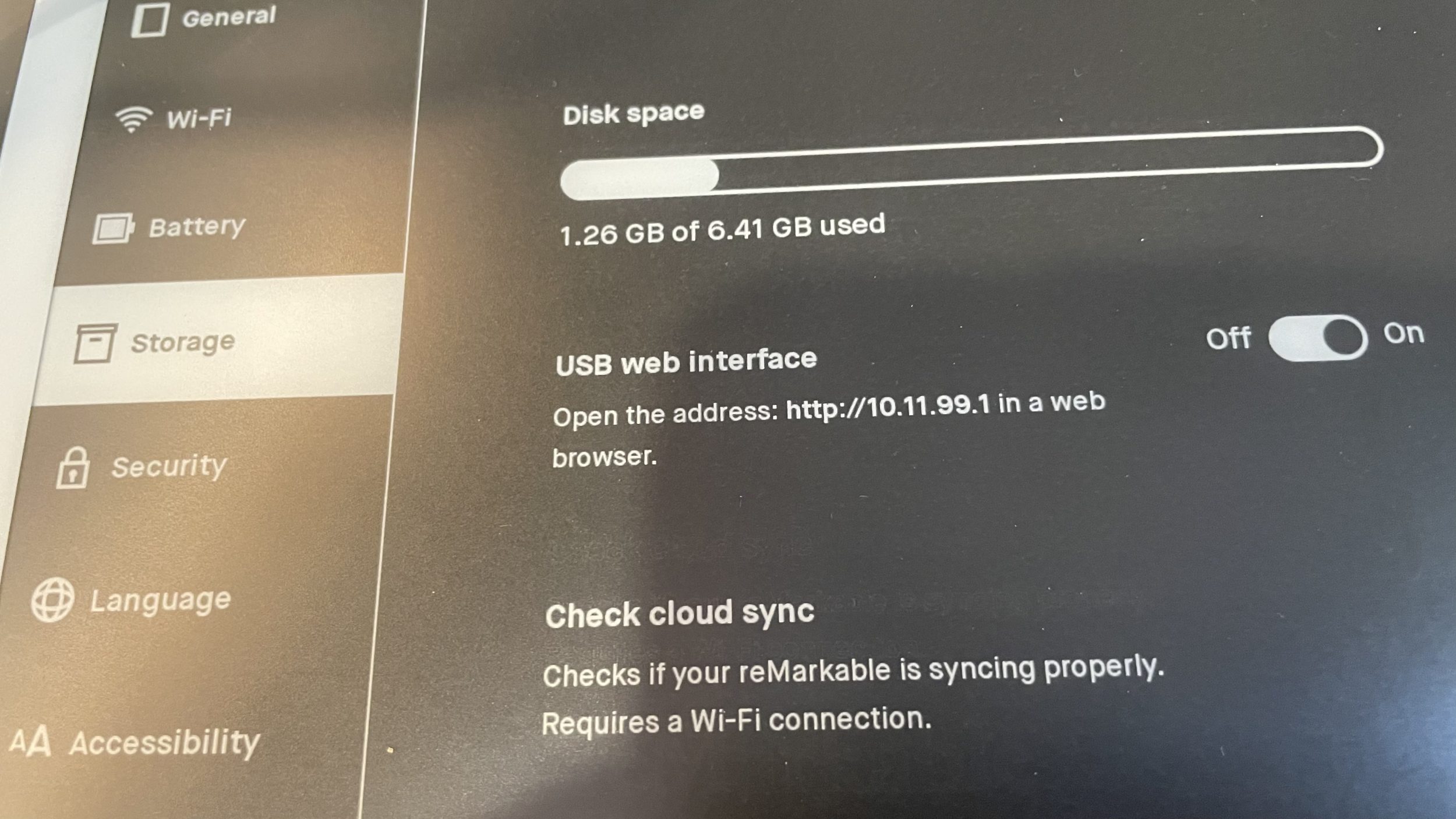
- Öffnet den Browser und gebt ein http://10.11.99.1/ und ihr habt Zugriff auf die Dateien
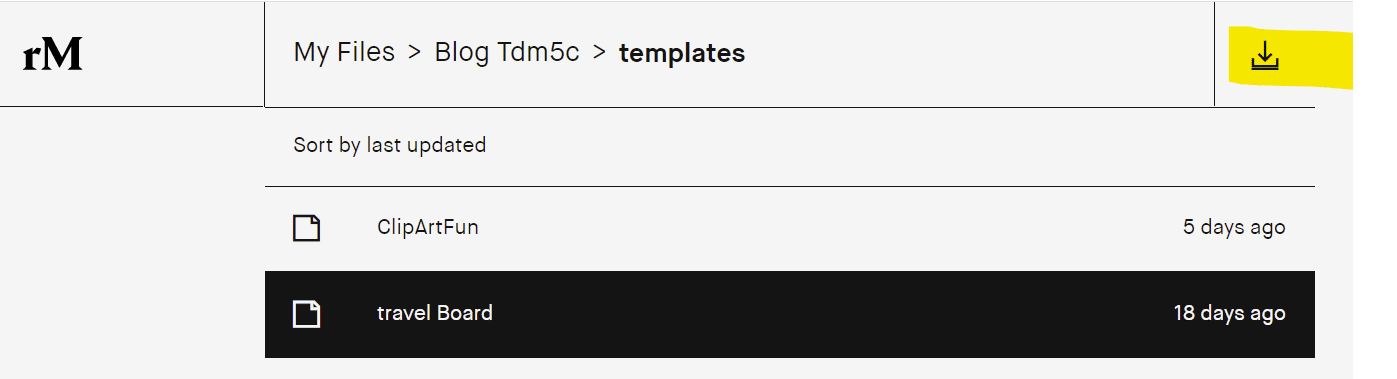
- Über die Oberfläche könnt ihr jeweils nur eine Datei exportieren, und zwar nur als PDF.
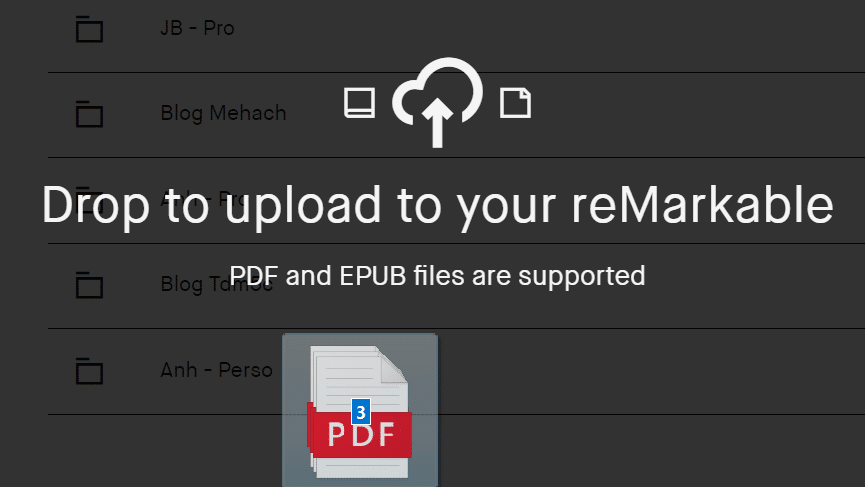
- Aber ihr könnt mehrere Dateien ablegen, indem ihr in den richtigen Ordner geht und einfach per Drag and Drop zieht. Nur PDFs und EPUBs werden unterstützt.
- Geht zu Settings => Storage und wählt bei USB web interface OFF (das ist meine paranoide/zwanghafte Seite, aber ihr könnt es auch auf ON lassen, wenn ihr wollt)
Das ist eine gute Notlösung. Oder für diejenigen, die nicht möchten, dass ihr Gerät Zugriff auf die Cloud hat. Natürlich entgehen euch ohne Cloud oder ohne die offiziellen Apps einige Funktionen (wie der Export als PNG, SVG usw.).
Schnell zwischen zwei Dokumenten wechseln
Ihr wisst, Leute beschweren sich oft darüber, dass es keinen Split-Screen gibt (zwei Dokumente nebeneinander anzeigen). Wenn ihr also ein PDF lesen und Notizen in einem separaten Notizbuch machen wollt (nicht auf dem PDF, sondern separat), müsst ihr zwischen zwei Dateien hin- und herwechseln.
Seit dem Update 2.9 ist das einfacher geworden, in zwei Gesten. Verwendet zwei Finger und wischt von oben nach unten, dann seht ihr die Liste der zuletzt geöffneten Dokumente. Klickt auf die Datei, und schon könnt ihr mit zwei Gesten zwischen zwei Dokumenten wechseln.

Die Hacks
Die Hacks machen eure reMarkable-Garantie vollständig ungültig, also überlegt es euch gut, bevor ihr sie installiert. Bei jedem Update entfernt reMarkable alle Hacks von eurem Gerät. Selbst wenn die Entwickler sehr reaktionsschnell sind und kompatible Versionen für reMarkable-Updates anbieten, müsst ihr warten, bis sie die Kompatibilität bestätigen, bevor ihr den Hack auf einer neuen reMarkable-Version installiert.
Die bekanntesten Hacks für reMarkable sind:
- freeremarkabletools : kostenlos von einem Entwickler bereitgestellt, der sich während Covid langweilte. Zu den Funktionen gehören: die Möglichkeit, Farben für den Export zu wählen (Farbe des Markers, der Notizen usw. ändern) und auch Vorlagen hinzuzufügen und die Bildschirmschoner zu ändern
- RCU : kostenpflichtiges Tool (12 $): zum Hinzufügen von Vorlagen und Ändern der Bildschirmschoner. RCU hat jedoch eine zusätzliche Funktion: Es stellt die benutzerdefinierten Vorlagen für jedes Dokument nach jedem reMarkable-Update wieder her, was freeremarkabletools nicht tut
- ddvk : kostenlos von einem Entwickler bereitgestellt. Es ist das ausgereifteste Tool von allen. Es ermöglicht unter anderem mehrere Gesten zum Wechseln des Stifts, Aktivieren des Radierers, Aktivieren des Radierers anderer EMR-Stifte, fortgeschrittenere Zeichenwerkzeuge … Aber es verändert die minimalistische Oberfläche komplett
- koreader (Video): Dabei wird eine App installiert, um Epub und PDF besser lesen zu können. Die Idee ist, mit einer Geste zwischen der reMarkable-Software und koreader zu wechseln. Dadurch können Sie nur den Marker verwenden, aber nicht auf reMarkable schreiben, und die mit koreader gelesenen Dateien befinden sich auf Ihrem Tablet, werden aber nicht in der Cloud synchronisiert.
Falls die Installation dieser Hacks schiefgeht (insbesondere ddvk oder koreader), kommt das Passwort ins Spiel, das ich Sie gebeten habe, zu fotografieren. Mit diesem Passwort können Sie Ihr Tablet retten und das vorherige System wiederherstellen. Achtung: Ein Factory Reset ändert das Passwort. Wenn also ein Problem auftritt, bleiben Sie ruhig, bewaffnen Sie sich mit Ihrem Passwort und dann finden Sie eine Lösung.
Die Batterielebensdauer verlängern
- Verwenden Sie immer das mitgelieferte Kabel
- Schließen Sie nur Ihr Tablet an den Computer an, um es aufzuladen, da reMarkable nur bis zu 1,5 A und 5 V unterstützt, was bei Standard-Wandladegeräten nicht unbedingt der Fall ist
- Wenn Sie das Tablet erhalten, laden Sie es einmal vollständig auf 100 % auf, dann nutzen Sie es bis 5 %
- Laden Sie es danach nicht über 90 % auf und entladen Sie es nicht unter 10 %. Ich persönlich lade es nicht nachts, sondern tagsüber, um den Ladevorgang überwachen zu können.
- Wenn Sie es mehrere Tage/Wochen nicht benutzen, gehen Sie zu Einstellungen => Allgemein => Ausschalten, anstatt es vollständig entladen zu lassen.
- Standardmäßig wird der Ruhezustand nach ca. 20 Minuten aktiviert. Ich empfehle Ihnen, diese Einstellung beizubehalten. Es ist sehr schlecht, den Akku eines E-Ink vollständig zu entladen; das kann Ihre Tablette kosten. E-Ink-Geräte, deren Akku leer ist, riskieren, nie wieder aufzuwachen.
- Legen Sie den Stift nicht auf das Tablet, wenn Sie es nicht benutzen, sondern an die Seite
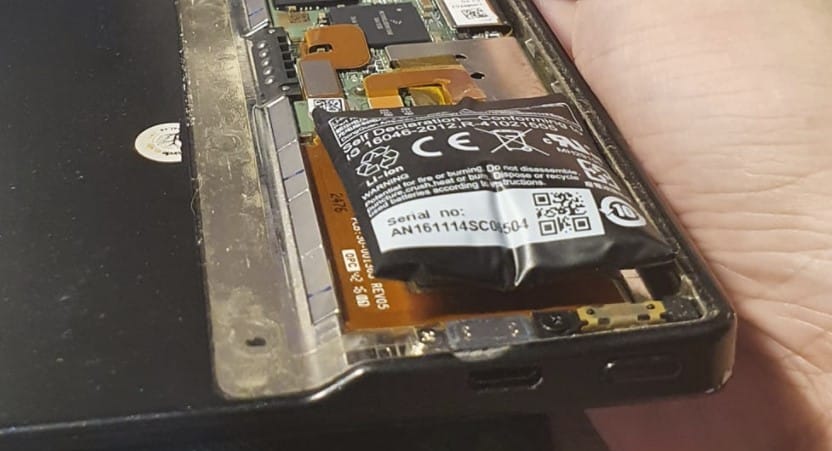
Was wir vermeiden wollen, ist das „Battery Swelling“ (Foto von einem anderen E-Reader). Wenn der Akku zu schnell, zu stark geladen wird, kann er anschwellen und das reMarkable-Display vollständig zerbrechen. Also noch einmal: Befolgen Sie unbedingt alle oben genannten Anweisungen!
Bildschirmschoner ändern
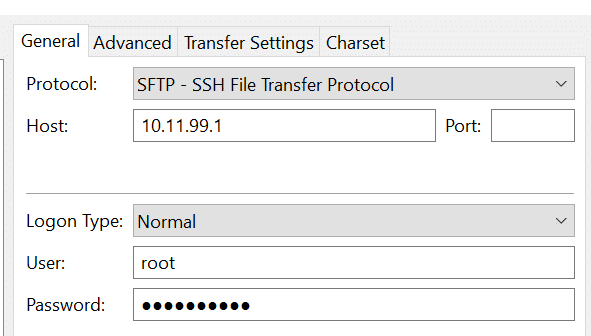
Wenn Sie nur den Bildschirmschoner ändern möchten, müssen Sie nicht viele Apps installieren. Es ist sehr einfach, ihn über Filezilla oder WinSCP mit dem Passwort zu ändern, von dem ich Ihnen vorhin erzählt habe.
Hier sind die Links, die zeigen, wie Sie den Bildschirmschoner ändern: Link 1, Link 2 und ich füge einen Screenshot meiner Filezilla-Einstellungen bei. Ich habe reMarkable an den Computer angeschlossen
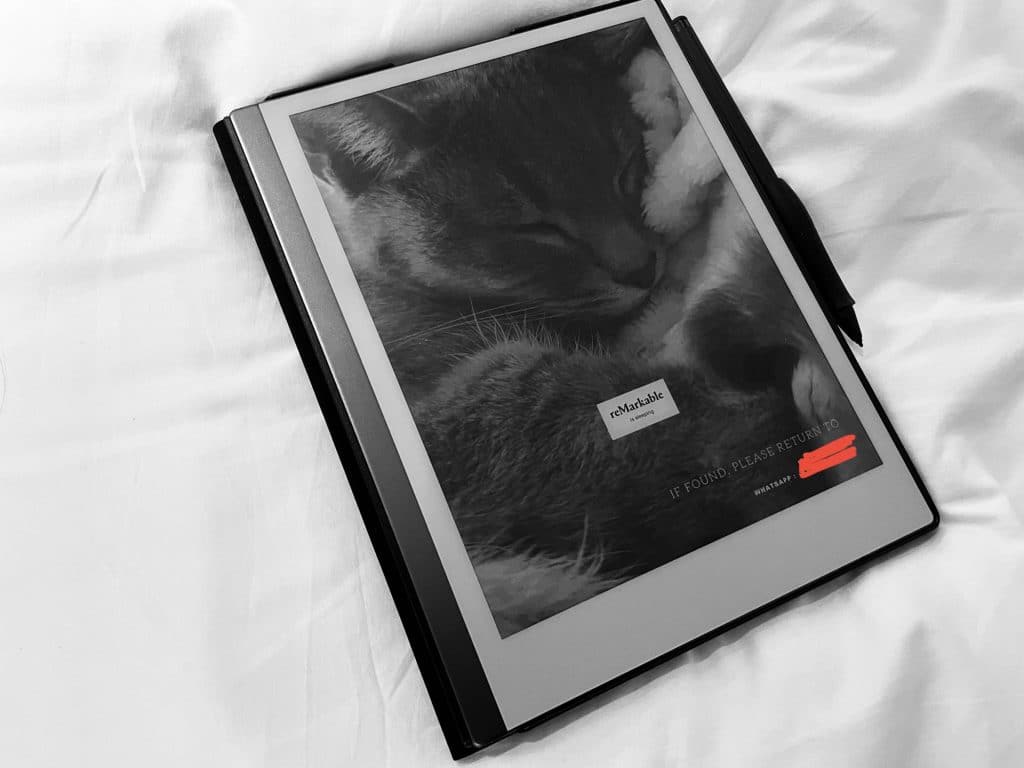
Hier ist meiner, erstellt mit Canva (Größe 1404x1872px). Das ist meine Katze Rosalie auf dem Foto. Ich habe meinen Namen und mein WhatsApp hinzugefügt für den Fall, dass jemand es findet.
Beta-Tester
Man kann am „Beta-Test“-Programm teilnehmen, um die Updates vor allen anderen zu erhalten. Das Risiko besteht jedoch darin, dass die Beta-Version Fehler enthält. In letzter Zeit waren die Beta-Versionen voller Fehler und die Leute hatten ein unbrauchbares Tablet. Wenn Sie nicht besonders computeraffin sind, vermeiden Sie die Teilnahme an diesem Programm. Warten Sie auf das offizielle Update!
reMarkable Wiki
Enthusiasten haben ein Wiki für reMarkableerstellt. Dort finden Sie unter anderem Tipps:
- zum Hinzufügen eigener Vorlagen
- die nicht erschöpfende Liste der kompatiblen Stifte und Spitzen mit reMarkable

