26 Funktionen von reMarkable 2, die Sie kennen sollten
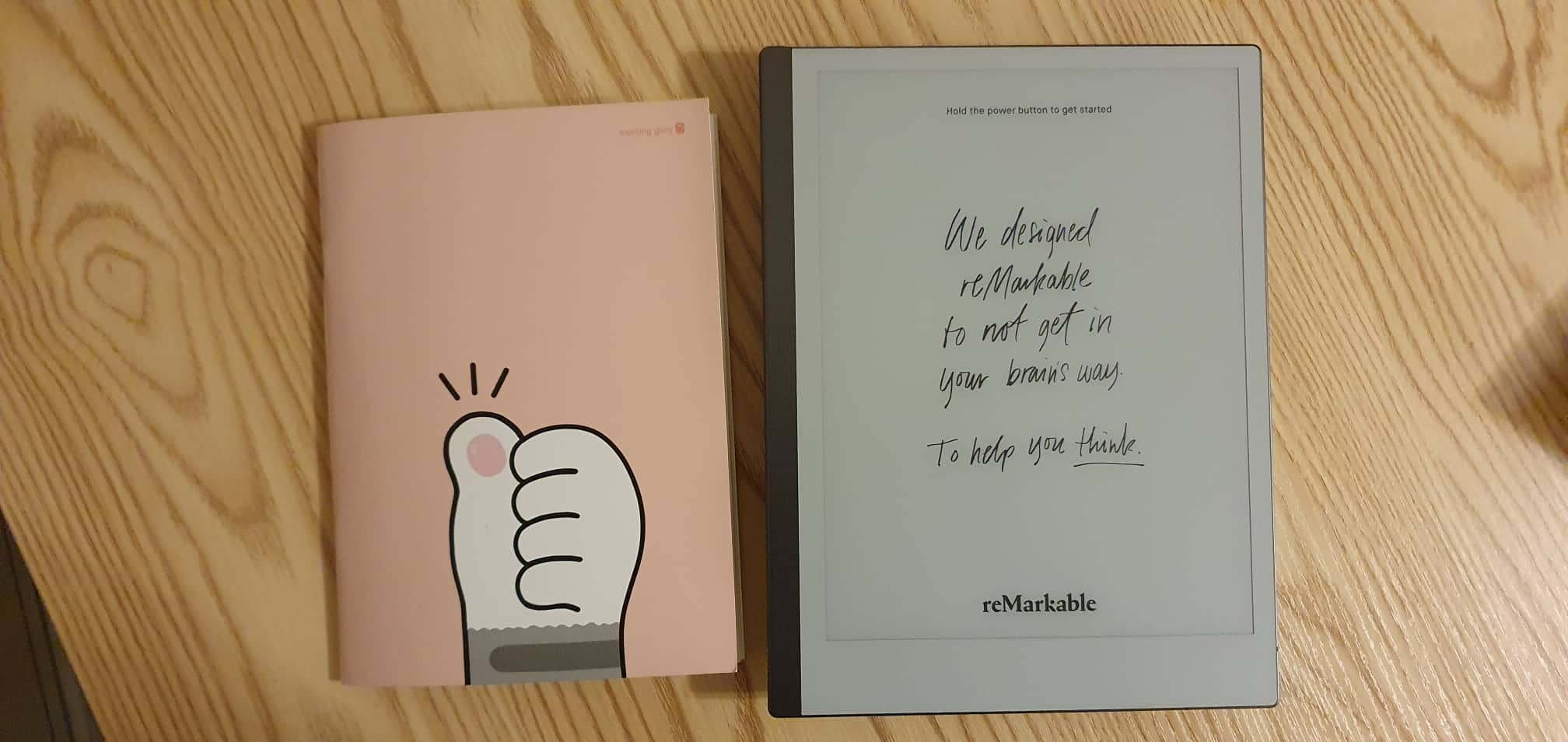
reMarkable 2 ist ein Tablet, mit dem man Notizen von Hand mit einem Stift machen kann. Was es von anderen Tablets unterscheidet, ist das Gefühl, auf Papier zu schreiben.
Da die Bedienungsanleitung von Remarkable 2 nur auf Englisch erhältlich ist, dachte ich, es wäre interessant, die Funktionen des Tablets auf Französisch aufzulisten, bevor Sie Ihre Entscheidung treffen. Am Ende des Artikels finden Sie den Link zur Bedienungsanleitung auf Französisch (automatische Übersetzung).
Dieser Beitrag ist nicht NICHT gesponsert
26 Top-Funktionen von Remarkable 2
- Sie können das Tablet auf Rechts- oder Linkshänder einstellen.
- Es ist möglich, die handschriftliche Eingabe in digitalen Text umzuwandeln. Dazu müssen Sie horizontal schreiben. Diagonale Schrift oder seltsame Symbole werden möglicherweise nicht erkannt. Sie müssen Ihre Schreibsprache auswählen, um die digitale Umwandlung zu erleichtern (33 Sprachen werden unterstützt).
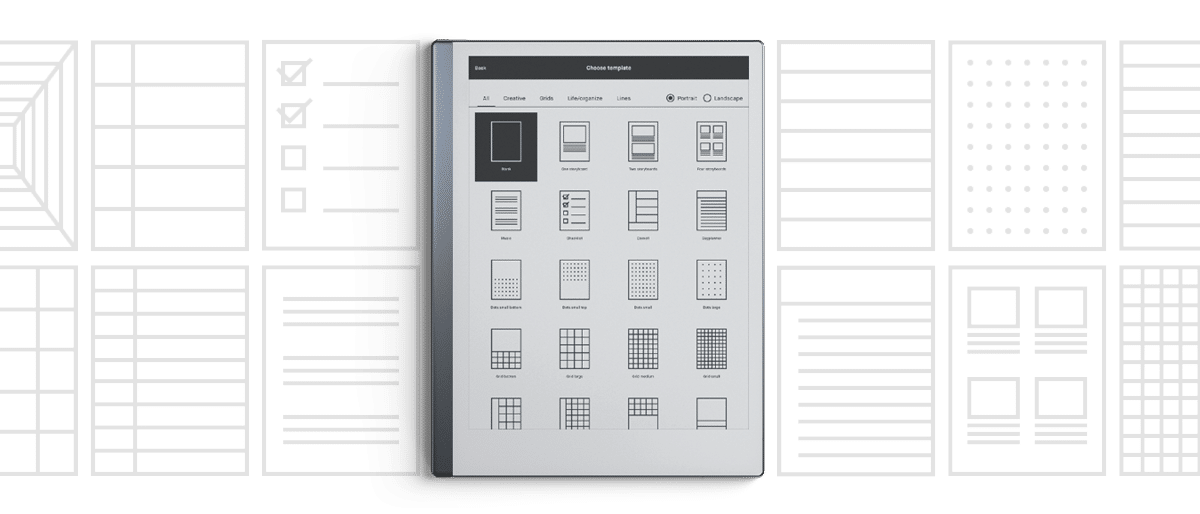
- Sie haben mehrere Vorlagen zum Schreiben: Kalender, Checklisten, Musiknoten, Perspektive, kariert …
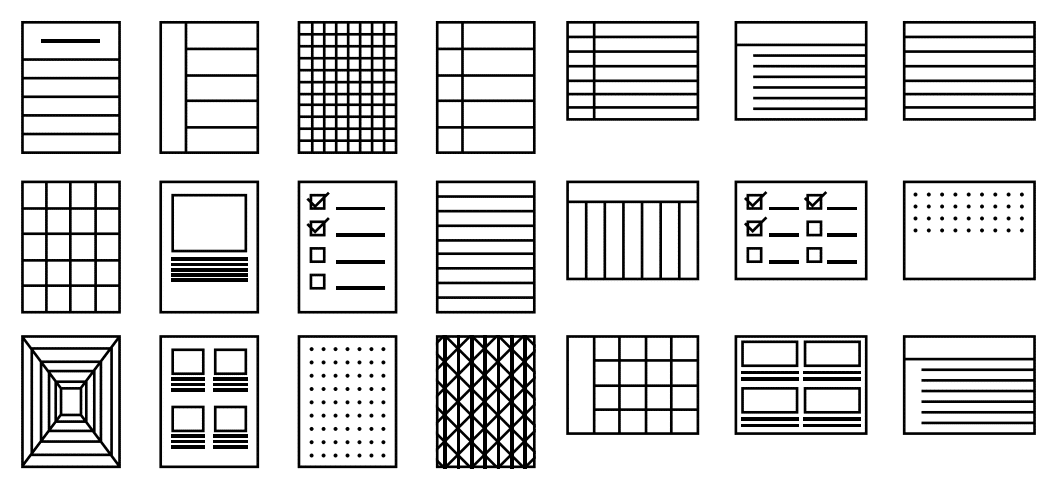
Wer spezielle Vorlagen benötigt, kann sich individuelle PDFs mit Links zu jeder Seite des Dokuments erstellen. Ich mag die Séyès-Linien sehr, daher habe ich mein eigenes Dokument erstellt (Sie können mein PDF-Modell hier herunterladen, ein Geschenk!). Wenn Sie diese Vorlage irgendwo teilen, nennen Sie mich bitte als Quelle.
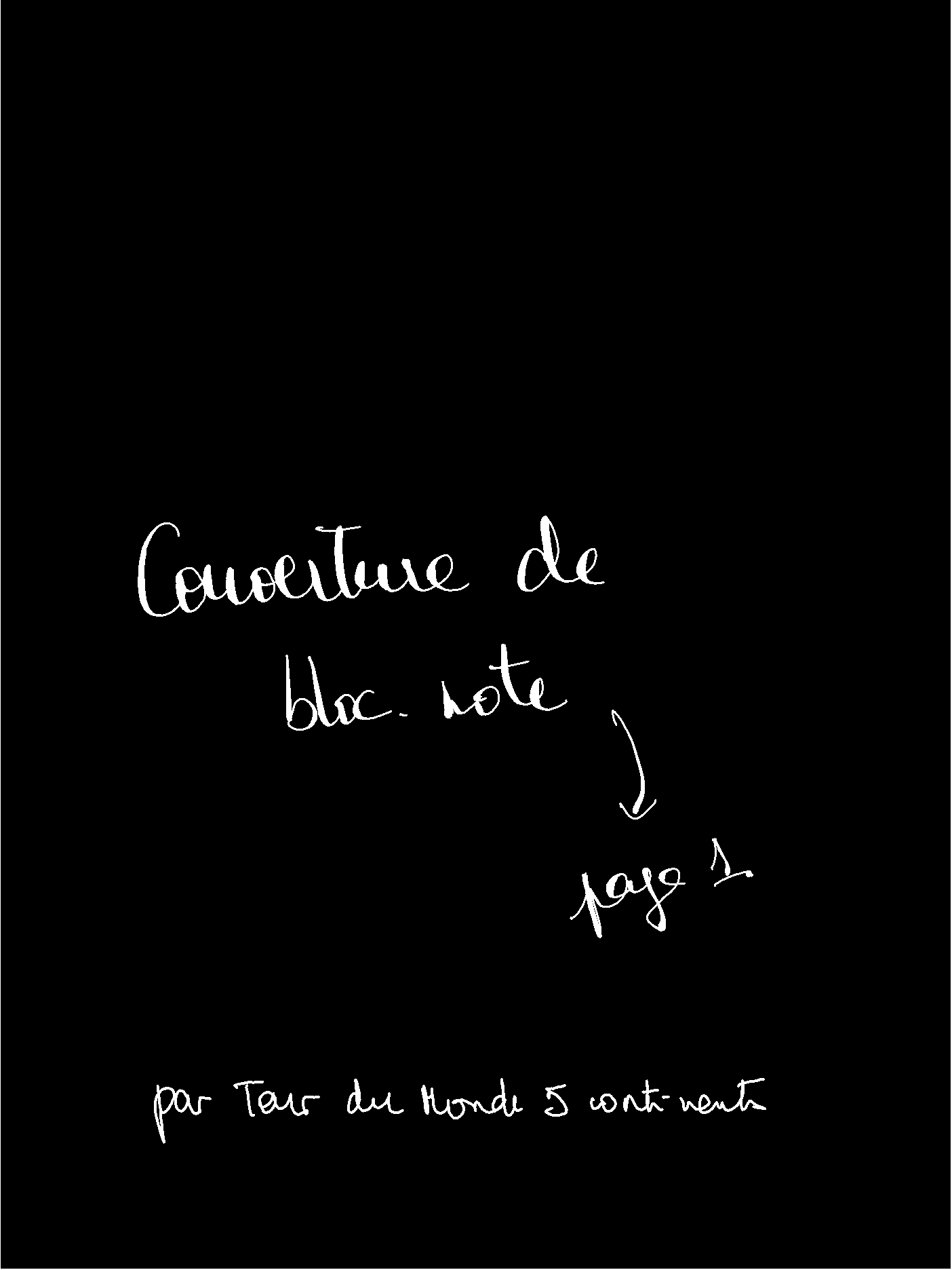
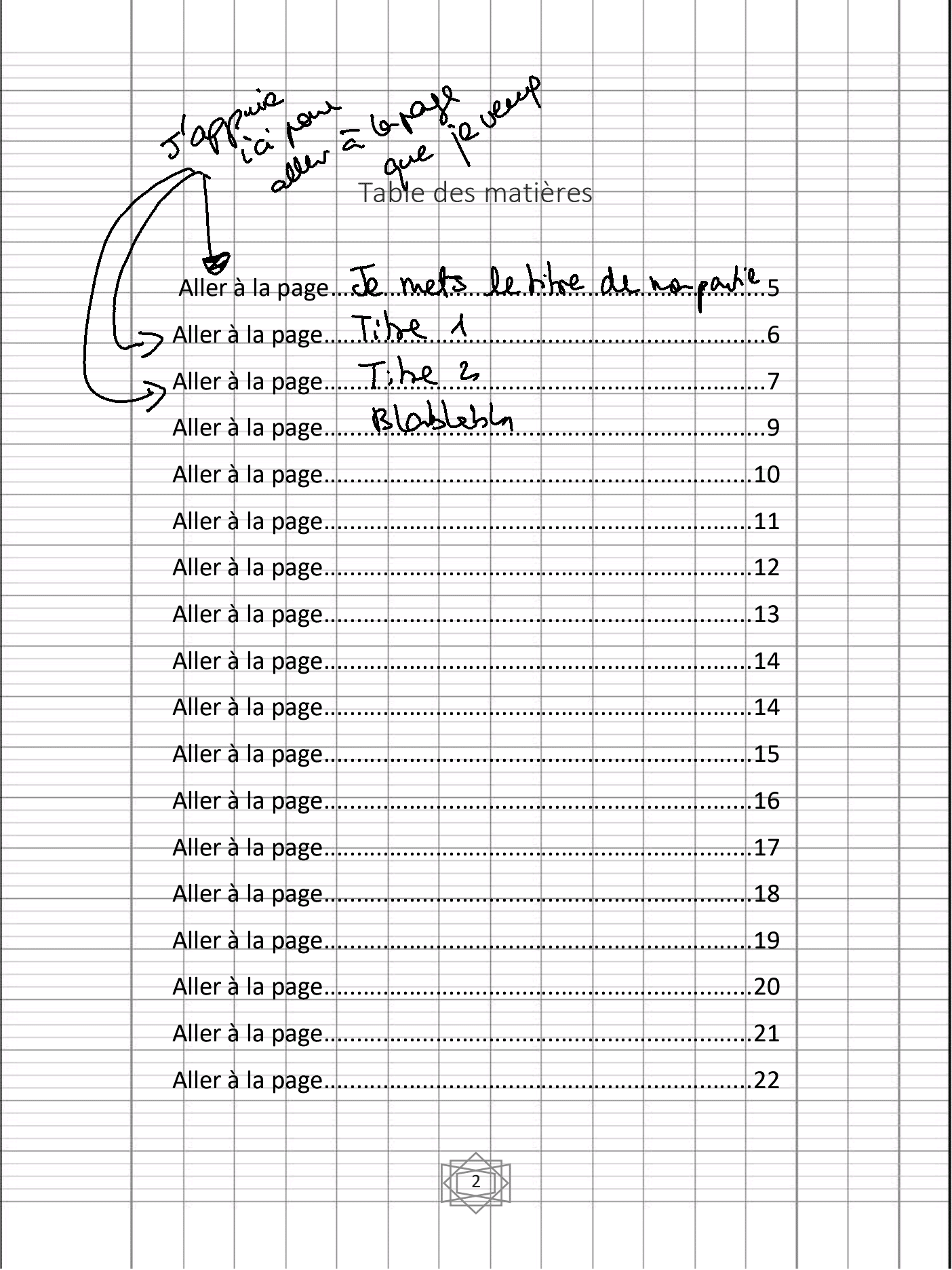
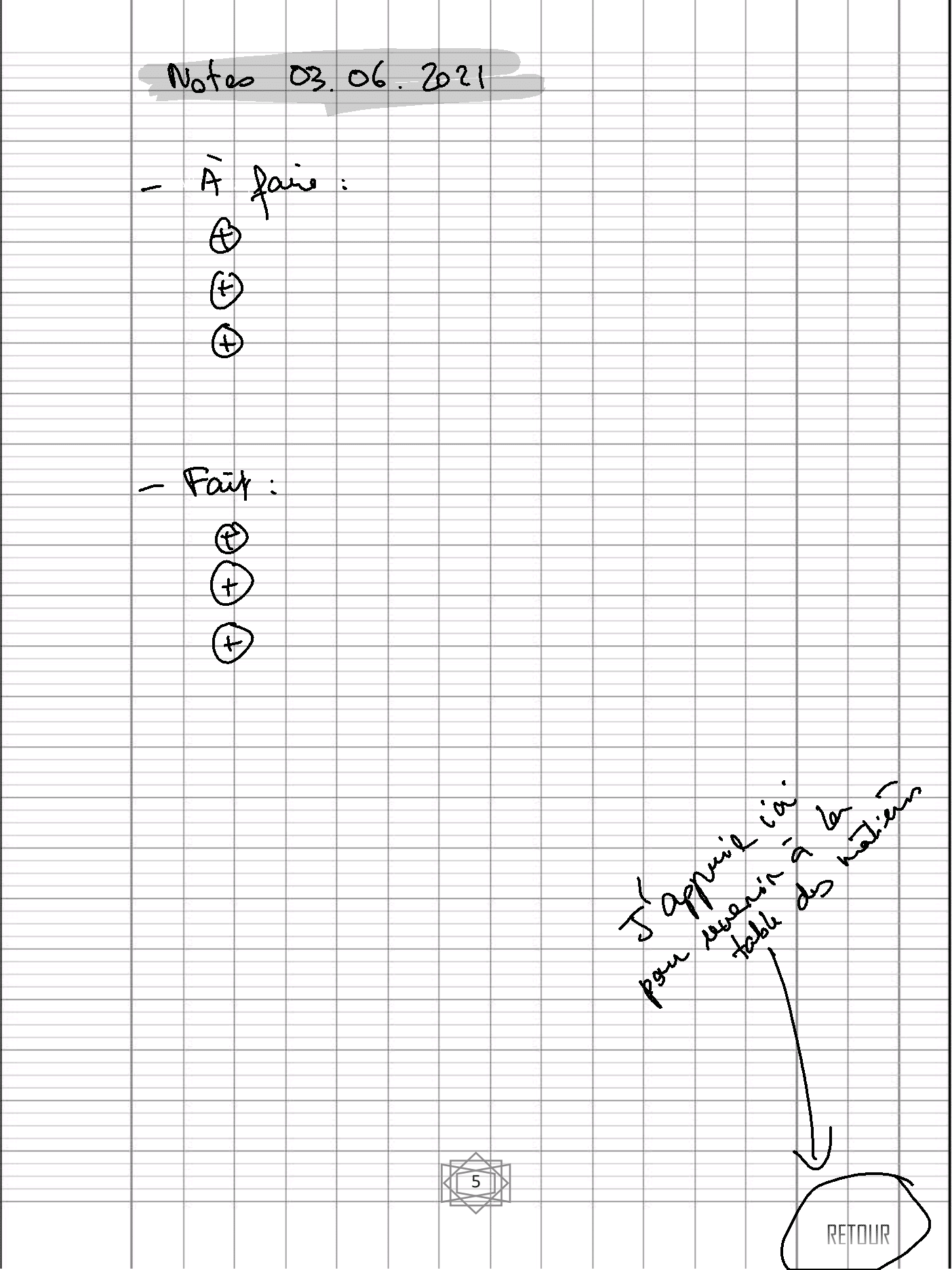
- Sie können den Remarkable wie einen E-Readerverwenden. Er unterstützt PDF- und EPUB-Dateien. Persönlich empfehle ich die Verwendung von EPUB-Dateien, da man die Schriftgröße, den Zeilenabstand usw. einstellen kann, was mit PDF nicht möglich ist. Aber man kann auf die (internen) Links im PDF klicken, nicht im EPUB, also kommt es darauf an, welche Datei Sie lesen.
- Sie können beliebige Webseiten an den Remarkable senden und auf dem Remarkable lesen, entweder im Nur-Text-Modus oder mit Bild (PDF). Dazu verwenden Sie die reMarkable-App für den Computer oder die iOS- und Android-Apps.
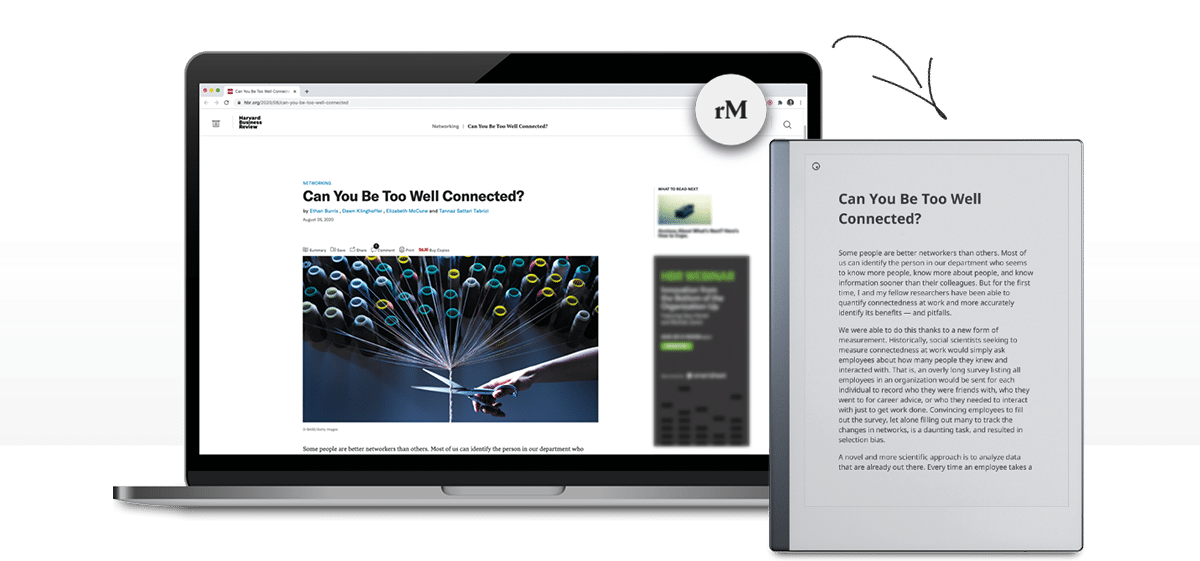
- Sie können Ihre Textdateien, PDFs und EPUBs markieren und mit Anmerkungen versehen. Ihre Notizen werden jedoch nicht digital konvertiert. Sie können das Ganze nur als PDF exportieren, wenn Sie Ihre Notizen jemandem zeigen möchten
- Sie können Ihren reMarkable-Bildschirm live auf dem Computer anzeigen. Klicken Sie auf das Symbol „Teilen“ und wählen Sie „Mit Bildschirmfreigabe präsentieren“. So können Sie live streamen oder den Bildschirm Ihres Computers teilen oder eine Videoaufnahme machen, um später ein Video zu bearbeiten.
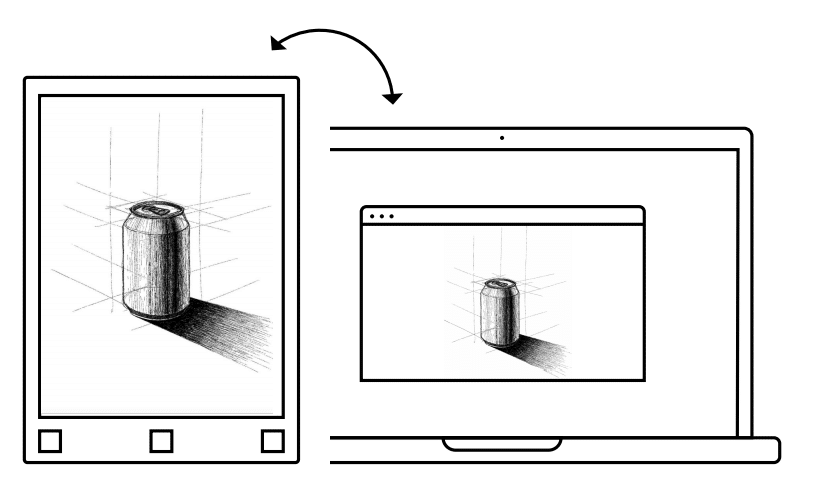
- Sie können mehrere Ebenen wie in Photoshop hinzufügen und sie dann vergrößern, verkleinern oder nach Belieben verschieben
- Seit der neuen Softwareversion des Remarkable können Sie hinein- und herauszoomen einfach durch Verwendung zwei Finger, wie auf einem Smartphone
- Jeder Notizblock besteht aus so vielen Seiten, wie Sie möchten. Sie können Seiten innerhalb eines Notizblocks duplizieren, löschen, verschieben oder in andere Notizblöcke verschieben
- Sie können teilen die Notizen im Format PDF, PNG oder SVG per E-Mail. Sie können mehrere Seiten oder nur bestimmte Seiten auswählen.
- Wenn Ihre Notiz in Text umgewandelt wird: Sie kann wie normaler Text in einer E-Mail geteilt werden
- Die Notizen werden auf der Cloud von reMarkablegespeichert. Mit Ihrem reMarkable-Konto, das Sie zur Aktivierung des Geräts erstellen mussten, können Sie von überall auf Ihre Notizen zugreifen. Die Apps für iOS, Android und Computer können alle Ihre Notizen synchronisieren.
- Wenn Sie Ihre Notizen an andere Cloud-Dienste (z. B. Evernote) senden möchten: Es ist möglich, spezielle E-Mails zu erstellen, um Ihre Dateien direkt an Evernote zu senden.
- Der Stift mit Radiergummi (Marker Plus) kostet etwas mehr, ermöglicht es aber, zu radieren wie mit einem echten Bleistift, direkt auf dem Bildschirm
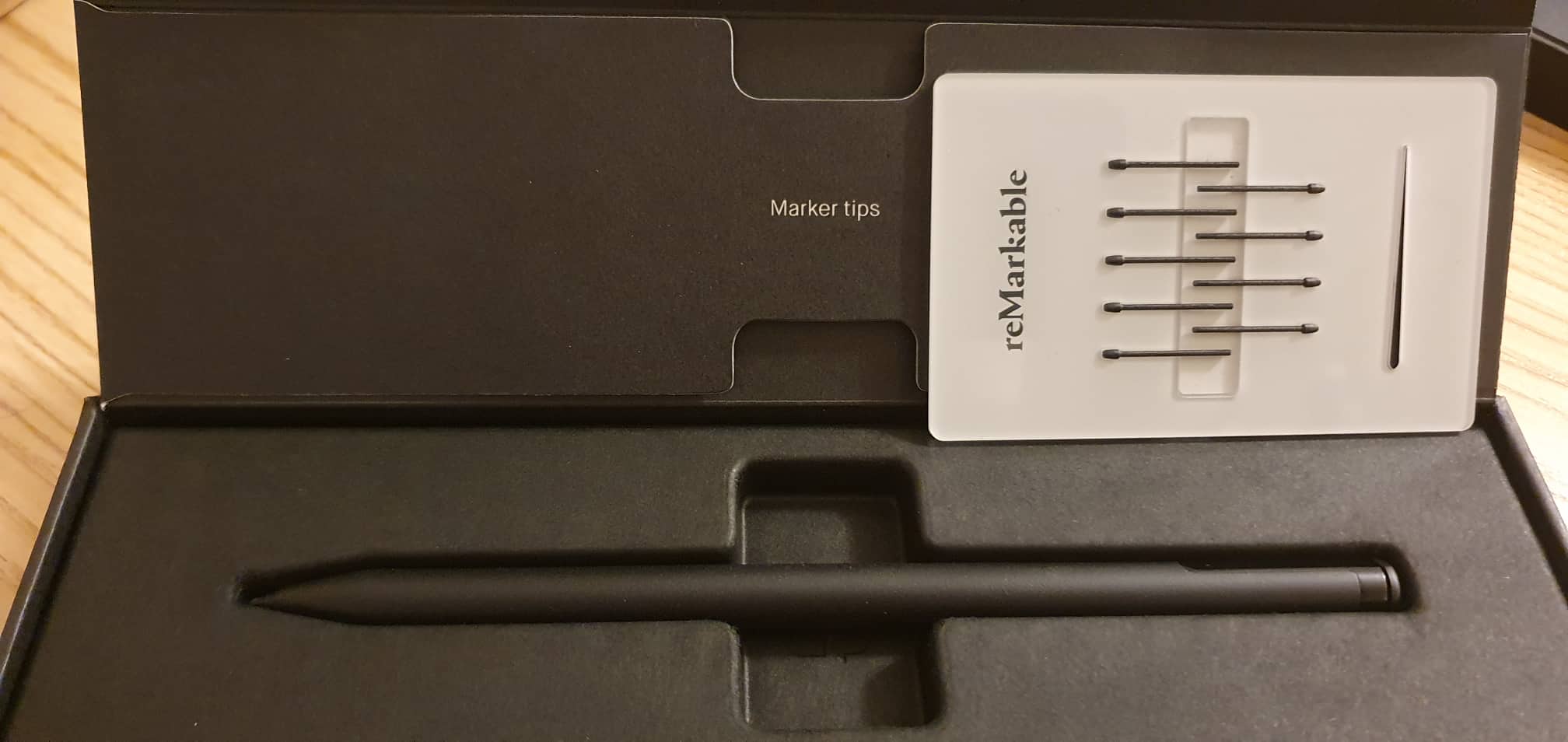
- Die Stiftspitzen sind im Lieferumfang enthalten, insgesamt sind es 10. Jede Spitze sollte etwa 2 Monate halten, wenn Sie nicht zu stark aufdrücken. Andernfalls gibt die Marke an, dass sie zwischen 3 und 7 Wochen halten.
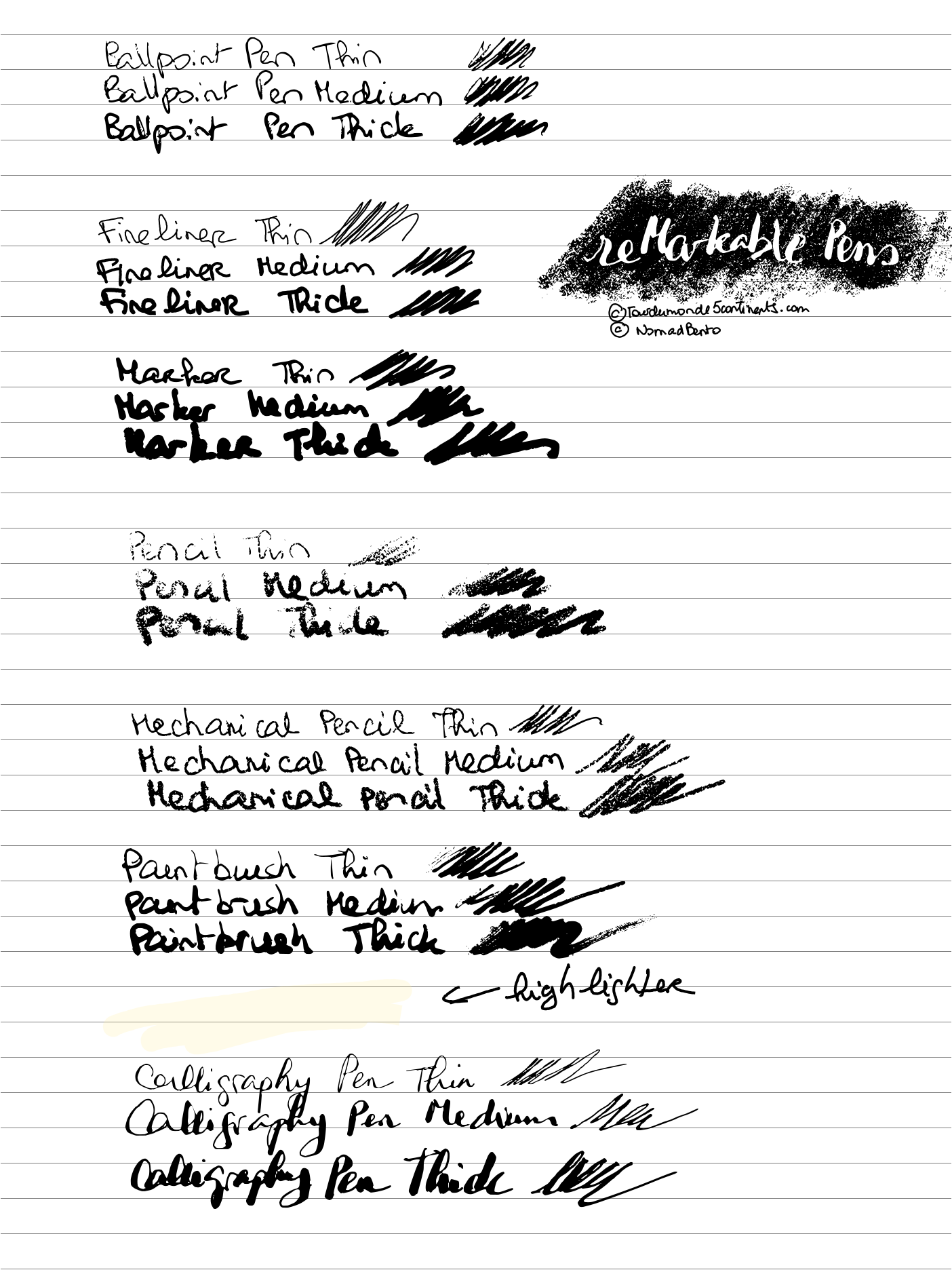
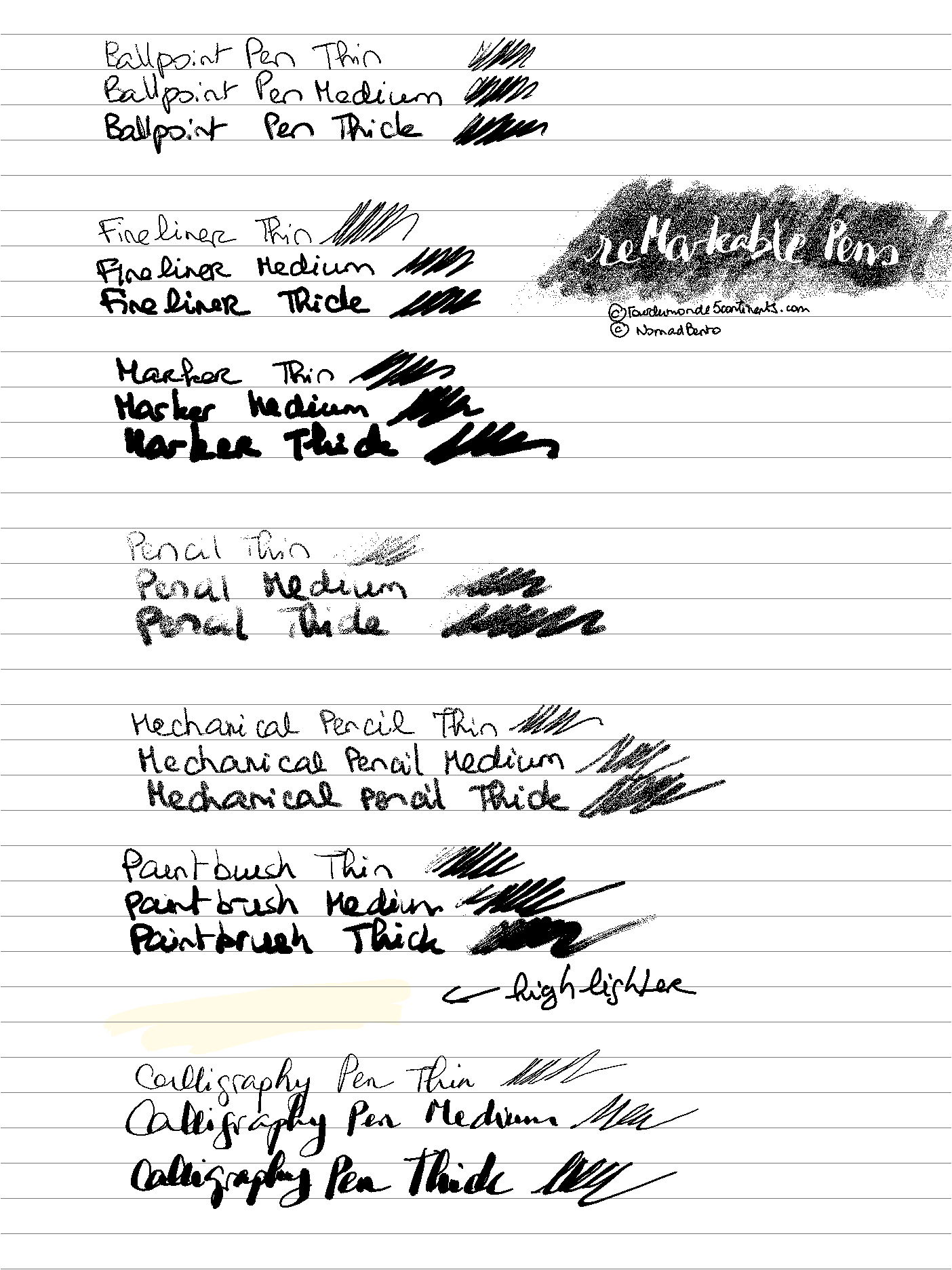
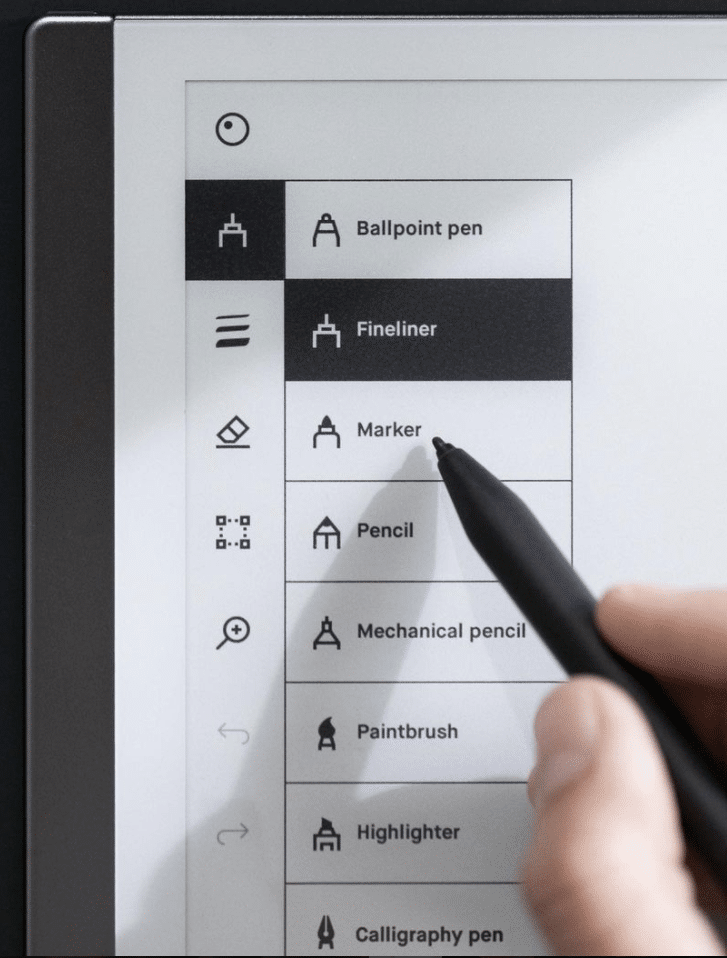
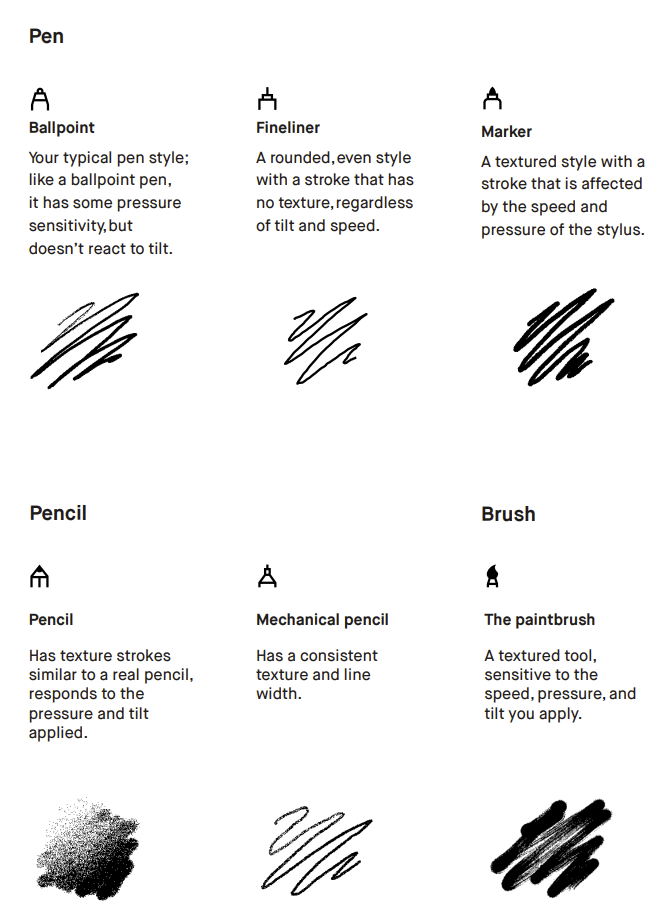
- Es gibt 6 Stiftstricharten + 1 Textmarker + 1 Kalligrafiestift. Es gibt einen kleinen Unterschied im Erscheinungsbild je nach gewähltem Format, insbesondere beim „Bleistift“ (.svg vs. .png). Klicken Sie auf die Fotos unten, um sie herunterzuladen und den Unterschied zu sehen. Links SVG, rechts PNG
- Es gibt regelmäßig Software-Updates. Die Updates werden nicht für alle Benutzer auf einmal bereitgestellt, sondern über einen Zeitraum von etwa einer Woche. In der Regel sehen Sie in den Einstellungen, dass ein Update verfügbar ist. Standardmäßig ist die automatische Aktualisierung aktiviert, Sie können dies jedoch in den Einstellungen ändern.
- Das Seitenlayout von EPUB-Dokumenten im E-Reader-Modus wurde erheblich verbessert. Sie können jetzt Seiten flüssiger umblättern.
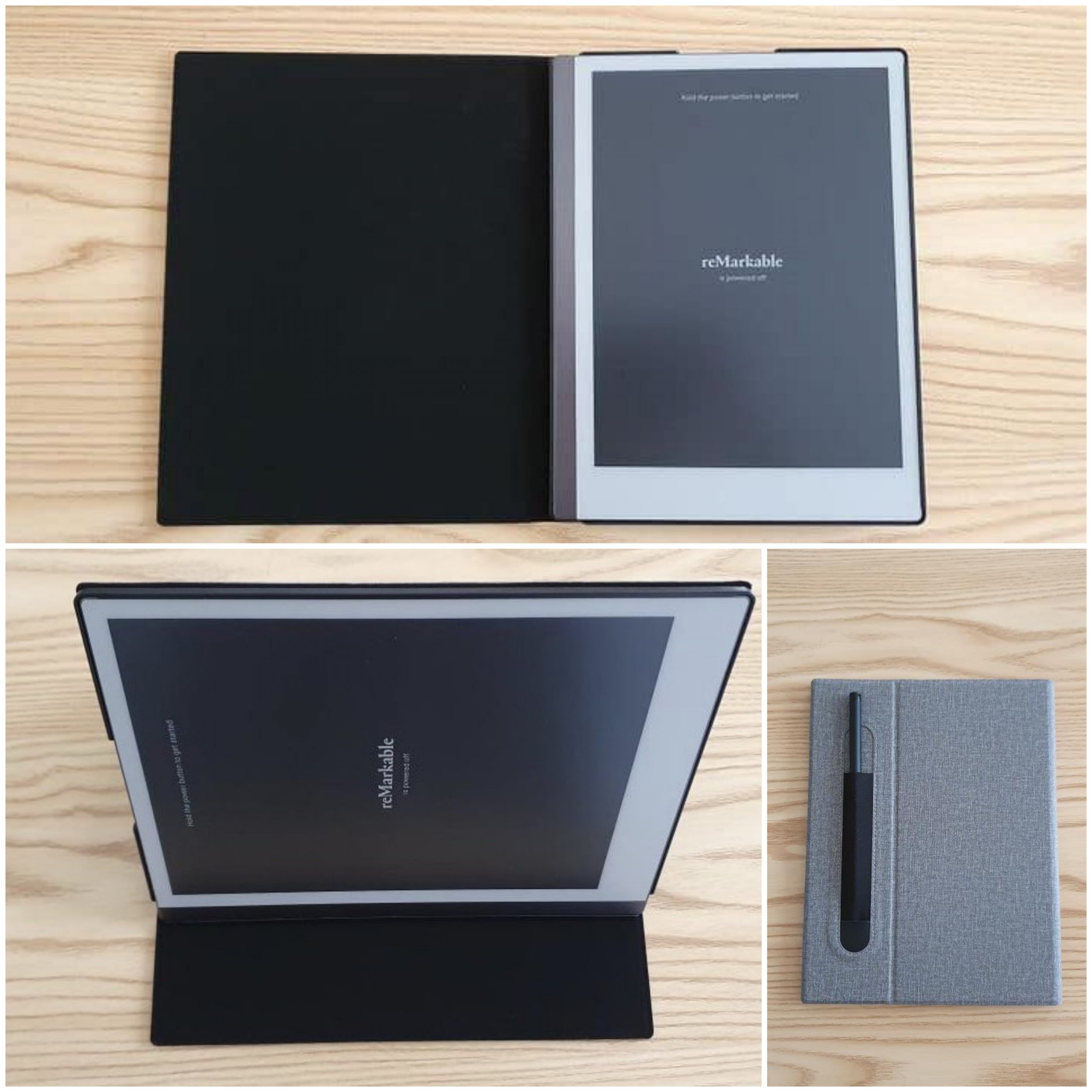
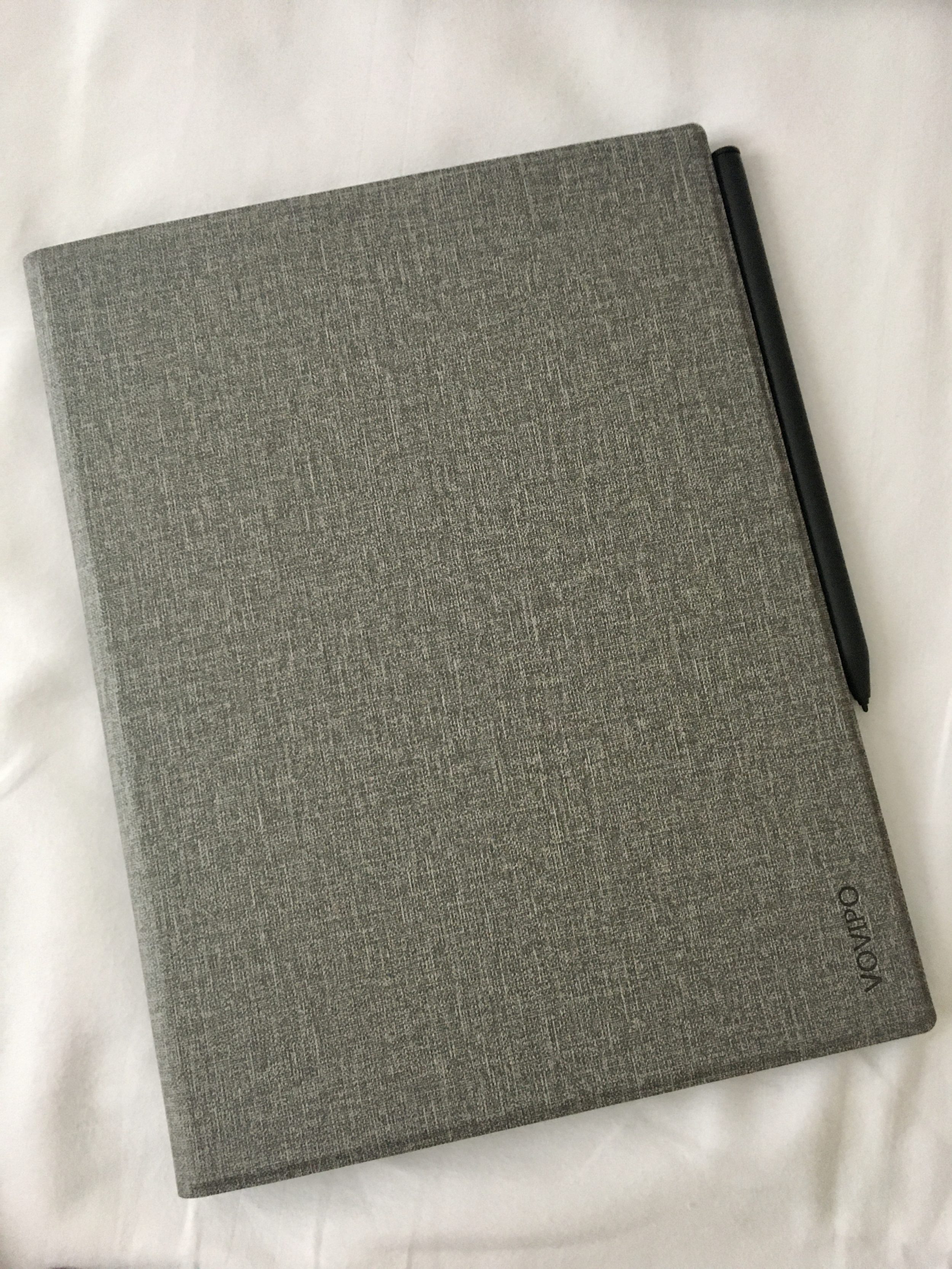
- Sie müssen nicht unbedingt den Stift und die Hülle der Marke kaufen. Es gibt günstigere Alternativen auf Amazon, die mit dem Remarkable 2 (10″3) kompatibel sind. Schauen Sie, meine Hülle kostet nur 26€ (Amazon-Link) gegenüber 79€ (günstigste offizielle Hülle). Vgl. Tipps zu nicht-offiziellen Stiften in meinem anderen Artikel und den Tipps für nicht-offizielle Hüllen
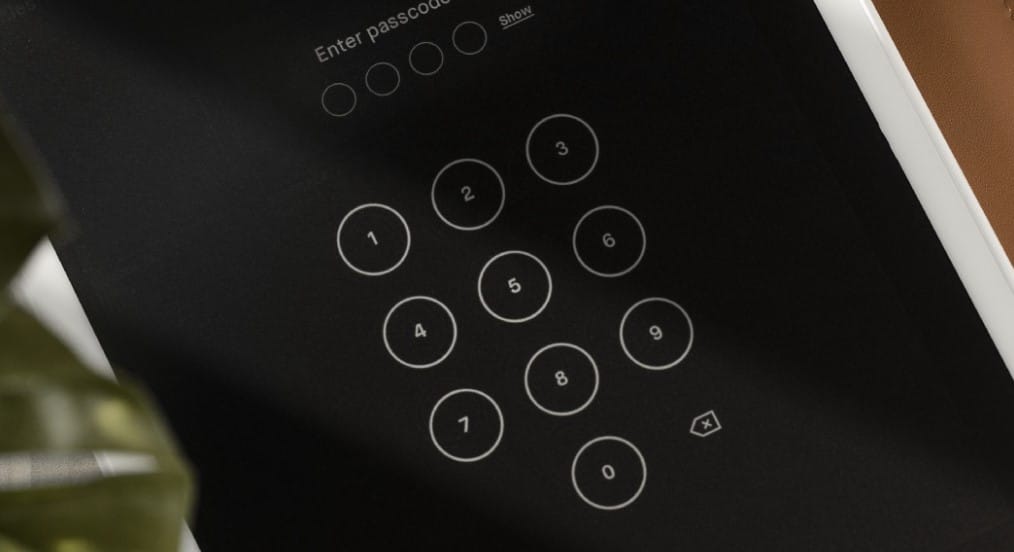
- Sie können ein Passwort für Ihr Tablet festlegen. Dieses Passwort ist stark. Man kann kein Factory Reset direkt auf dem Tablet durchführen, ohne das Passwort zu kennen. Wenn also jemand Ihr reMarkable stiehlt, kann er nicht einmal einen Factory Reset durchführen und es an jemand anderen weiterverkaufen, ohne Zugriff auf Ihr My reMarkable-Konto zu haben. Ihre Daten sind geschützt und er kann kein Geld mit Ihrem gestohlenen Tablet verdienen
- Sie können Elemente mit der Lasso-Auswahl auswählen, um sie dann zu kopieren/einzufügen. So mache ich es oft, um nicht dasselbe mehrmals zeichnen zu müssen: Ich gruppiere auf einer Notiz alle Formen, die ich am häufigsten verwende: x-y-Achsen, Kreisdiagramm, Trichter, Quadrate (mit Lineal gezeichnet), Kreise … und kopiere sie dann auf die anderen Notizen, wenn ich sie brauche

- Seit dem neuen Update können Sie PDFs von Google Drive und Dropbox hoch- und herunterladen. Achtung: Es gibt keine Synchronisierung, nur Zugriff auf die Laufwerke und Hoch-/Herunterladen. Gehen Sie dazu auf my.remarkable.com und verknüpfen Sie Ihre Google Drive-/Dropbox-Konten mit dem reMarkable-Konto (mehr dazu hier)
- Eine „versteckte“ Funktion, die den Benutzern jedoch auffällt, ist, dass das Tablet ablenkungsfrei ist (man kann nicht im Internet surfen, man sieht nicht einmal die Uhrzeit auf dem Tablet), sodass Sie letztendlich produktiver sind, mehr lesen, sich besser auf Ihre Arbeit konzentrieren, anstatt viel Zeit in sozialen Netzwerken zu verbringen. Ich denke, das ist der größte Wert dieses Tablets.
- Seit Version 3.0 kann man getippte Texte in Notizblöcken hinzufügen. Ich nutze diese Funktion nie, aber wenn Sie interessiert sind, ist sie in der Liste der „Stifte“ vorhanden. Momentan kann man diese getippten Texte noch nicht verschieben. Aber das ermöglicht es zum Beispiel, über die Computer-App einen Text zu kopieren/einzufügen und ihn später leicht auf dem Tablet wiederzufinden.
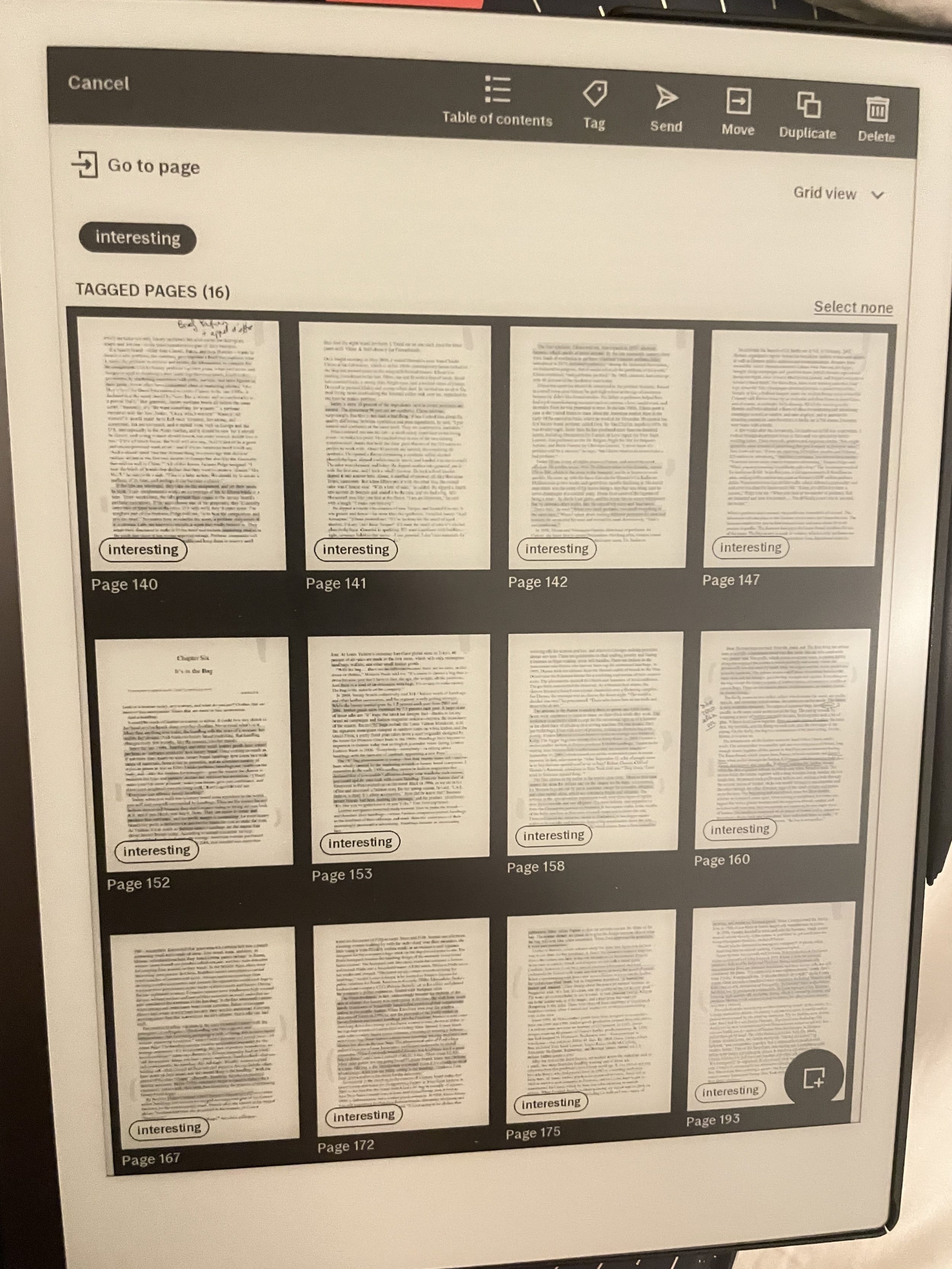
- Seit dem Update 2.14 kann man jeder Seite, jedem Dokument und jedem Ordner ein Tag zuweisen. Zum Beispiel können Sie einen einzigen Notizblock für alle Besprechungsprotokolle haben, aber das Tag verwenden, um nur die To-do-Seiten zu taggen und in zwei Klicks über das Hauptmenü darauf zuzugreifen. Persönlich markiere ich beim Lesen einer PDF-Datei alle interessanten Seiten und exportiere sie dann in eine andere PDF-Datei; das wird meine Buchzusammenfassung (im Super-Faul-Modus).
Klicken Sie hier für meine vollständige Bewertung.
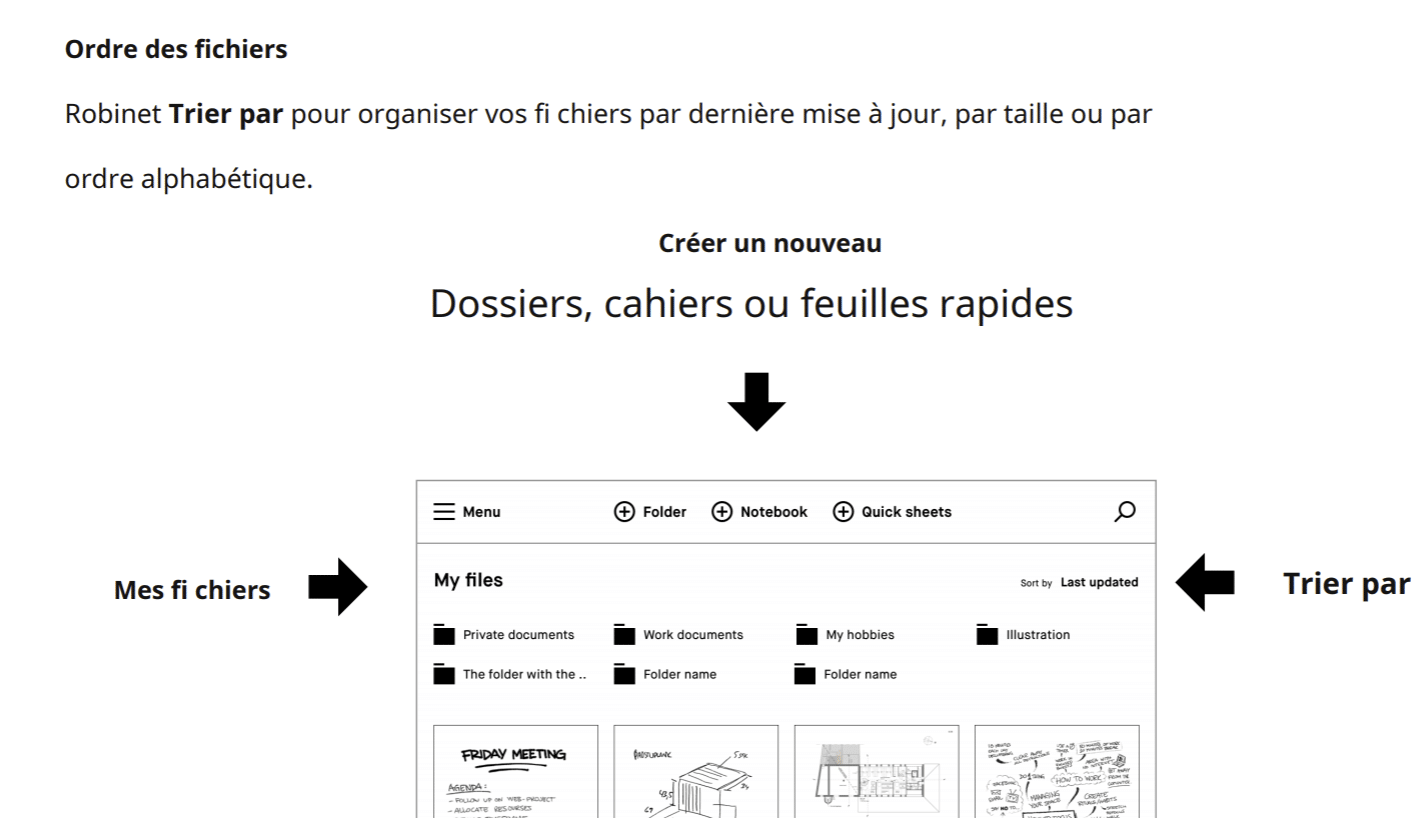
Bedienungsanleitung für reMarkable 2 auf Französisch
Ich habe automatisch die Bedienungsanleitung von reMarkable 2 ins Französische übersetzen lassen, von mir und meiner Handschrift annotiert.
Manche Übersetzungen klingen etwas seltsam, aber der Inhalt ist verständlich (hoffe ich zumindest).
Laden Sie die kommentierte Bedienungsanleitung herunter indem Sie hier klicken (PDF-Datei, 18,3 MB, aktualisiert am 30. Dezember 2022)
Aufgrund zu vieler Missbräuche schließe ich die Kommentare und werde keine Fragen zu reMarkable beantworten. Ich bin nicht deren Kundendienst. Lesen Sie die FAQ, oder kontaktieren Sie reMarkable hier (klicken). reMarkable hat sehr sehr wenige Tasten (im Gegensatz zu Ihrem Smartphone), nehmen Sie sich Zeit, auf alle Tasten zu klicken und zu sehen, wie es funktioniert. Ich habe NICHTS mit dieser Firma zu tun, nur eine Kundin wie Sie. Ich werde NICHT auf private Nachrichten antworten, da die Antworten auf Ihre Fragen bereits irgendwo existieren indem Sie eine einfache Google-Suche durchführen oder das Unternehmen direkt kontaktieren.