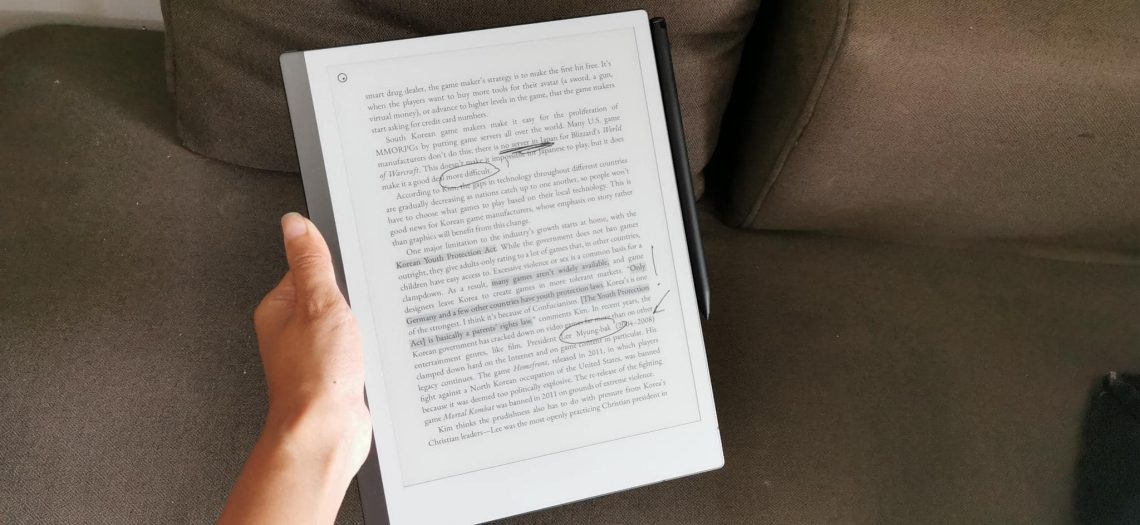
[Test & Avis] reMarkable 2, das Tablet, das Papier nachahmt
Entgegen der Erwartungen bin ich viel mehr der Gadget-Typ als JB. Oft bin ich es, der Dinge kauft, wenn ich neue Technologie cool finde und sie uns Arbeitszeit sparen kann. Allerdings bin ich weit davon entfernt, ein Early Adopter zu sein. Ich warte oft auf die 2. oder 3. Version, bevor ich mich entscheide.
Vor kurzem habe ich entdeckt: reMarkable 2, das Tablet, mit dem man Notizen machen kann, aber mit einem Gefühl ähnlich wie auf Papier. Es ist sehr beliebt bei Ingenieuren und Managern. Ich brauchte einen Tag zum Überlegen. Ich habe es für JB gekauft. JB macht sehr gerne Notizen. Er hat es auf einem normalen Tablet (iPad) versucht, aber das Touch-Gefühl ist nicht dasselbe, also hat er die Idee schnell verworfen.
Der Vorteil eines Tablets wie dem reMarkable 2 ist das Papiergefühl, das sehr angenehm ist, kombiniert mit einer Vielzahl von Funktionen, die Papierblöcke nicht bieten.
Dieser Beitrag ist nicht NICHT gesponsert, es wird lang, also bereitedicheinen Kaffee/Tee vor
reMarkable 2, was ist das?
reMarkable 2 ist ein elektronisches Tinten- Tablet (e-ink), mit dem man Notizen machen, zeichnenkann, aber mit einem Gefühl ähnlich wie auf Papier. Es ist auch ein E-Reader, mit der zusätzlichen Funktion, Dokumente zu annotieren..
Maße
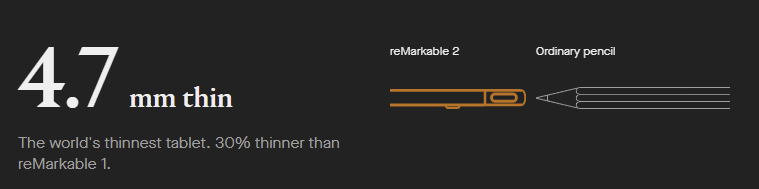
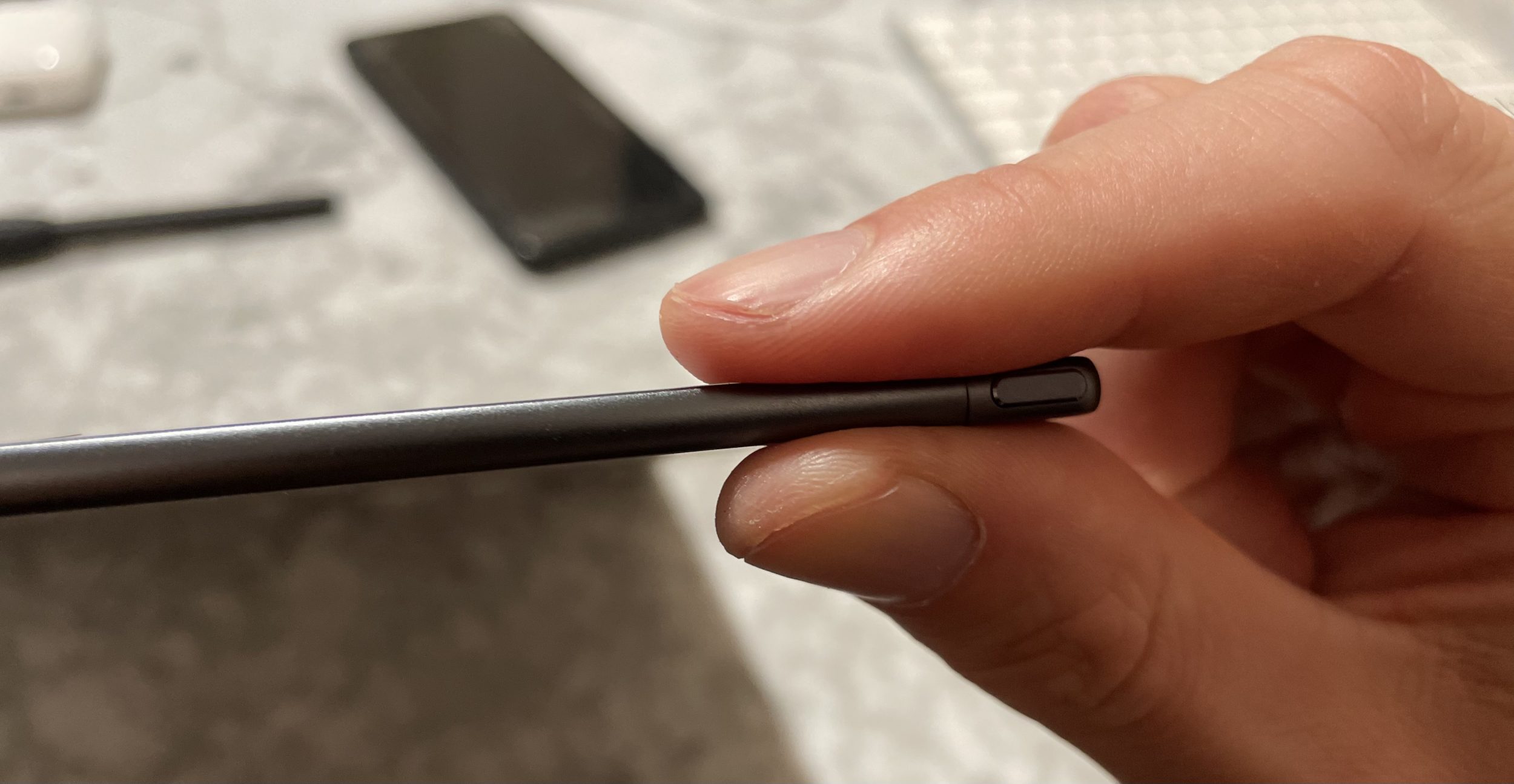
Es ist das dünnste Tablet der Welt (4,7 mm!), mit einem Hauptzweck: Notizen mit einem Stift (ohne Batterie) zu machen.
Warum muss ein Tablet so dünn sein?
Damit das Schreiben angenehm ist. Wenn die Hand den ganzen Tag auf einer zu dicken Oberfläche liegen muss, riskiert man Handgelenkschmerzen. 4,7 mm entspricht der Dicke von 49 Blatt Papier. Wie ein kleiner Notizblock.
- Es misst 188,0 x 246,0 x 4,7 mm
- Wisse, dass ein A4-Papierblatt 210 x 297 mm misst
- das iPad 6 misst 174,1 x 250,6 x 7,5 mm
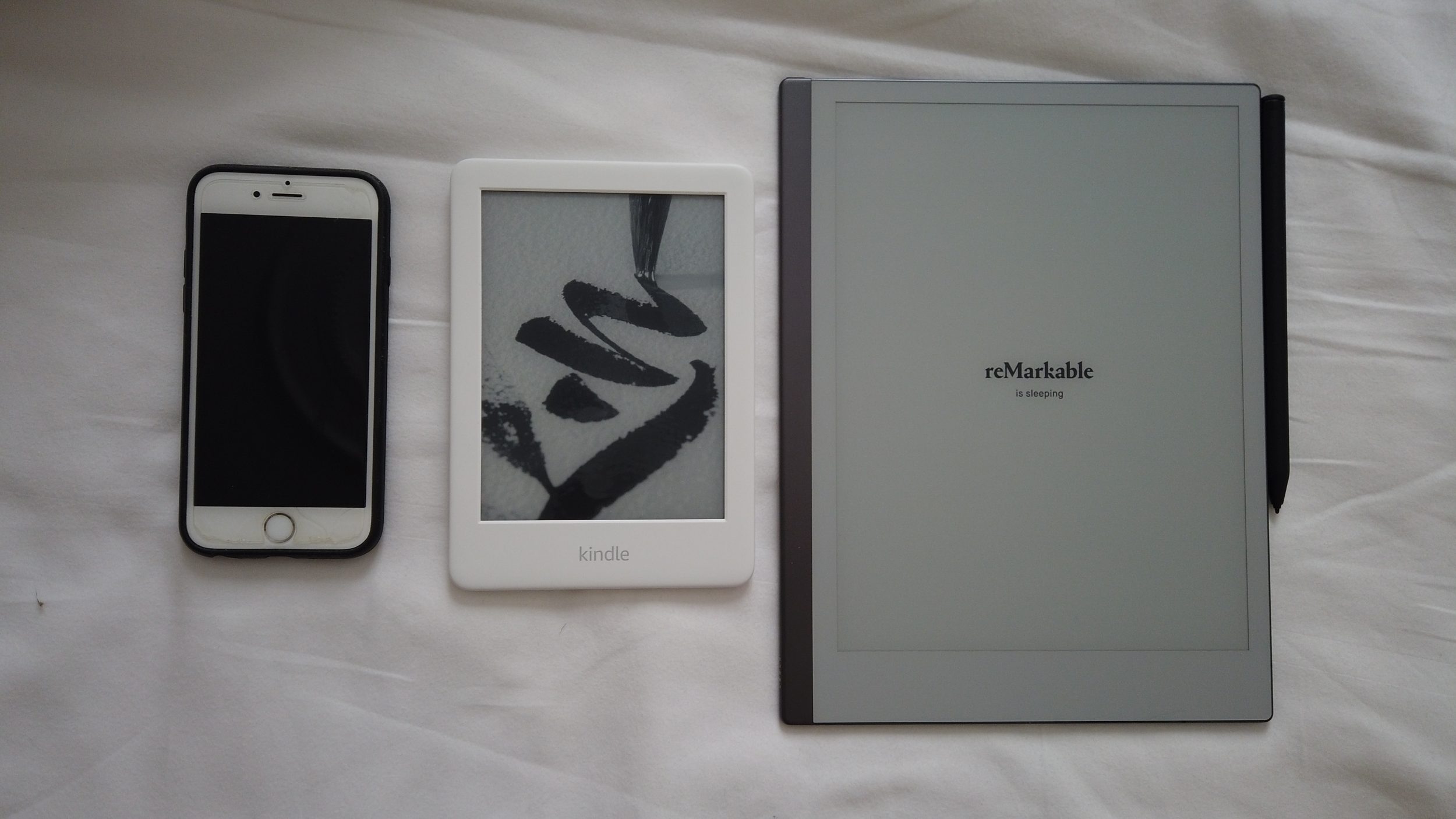
Somit ist das reMarkable 2 etwas breiter als ein iPad, kleiner als ein A4-Blatt, aber dünner als jedes andere Tablet und Smartphone.
Ich denke, NICHTS, absolut NICHTS, bereitet uns auf eine solche Dünnheit vor. Das ist UNGLAUBLICH!
Das Design ist so futuristisch , dass man sich in Minority Report mit Tom Cruise wähnt. Ich habe es für JB gekauft, aber letztendlich habe ich es für mich behalten denn dieses Tablet hat meine Geek-Seite geweckt, ich kann nichts dagegen tun. Sorry, JB.
Update September 2021: Wir streiten uns darum, es benutzen zu dürfen, also ist es beschlossen, JB bekommt auch ein eigenes Tablet 😀
reMarkable 2 hätte in einem Apple Store Platz gehabt, aber es hat den Vorteil, ausreichend offen und anpassbar (Linux-System) zu sein, um Geeks enorm zu gefallen.
Von links nach rechts: iPhone 6s, Kindle 10th, reMarkable 2
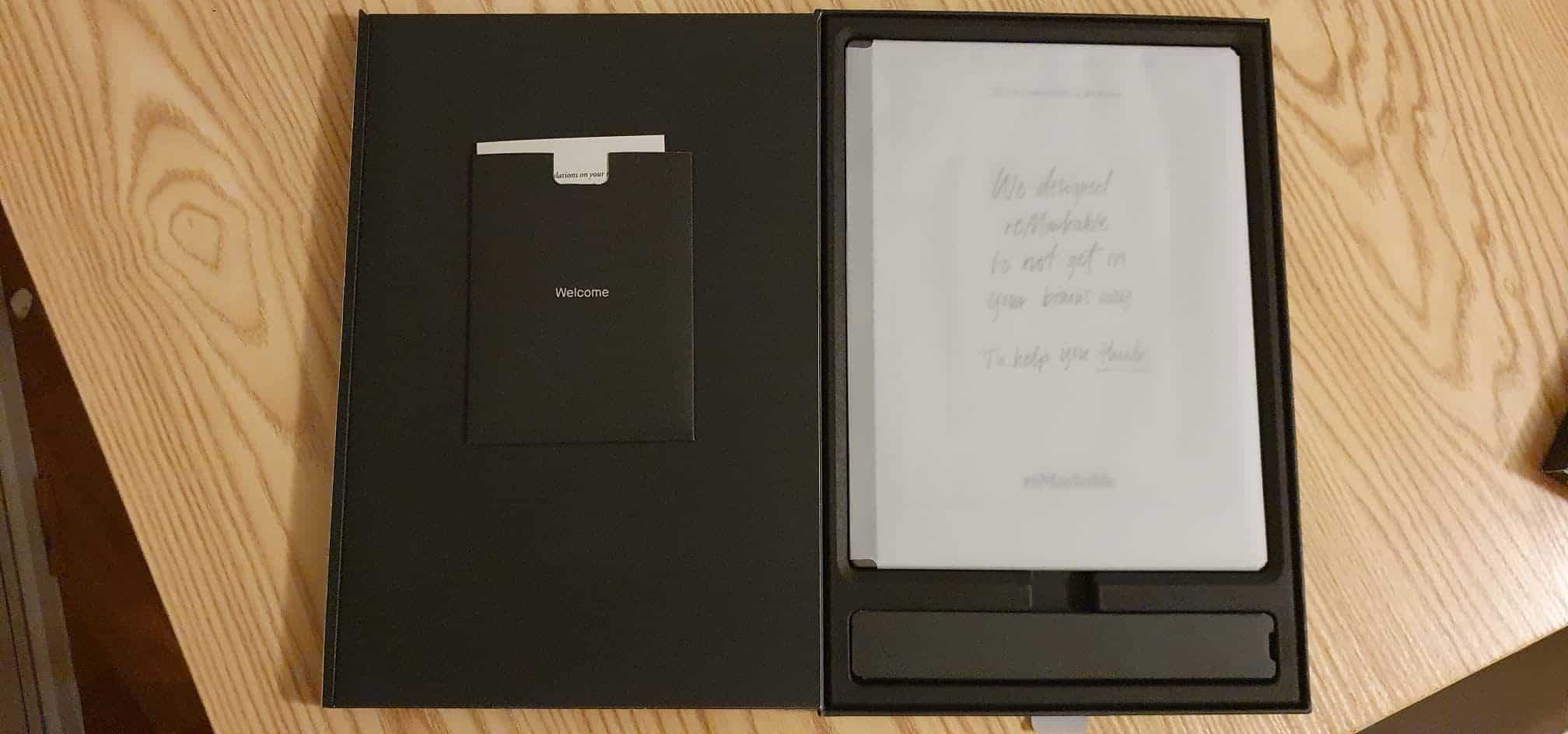
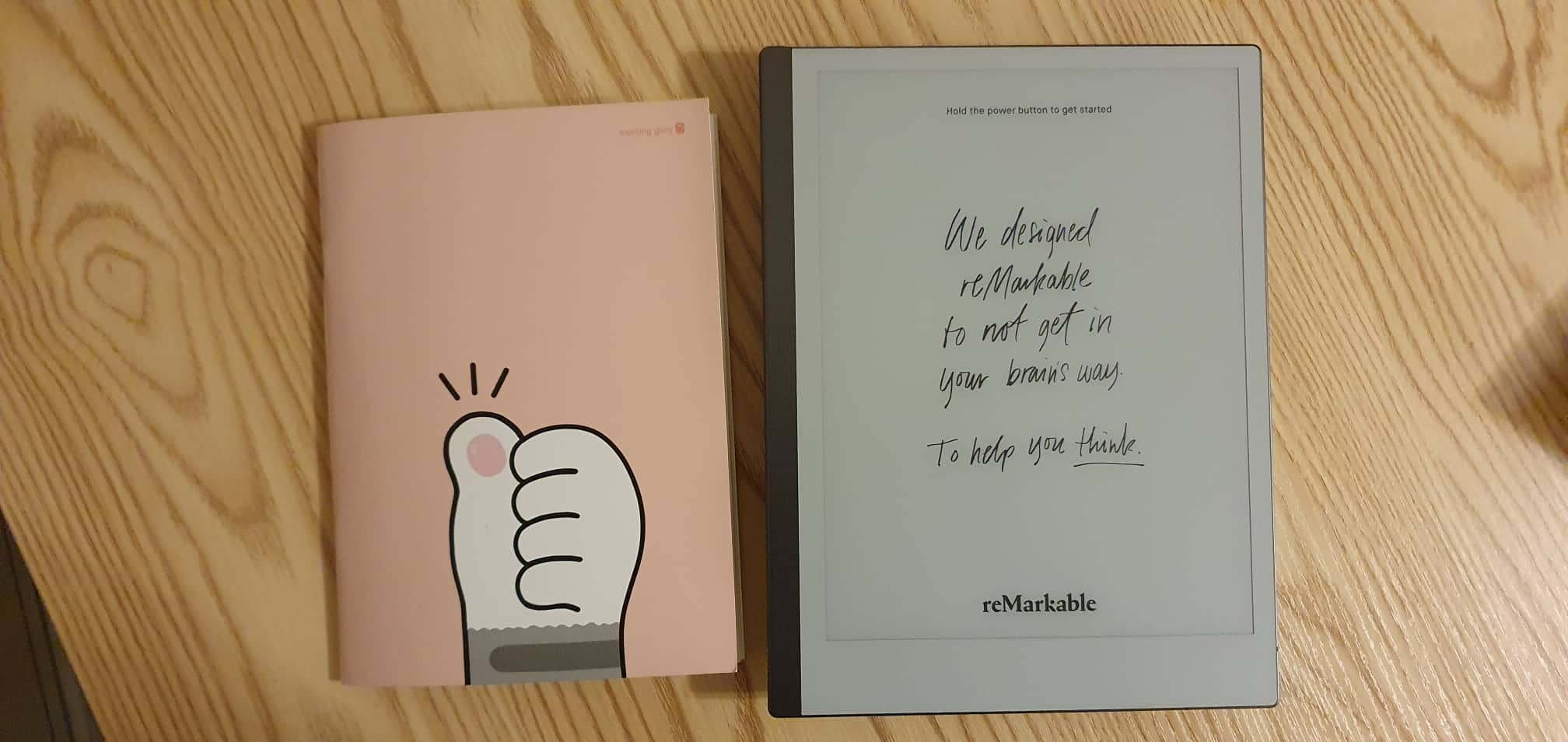
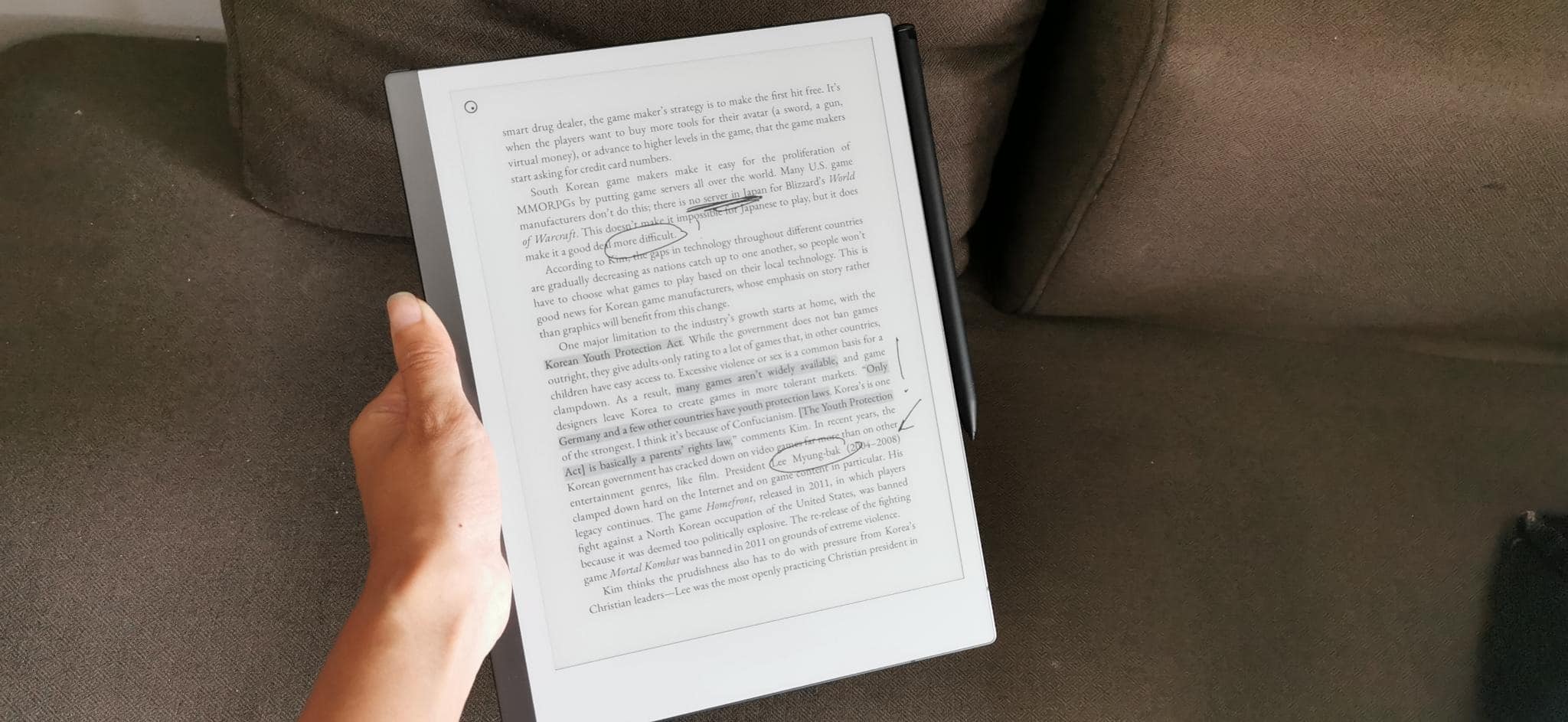
Ich habe dieses Foto auf Facebook geteilt. Die Leute haben nicht sofort verstanden, dass ich ein Tablet in der Hand hatte 😀
Die Specs
| Maße | 187 x 246 x 4,7 mm |
| Gewicht | 403,5 g (+20 g mit dem Stift) |
| RAM | 1 GB LPDDR3 SDRAM |
| Speicher | 8 GB (aber in Wirklichkeit sind es 6,41 GB nutzbar, ohne Software) keine Möglichkeit, eine micro-SD-Karte einzusetzen |
| Display | 10,3″ monochrom (keine Farben) Auflösung: 1872 x 1404 px (226 DPI) Technologie: E Ink Carta (teilweise) |
| Stift (separat erhältlich) | Ohne Batterie, ohne Knopfzelle 4096 Druckstufen |
| Konnektivität | Wi-Fi 2,4 GHz und 5 GHz USB-C-Anschluss für schnelleres Laden |
| Akku | Wiederaufladbarer Akku (Li-Ion) Laden über USB-C 3000 mAh |
| Betriebssystem | Codex (Linux) |
| Unterstützte Dokumente | PDF, ePUB |
| Sonstiges | Menü nur auf Englisch Keine Lampe Apps für MacOS, Windows 10, iOS und Android |
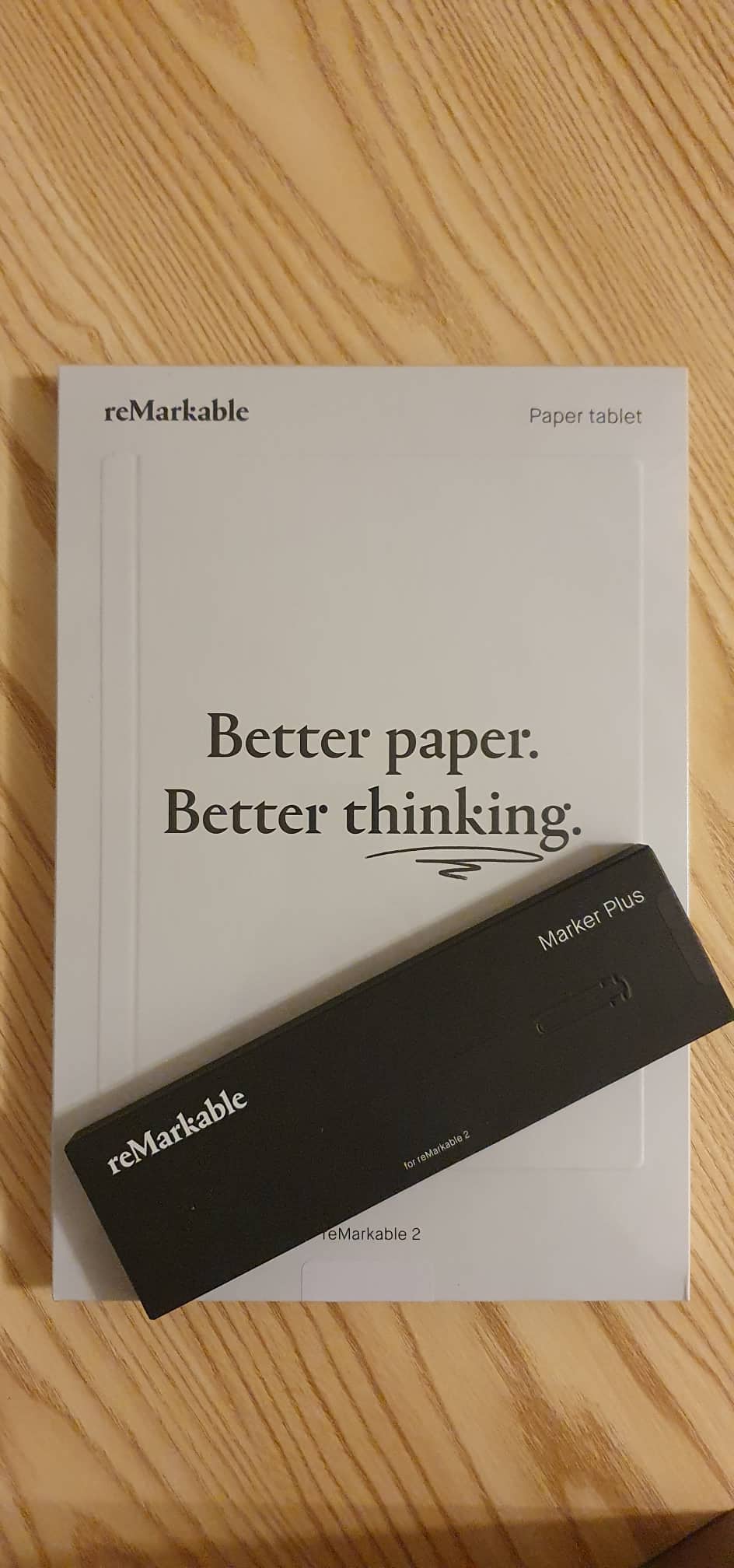
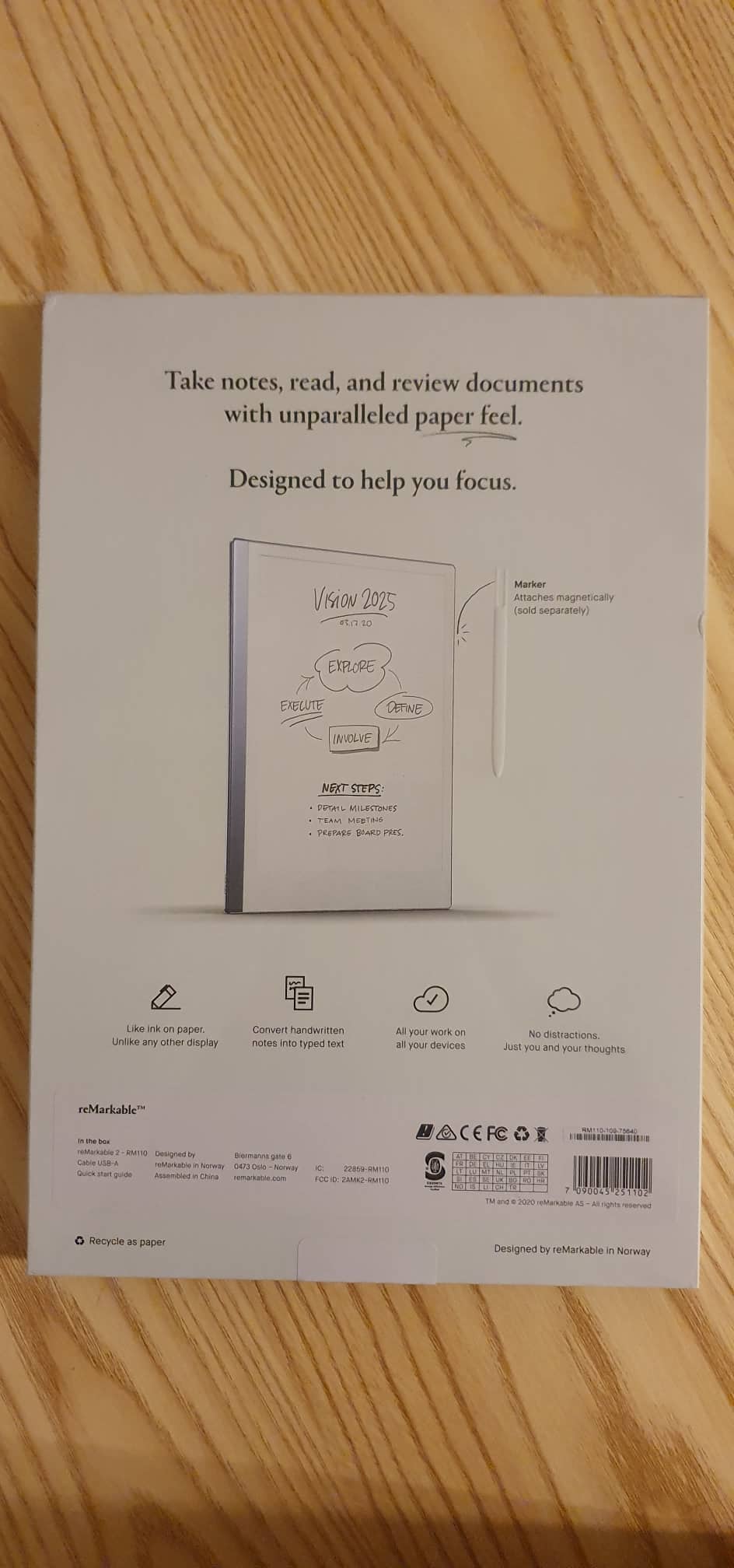
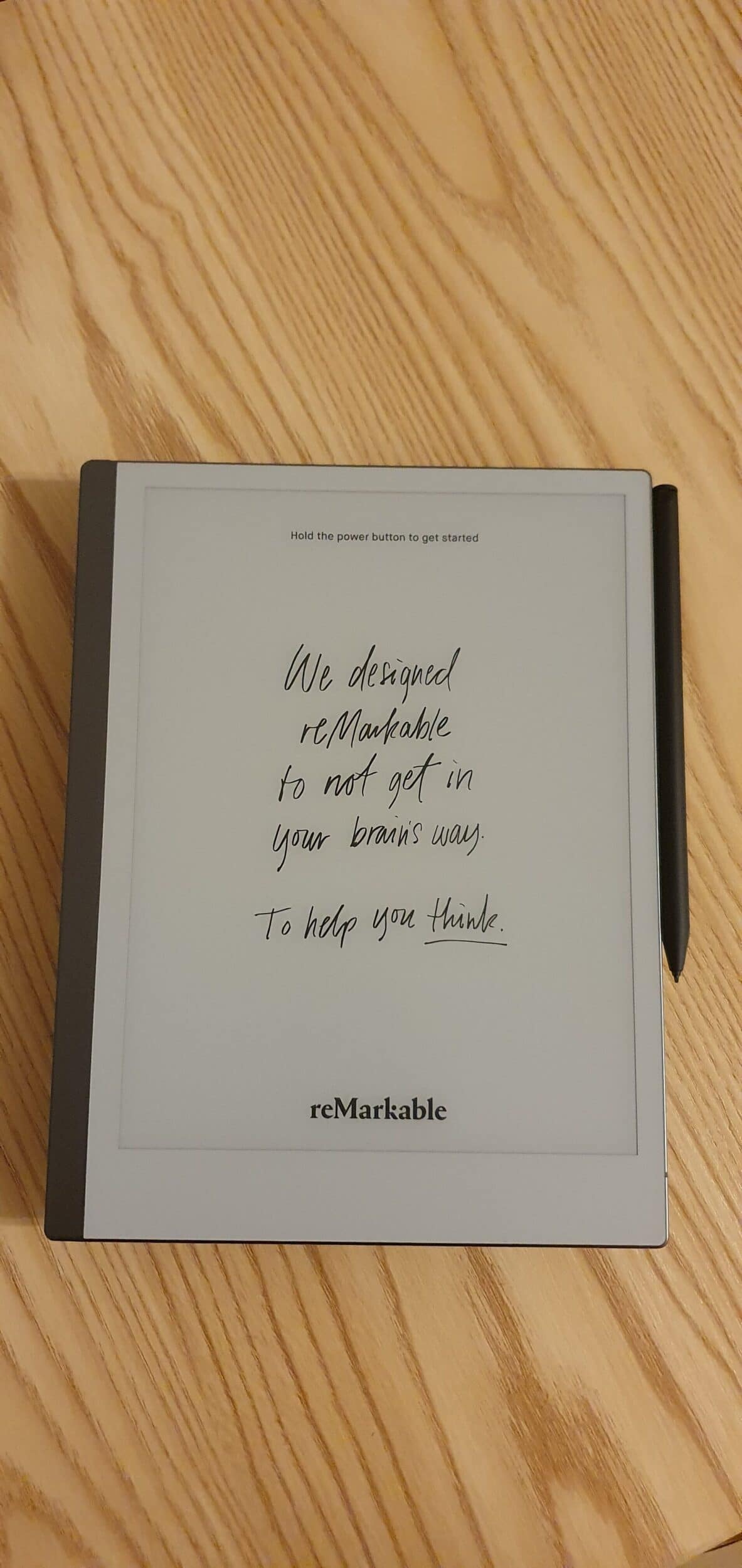
Das Gefühl
Die Oberfläche ist etwas rau, was eben ein Schreiben „wie auf Papier“ ermöglicht. Einige iPad-Nutzer haben eine raue Folie auf ihren Bildschirm geklebt, um dieses Gefühl zu imitieren, aber das reicht nicht…
Die Spitzen des offiziellen reMarkable-Stifts wurden so entwickelt, dass sie über den Bildschirm kratzen, wie ein Bleistift über ein Blatt Papier. Natürlich ist der Bildschirm robuster als die Spitzen, also wird der Stift den Bildschirm nicht zerkratzen. Die Textur des Bildschirms, die Härte der Spitzen… all das hat bei reMarkable Jahre der Arbeit erfordert, um DIE perfekte Kombination zu finden.
Das Schreiben
Denn die Stärke von reMarkable ist, dass der Nutzer nicht lernen muss, auf einem Bildschirm zu schreiben oder zu zeichnen, noch seine Schreibweise für das Tablet anpassen muss.
Ich erkläre es: Wenn man auf einem Tablet schreibt, sei es ein Grafiktablet oder direkt auf dem iPad, sind die Bewegungen etwas anders als die Bewegung, die man mit einem Kugelschreiber machen würde. Versuchen Sie, mit einem Stift auf dem iPad zu unterschreiben, Ihre Unterschrift wird etwas zittrig aussehen, im Gegensatz zu Ihrer Unterschrift auf Papier. Diese Lernzeit kann je nach Person kurz oder lang sein, aber für Künstler, die genau denselben Stil wiederfinden müssen, oder für Menschen in Eile, die keine Lust haben, auf einem Tablet anders schreiben zu lernen, ist reMarkable eine magische Lösung.
Auf reMarkable zu schreiben fühlt sich sehr ähnlich an wie auf echtem Papier zu schreiben.
Machen Sie den Ton an! und seien Sie nachsichtig mit meiner Handschrift. Es ist nicht einfach, zu filmen und gleichzeitig zu schreiben. Ein Freund hat mich auf dem reMarkable 2 schreiben sehen und er findet den Ton außergewöhnlich, er hat nicht dieses Geräusch eines Stifts, der auf dem Papier kratzt, mit seinem iPad Pro.
Dies ist möglich dank der Latenz zwischen dem Moment, in dem der Stift den Bildschirm berührt, und dem Moment, in dem die Schrift auf dem Bildschirm erscheint. Der Bildschirm ist so reaktiv, dass der Unterschied in Mikrosekunden gemessen wird (21 ms um genau zu sein, das beste Ergebnis auf dem Markt). So nimmt das Gehirn die Erfahrung wirklich als Schreiben auf Papier wahr = kurze Latenz + unveränderte Schrift + das kleine nette Geräusch. Ich weiß nicht, ob ich mich klar ausgedrückt habe, aber das ist meine Interpretation.
UPDATE 12. OKTOBER 2021: Seit dem 12. Oktober 2021 sind einige erweiterte Funktionen kostenpflichtig geworden, d.h. man muss ein Abonnement abschließen, um darauf zugreifen zu können. Ich werde das jedes Mal erwähnen.
Test: Text in PDF und in Schreibmaschinentext umgewandelt (Funktion nur für Abonnenten verfügbar)
So sieht es aus, wenn man diese Schrift später in PDF exportiert. Der Highlighter wird gelb.
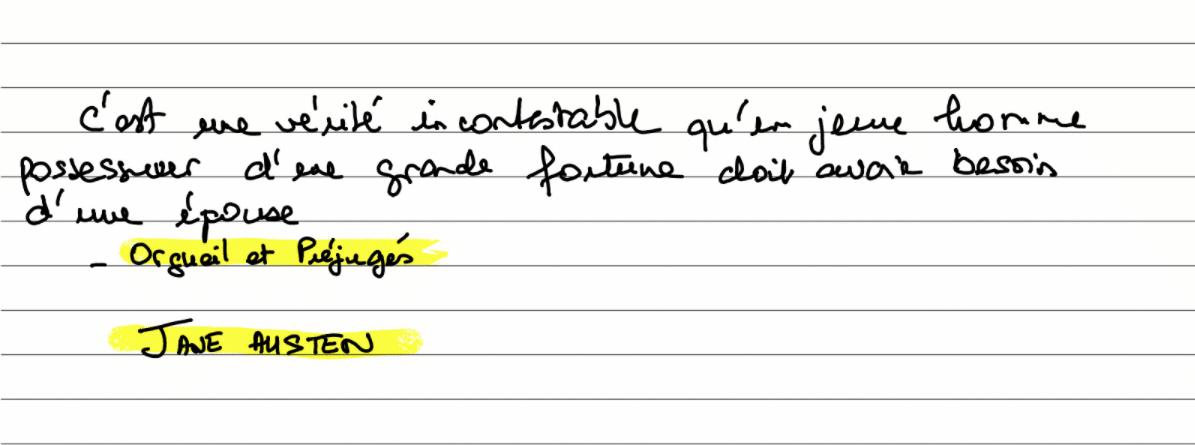
Und hier ist derselbe in Schreibmaschinentext umgewandelte Text. Sie können sehen, dass es zwei Fehler gibt, aber es ist bereits beeindruckend angesichts der fehlenden Striche bei einigen Buchstaben. Persönlich ist das keine Funktion, die ich oft nutze, weil ich viel schneller tippe als ich schreibe, aber wenn Sie nicht schnell tippen, kaufen Sie das Tablet sofort hahaha.
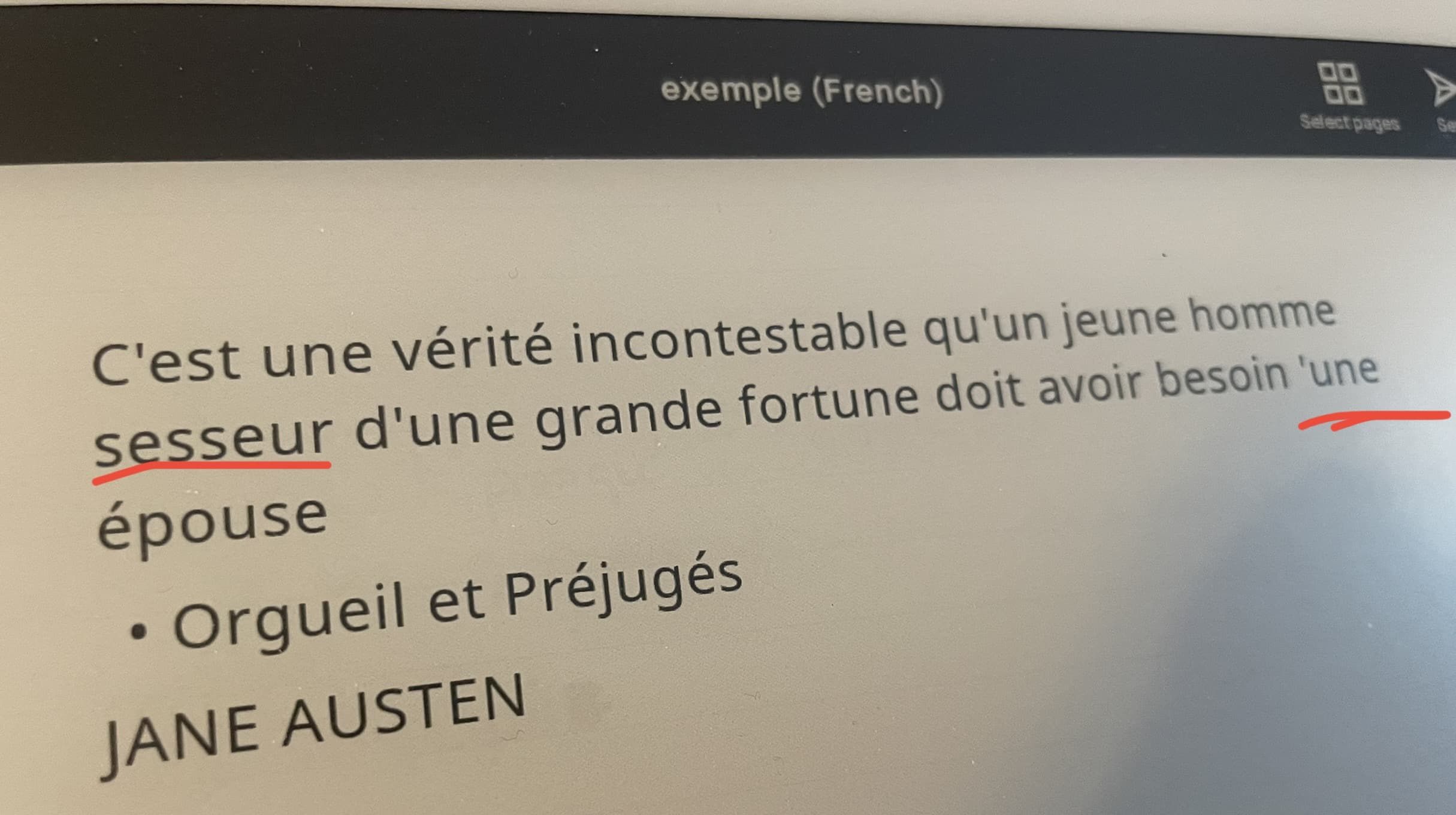
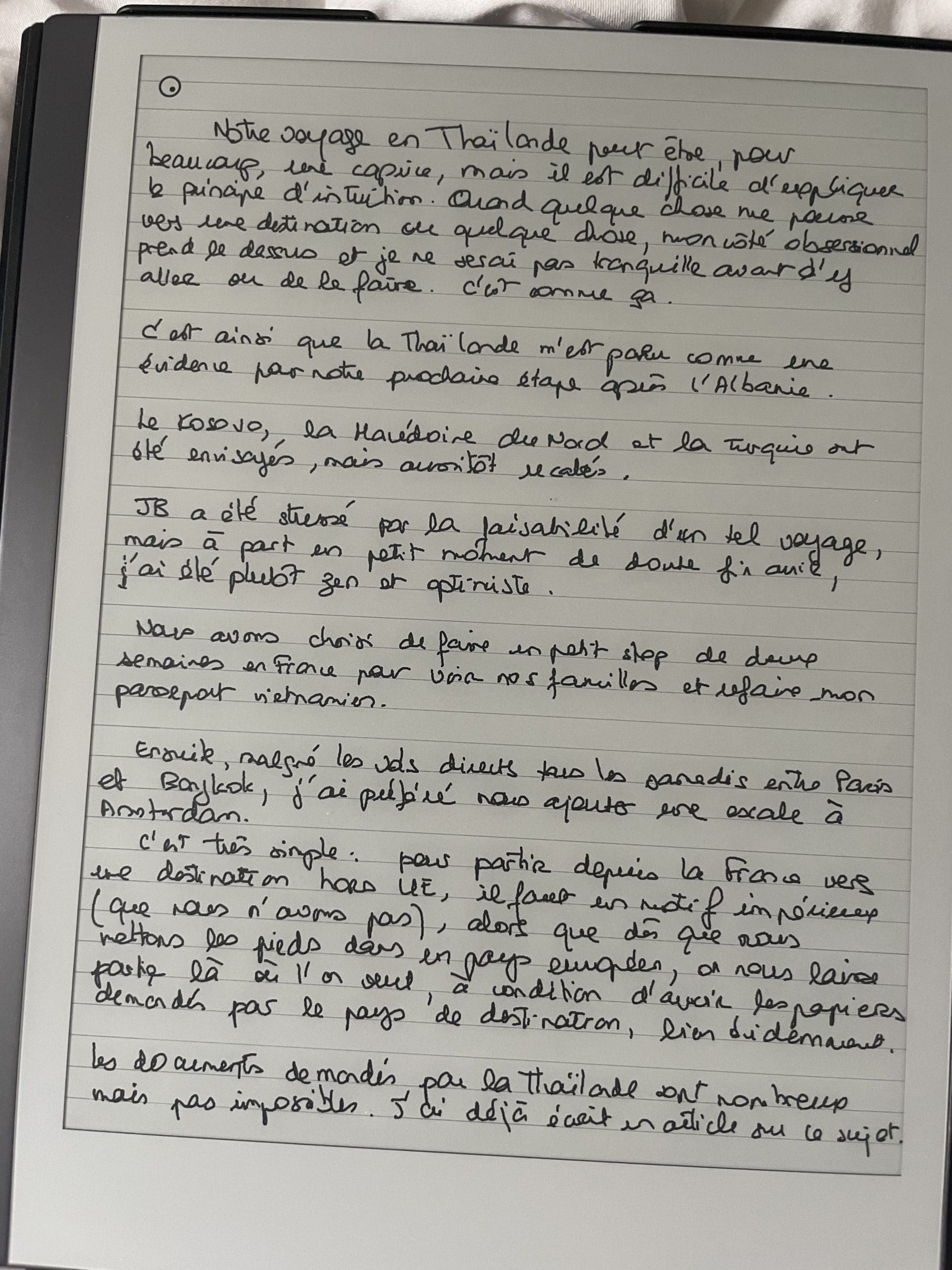
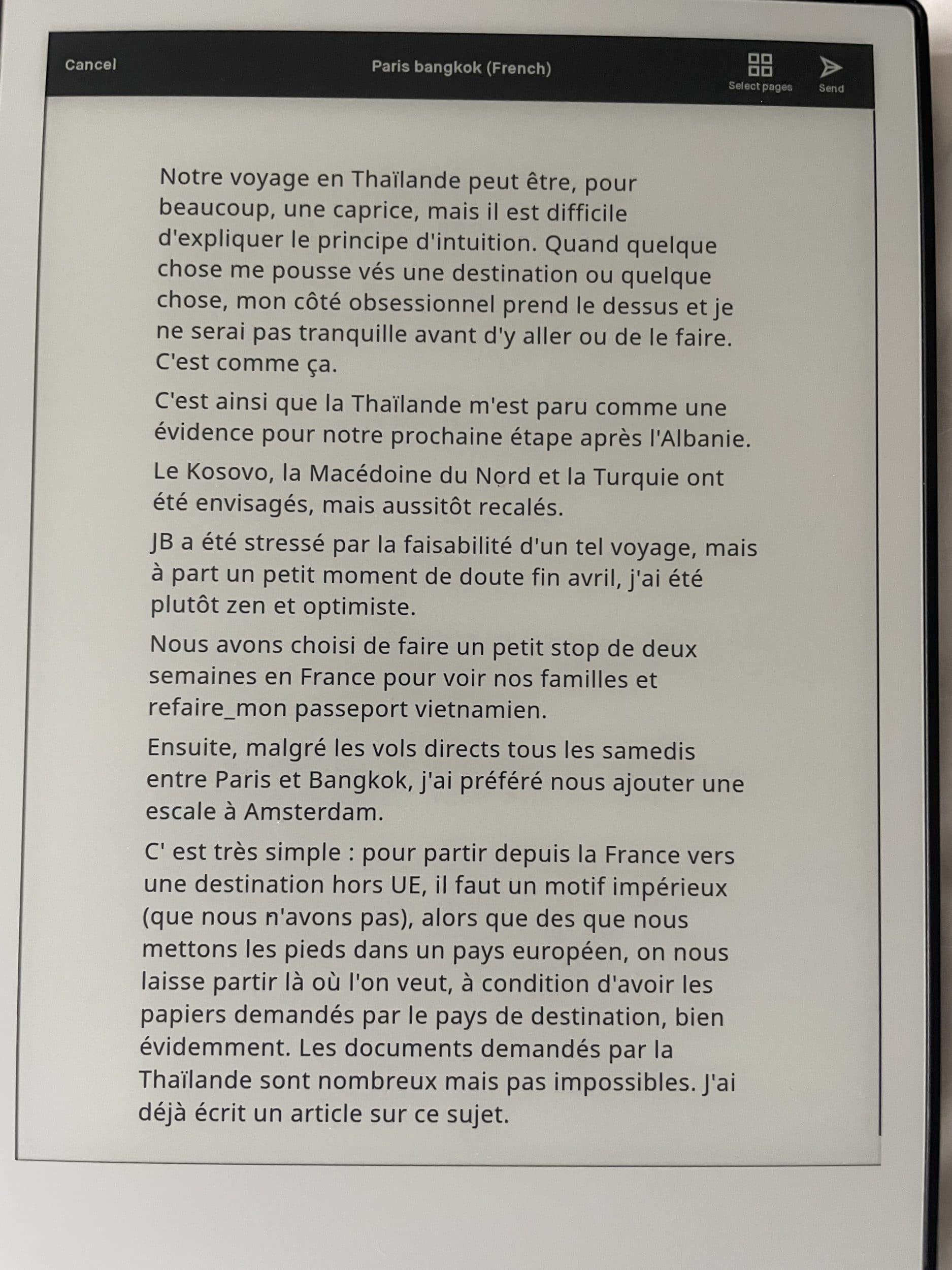
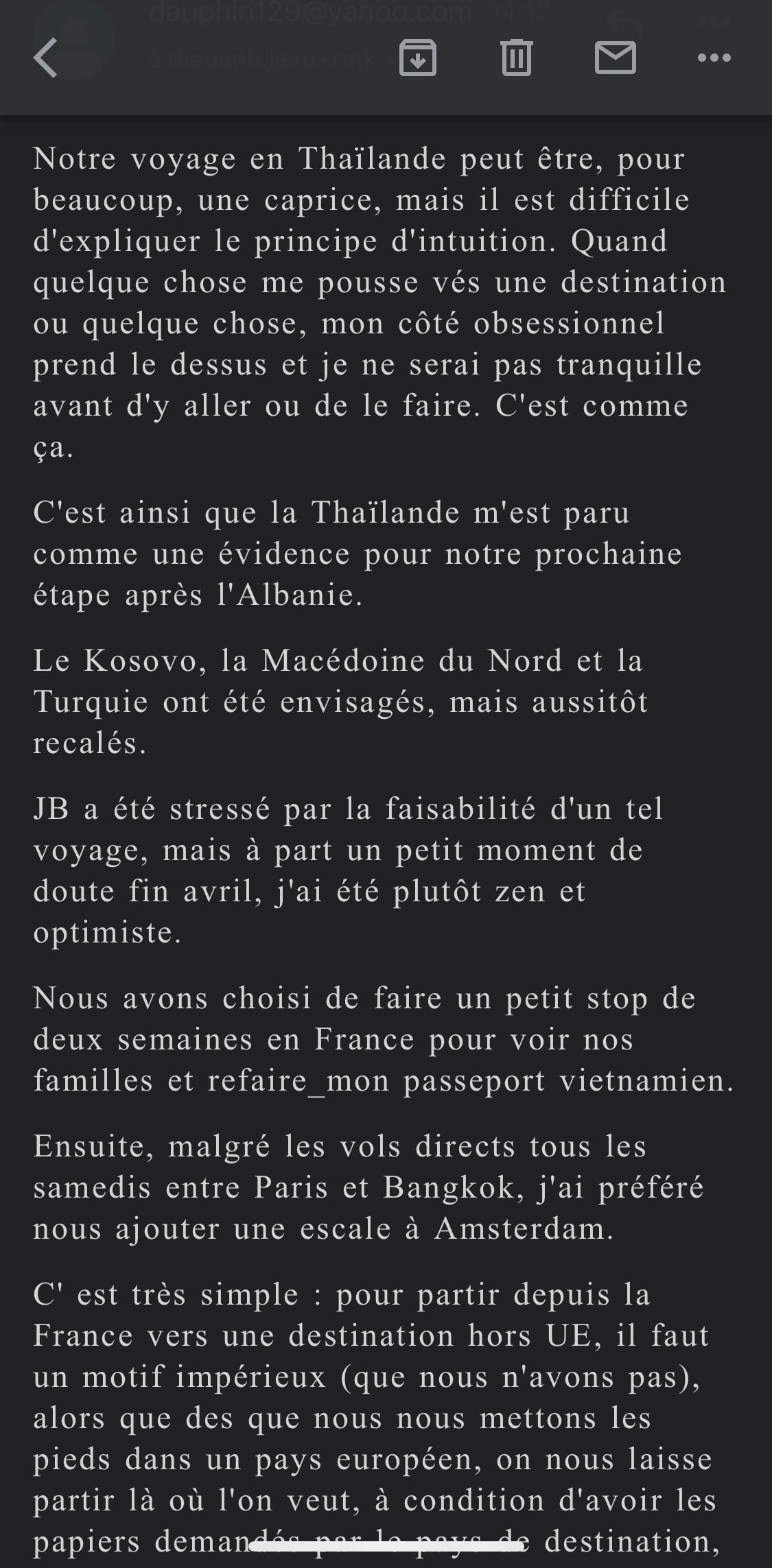
Hier ist ein weiteres Beispiel für „convert to text“. Meine Handschrift ist noch schlimmer, weil ich es im Flugzeug geschrieben habe. Hier ist, was auf dem Bildschirm angezeigt wird, der auf reMarkable umgewandelte Text und der per E-Mail gesendete umgewandelte Text. Sie können auf jedes Bild klicken, um es zu vergrößern.
Seit dem 12. Oktober 2021 ist diese Funktion nur für Connect-Abonnenten verfügbar
Die Funktionen, die ich am meisten mag
Ich habe hier bereits die 26 Funktionen des reMarkable 2 aufgelistet, die man kennen sollte, plus die Bedienungsanleitung, die ich ins Französische übersetzt und mit Anmerkungen versehen habe. Achtung: Wenn Sie dieses Dokument teilen, geben Sie die Quelle an, das ist das Mindeste an Höflichkeit!!!!
Unter diesen 24 Funktionen mag ich besonders:
- das Vorhandensein von Vorlagen : Ich schreibe nie gerade, daher sind Linien zum Schreiben sehr nützlich. Es gibt Modelle wie Checklisten, Kalender, Notenblätter…
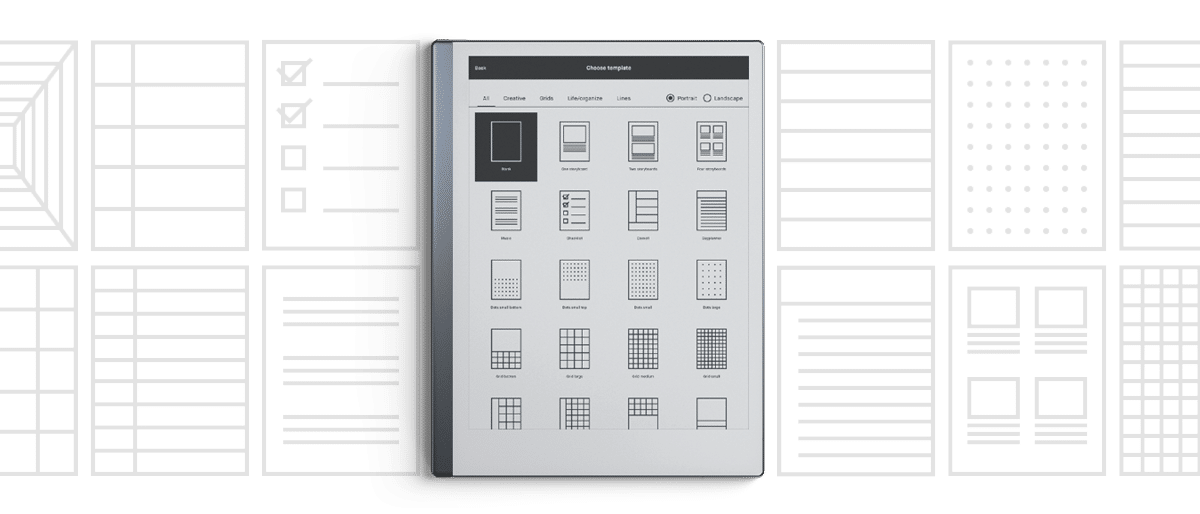
- die Möglichkeit, direkt auf einer PDF/ePUB zu unterstreichen und zu schreiben: Mit meinem Kindlekann ich mit dem Finger unterstreichen, aber ich mag das Gefühl, mit einem Stift zu unterstreichen, Notizen hinzuzufügen, wie in einem echten Buch. JB nutzt es, um Verträge zu unterschreiben oder Formulare auszufüllen.
- ein Passwort festzulegen, damit das Gerät nur von mir verwendet werden kann. Ich bin nicht paranoid, aber mir wurde schon einmal ein Smartphone gestohlen (auf dem ich kein Passwort hatte). Seitdem setze ich überall Passwörter ein.
- die Verwendung der Ebenen und Lasso-Auswahlen. Ich neige dazu, über die Kästen hinauszuschreiben. Auf einem Notizblock ist das problematisch, weil eine Tabelle, die auf eine Seite passen soll, oft auf die zweite Seite überläuft. Mit dem reMarkable ist das kein Problem. Ich wähle die Ebene oder das Textstück aus und skaliere es so, dass es auf eine Seite passt. Mit den Ebenen kann ich bestimmte Inhalte ein- und ausblenden (zum Beispiel die französische Übersetzung, um mir eine Vokabelliste auf Spanisch einzuprägen).
- Bei einem Papiernotizblock folgen Notizen zum selben Thema nicht aufeinander. Ich habe mehrere Kunden, und derselbe Kunde kann auf Seite 3, 4 und dann Seite 30 sein. Es ist schwierig, die Notizen eines früheren Anrufs wiederzufinden. Mit einem Tablet wie dem reMarkable können die Notizen nach Kunde, nach Projekt organisiert werden… man kann unbegrenzt weitere Seiten hinzufügen, Notizen neu anordnen, was bei einem Papiernotizblock nicht möglich ist.
- sie haben die „Handballen-Ablehnung“, das heißt, Sie können Ihre Hand auf den Bildschirm legen, um zu schreiben, ohne Spuren zu hinterlassen
- der Radierer des Marker Plus Stifts ist wirklich gut. Er fühlt sich an wie der Radierer eines echten Bleistifts, in dem Sinne, dass die Linie etwas verwischt und dann vollständig verschwindet, wie bei einem echten Radiergummi. Die Liebe zum Detail ist außergewöhnlich. Er ist sehr empfindlich, man muss also nicht zu fest drücken.
- der Modus Share Screen auf dem Computer (um Live-Streams zu machen oder ein Video von dem aufzunehmen, was Sie auf dem reMarkable schreiben / zeichnen).
Er ist nicht super reaktiv,er ist seit dem Update 2.9 super reaktiv geworden (ich bin unter Windows). (Funktion nur für Connect-Abonnenten verfügbar) - die Möglichkeit, Handschrift in getippten Text umzuwandeln (Funktion nur für Connect-Abonnenten verfügbar)
- Die offiziellen Marker haben den Vorteil, dass sie magnetisch sind und daher an der rechten Seite „aufbewahrt“ werden können.
Für Super-Geeks: Es gibt eine inoffizielle API zur Verfügung, um mit der reMarkable-Cloud zu interagieren. Ich finde, dieses Tablet weckt den Geek in uns. Es gibt auch mehrere Hacks, da das System auf Linux basiert. Hier ist das entsprechende GitHub. Achtung: Bei jedem Update entfernt reMarkable alle Ihre Hacks, also sichern Sie regelmäßig. Die Nutzer scheinen die Hacks von ddvk zu mögen. Ich habe mir die Screenshots angesehen und finde, dass die Oberfläche nach dem Hack zu überladen ist, nicht minimalistisch genug.
Meine Hauptverwendungszwecke
- Notizen machen und mich auf einen Kundentermin vorbereiten. Ich organisiere meine Notizen nach Kunde und Projekt. So kann ich vor jedem Anruf schnell nachschauen, wo wir das letzte Mal standen, und einen Mini-Plan der Punkte erstellen, die ich im Anruf ansprechen möchte.
- Lernen : Ich bin dabei, die Astrologiezu lernen. Es ist ein komplexes Thema mit sehr viel neuem Wissen. Es ist schwierig, es am Computer zu notieren, da viele Symbole benötigt werden. Ich lese meine Bücher auf Kindle, höre Podcasts auf dem Smartphone und mache Notizen auf dem reMarkable 2. Da ich mehrere Bücher zu diesem Thema lese und jedes Buch eine andere Perspektive bietet, mag ich die Möglichkeit, meine alten Notizen zu verkleinern, um auf demselben Blatt zusätzliche Informationen zu ergänzen.
- Sprachen lernen:
- Auch wenn ich auf dem Smartphone gut lerne, finde ich, dass ich manchmal Wörter mehrmals schreiben muss, um sie besser zu behalten. Die Tabelle dient also nur dazu, meinen Wortschatz zu erweitern. Ich erstelle zwei Spalten: eine auf Spanisch und eine auf Französisch. Zum Lernen blende ich den Inhalt einer Spalte aus und schreibe die Übersetzung in eine dritte Spalte. Dann blende ich die ausgeblendete Spalte ein, um die Ergebnisse zu vergleichen.
- Ich habe auch E-Books gefunden, bei denen man Grammatikübungen direkt im Buch machen muss.
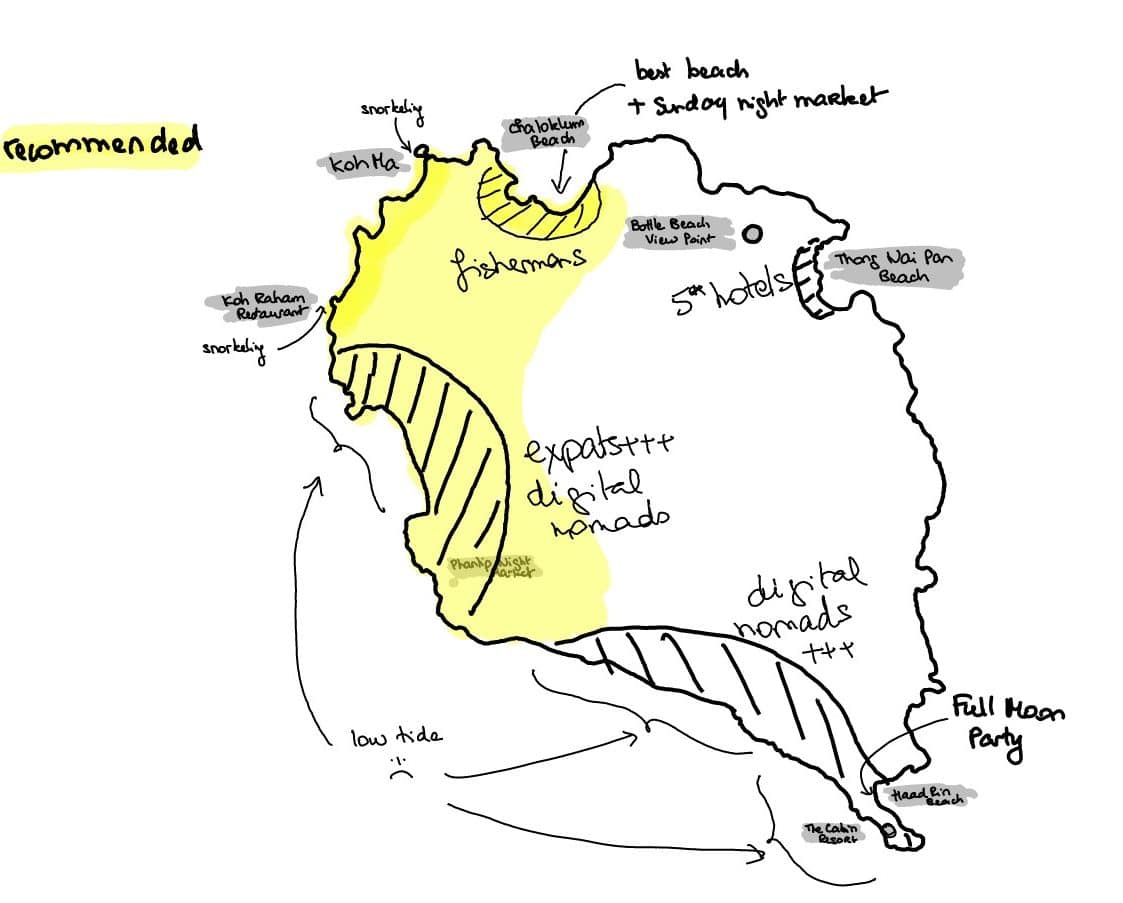
- Meine Reiseroute zeichnen. Ich nutze Google Maps, um Routen zu erstellen, aber ich finde, dass das nicht immer lesbar ist. Ich mache einen Screenshot von Google Maps und exportiere (drucke) ihn als PDF. Ich verwende reMarkable, um darüber zu zeichnen (ich kann nicht zeichnen, deshalb brauche ich die Google-Maps-Ebene zum Zeichnen). Ich blende den PDF-Inhalt aus oder kopiere meine Zeichnung in ein Notizbuch, und schon sieht es so aus, als hätte ich die Zeichnung selbst gemacht. Zu stark! Hier ist ein Beispiel:
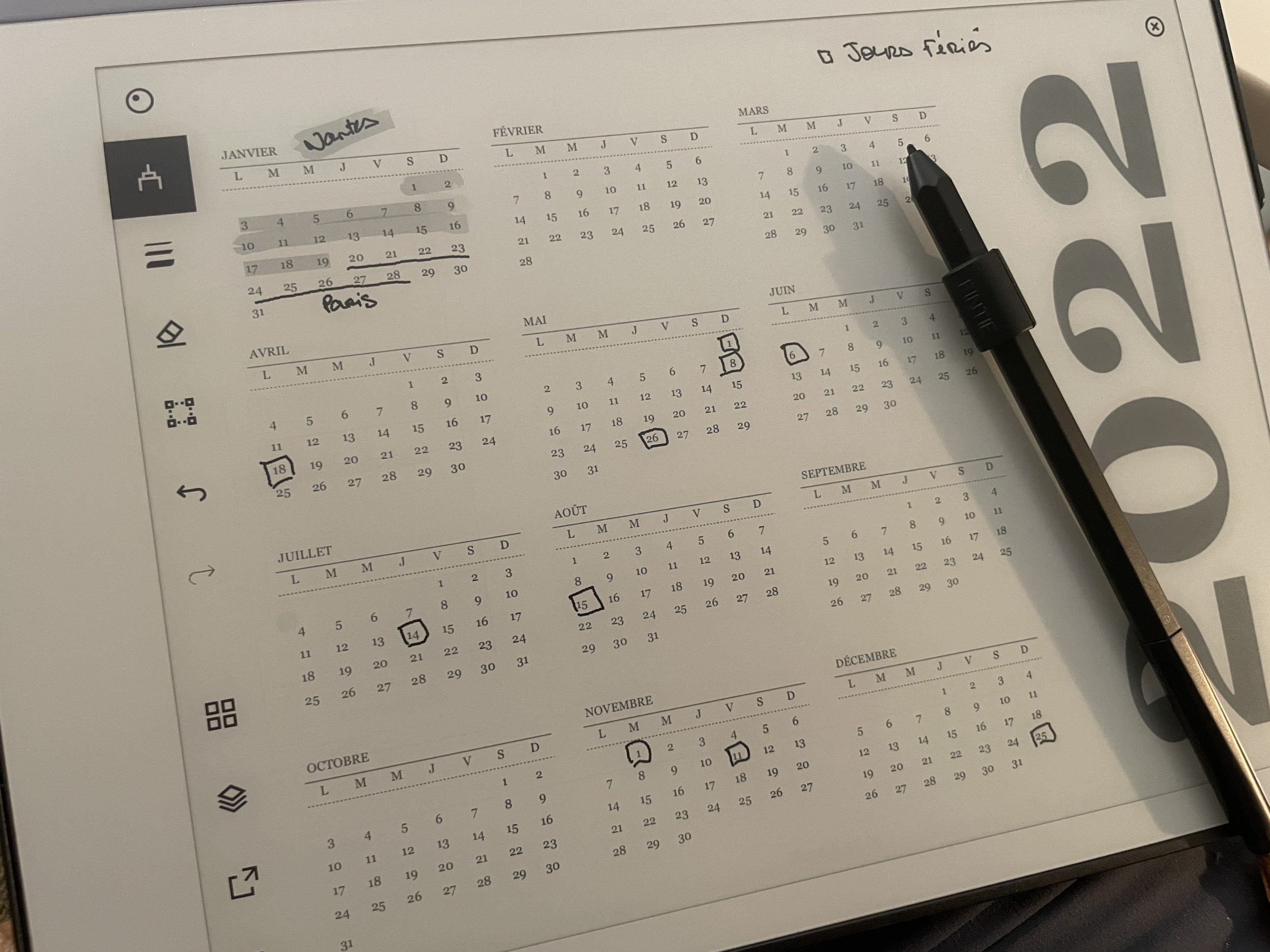
- Meine Reiseroute planen : Früher habe ich das in Excel gemacht, aber mit einem Kalender, auf dem man kritzeln kann, ist es visueller.
- Ein Leser (Hervé Marchal) hat großzügigerweise seine Excel-Datei mit uns geteilt, um Schulkalender zu erstellen hier (Excel-Datei). Um sie zu nutzen, muss man nur das Datum des ersten Montags der Woche 35 eingeben und sie aktualisiert automatisch alle Registerkarten. Danach muss man einfach auf 70% zoomen, im PDF-Format drucken (die gesamte Arbeitsmappe auswählen) und diese PDF auf Ihren reMarkable übertragen. Sie können es kostenlos nutzen (aber nicht verkaufen). Hier ist ein Beispiel im PDF-Format: https://ddfpt-web.fr/agenda-2021-2022.pdf Danke für Ihre Großzügigkeit, Hervé!
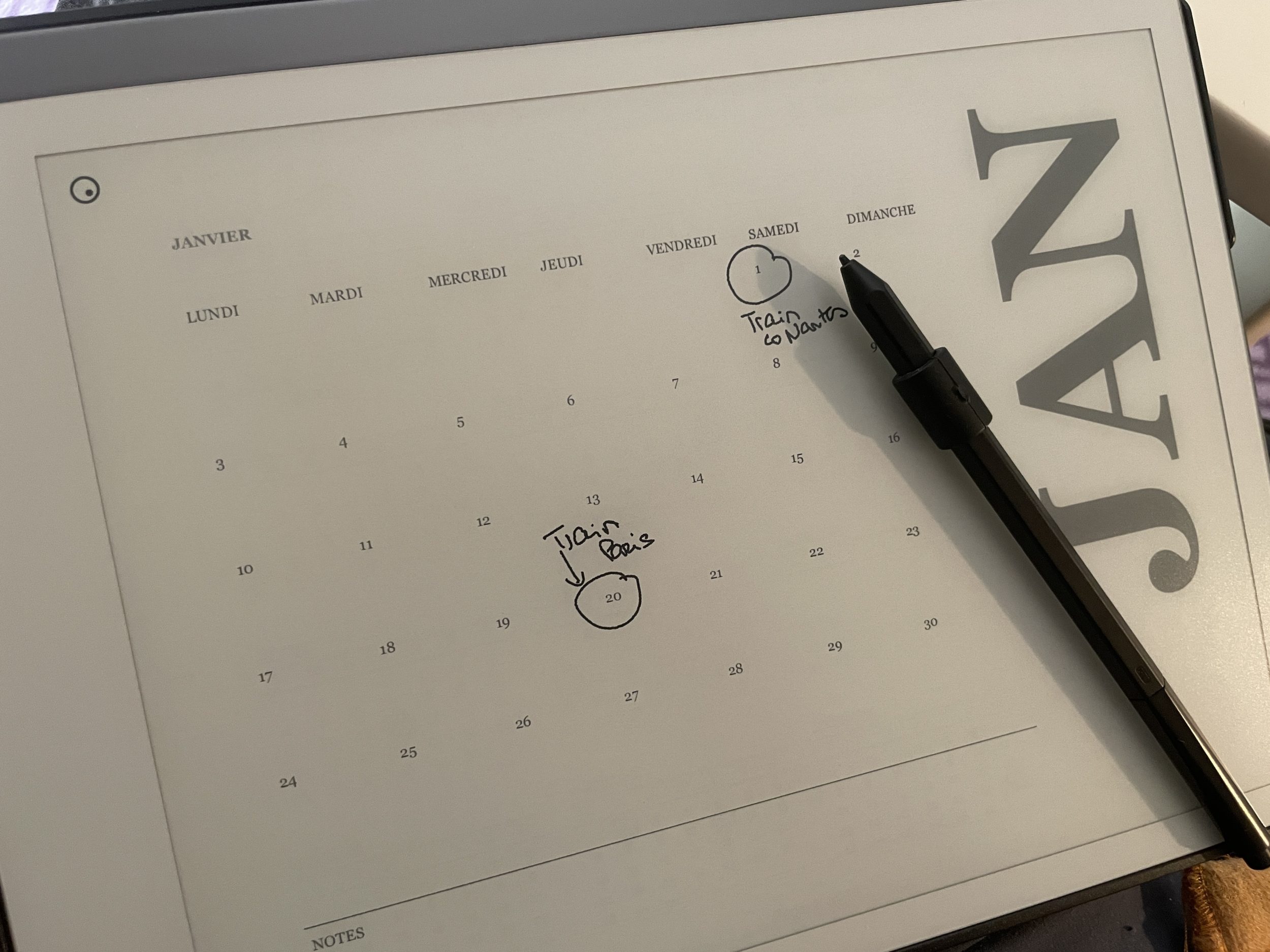
- Ich habe selbst einen einfachen Kalender für 2022 erstellt. Die PDF-Datei können Sie hier herunterladen. Sie können sie kostenlos nutzen (aber nicht verkaufen). Wenn Sie diese Vorlage irgendwo teilen (zum Beispiel auf Facebook), bitte geben Sie mich als Quelle an.
- SVG-Dateien für meinen Cricut erstellen : Die exportierten Dateien sind im SVG-Format und das ist so viel praktischer als in eine Grafiktablett zu investieren. Ich zeige Ihnen, wie das hier geht, es ist super einfach.
- Animationen für meine YouTube-Videos erstellen : Dank Screen Share kann ich den Bildschirm aufnehmen. So kann ich in wenigen Minuten tolle Animationen für meine Videos haben. (Funktion nur für Abonnenten verfügbar Connect)
- PDFs lesen , die sich nicht gut in epub oder amz umwandeln lassen (aka die auf Kindle nicht gut lesbar sind). Das ist der Fall bei manchen Zeitschriften und E-Books (zum Beispiel der Routard). Das Layout erlaubt es nicht, sie für einen kleinen Bildschirm wie Kindle umzuwandeln. Die Größe des reMarkable ermöglicht es gerade, diese Dateien besser zu lesen, da der Bildschirm größer ist und man mit den Fingern zoomen kann. Man kann auch das Querformat nutzen, um besser zu lesen.
- Dokumente Korrekturlesen : Ich nehme gerade an einem Projekt zur Digitalisierung seltener oder alter Bücher teil. Die Datei wird per OCR am Computer erstellt. Aber zum Korrekturlesen & Korrigieren sehe ich Fehler auf dem reMarkable besser. Das ist super praktisch!
- JB liest sehr gerne auf dem reMarkable 2. Er liest sehr viele Zeitschriften und Zeitungen : Kindle ist dafür zu klein, und iPad tut den Augen weh, also ist JB begeistert von der Größe, dem Gewicht und seine Augen danken dem reMarkable 2. Wir haben sogar Buchzusammenfassungen für Sie gemacht auf Instagram. Seit dem Kauf des reMarkable 2 lese ich 30 Bücher pro Jahr statt 10-15 Bücher.
- Man kann Artikel umwandeln (Webseiten) über eine Chrome-Erweiterung und sie an die reMarkable-Cloud senden. Danach können Sie die Tabelle synchronisieren, um sie abzurufen. OMG, das habe ich auf Kindle nicht oft gemacht, weil es nicht ideal ist, technische Dokumentation zu lesen, aber auf dem reMarkable habe ich mir technische Doku (30 Seiten Spezifikationen und Schritt-für-Schritt-Anleitungen) geschickt, um besser auf dem reMarkable 2 zu lesen – und es ist absolut fantastisch!
- Merken Sie sich das: Die Erweiterung „read on reMarkable“ und installieren Sie sie ASAP auf Chrome! Man kann den Inhalt im einfachen Textmodus (PDF ohne Bilder) oder im vollständigen Modus (PDF mit Bildern, Rechtsklick auf das Bild der Erweiterung) senden. Nutzer anderer E-Ink-Geräte sind zu neidisch, denn nur reMarkable hat das!
- Es gibt auch Erweiterungen für PowerPoint und Word, kostenlos

Hinweis: Sie können sehen, dass ich den reMarkable wenig zum Lesen nutze (im Gegensatz zu JB).
(1) Ich hatte schon einen Kindle vor dem Kauf des reMarkable, also habe ich wirklich keine Lust , alle meine E-Books auf den reMarkable zu migrieren.
(2) Ich habe sehr kleine Hände und Kindle ist leichter für mich (da aus Plastik). reMarkable benutze ich nur an einem Tisch.
(3) Ich schlafe regelmäßig mit einem Buch ein. Es ist besser, auf dem Kindle zu lesen, dann kann ich ihn nämlich schlecht behandeln und (aus dem Bett) fallen lassen, ohne dass er in zwei Teile bricht. Der reMarkable 2 ist daneben schon ein technologisches Schmuckstück, das man nicht einfach irgendwo rumliegen lassen kann.
Wenn Sie auf unzerstörbares Equipment stehen: Der reMarkable 1 besteht aus Plastik und ist dafür robuster. Aber gut, das ist ein rein persönlicher Grund. Ich bin eine Mörderin von Computern und Telefonen. Sie fallen regelmäßig mit mir, oder ich setze mich aus Versehen darauf (ups). JB lässt mich nicht mal sein iPad benutzen 😀
Update im Mai 2021, nach 2 Monaten: Kindle wurde weiterverkauft 😀 Ich erkläre euch hier, warum
Andere Verwendungen
- Die Studierende Wissenschaftler schätzen dieses Tablet besonders, denn sie können ein Dreifachintegral dank Größenänderung der Notizen in einer einzigen Zeile unterbringen.
- Diejenigen, die ihren Kindern Unterricht geben müssen während der Weltreise oder während des Lockdowns (viel Glück!) werden dieses Tablet lieben. Es schadet ihren Augen nicht. Für Robustheit und Gewicht würde ich eher einen reMarkable 1 für die Kinderempfehlen. Die Kinder können mit diesem Tablet nicht ins Internet und können nur lernen. Hahaha! (diabolisches Lachen) Achtung: Ich stelle mir reMarkable 2 überhaupt nicht in einem Backpacker-Rucksack vor. Es wird am ersten Tag in zwei Teile brechen. Entscheiden Sie sich für den robusteren reMarkable 1!
- Die Lehrkräfte, die aus der Ferne unterrichten werden sich über den Screen Sharing freuen, denn sie können schreiben und live teilen, was sie schreiben (Funktion nur für Abonnenten verfügbar Connect)
- Viel positives Feedback kommt von Anwälten auch, weil sie sagen, dass einige Richter es bevorzugen, wenn sie Notizen mit dem Stift machen, anstatt sie mit einem Laptop zu sehen und das laute Tippen auf der Tastatur zu hören.
- Für Geschäftsleute : Manche Verträge werden direkt unterschrieben. Reichen Sie ihnen Ihren reMarkable 2. Sie werden nicht nur begeistert unterschreiben, sondern das Signieren auf einem so futuristischen Gerät lässt die Rechnung auch besser schlucken 😉
- Die Schriftsteller , die nicht schnell tippen, werden das Tablet lieben. Sie können von Hand schreiben und dann direkt auf dem Tablet in getippten Text umwandeln (und speichern). Sie können den Text auf dem Tablet über die kleine virtuelle Tastatur (auf Französisch) korrigieren oder am Computer (über die kostenlose reMarkable-Software). Die Handschrift-zu-Text-Erkennung ist leistungsstark und treffsicher. Ich habe versucht, Handschrift-zu-Text über Apps (pen to text) oder Software (pdf element, abby) oder Tools (Google Drive) zu machen, aber sie können meine Handschrift nicht lesen. reMarkable 2 ist der einzige, der sie korrekt lesen kann. (Funktion nur für Abonnenten verfügbar Connect)
- Zum Lesen und Kommentieren von Rezepten oder Anleitungenist es auch super. Es ist zum Beispiel bei Strickerinnen sehr beliebt, um die Strickanleitung anzuzeigen und die Anzahl der Reihen/Maschen zu zählen. Näh-Anleitungen sind mit reMarkable einfach umzusetzen. Sie finden viele Anwendungsbeispiele von DIY-Profis auf Instagram.
- Für Entwickler : einfache DB-Schemata erstellen.
- Ich habe kein Klavier mehr, aber wenn ich noch eines hätte, hätte ich reMarkable genutzt, um die Notenzu annotieren. Und auch meine eigenen Noten zu erstellen.
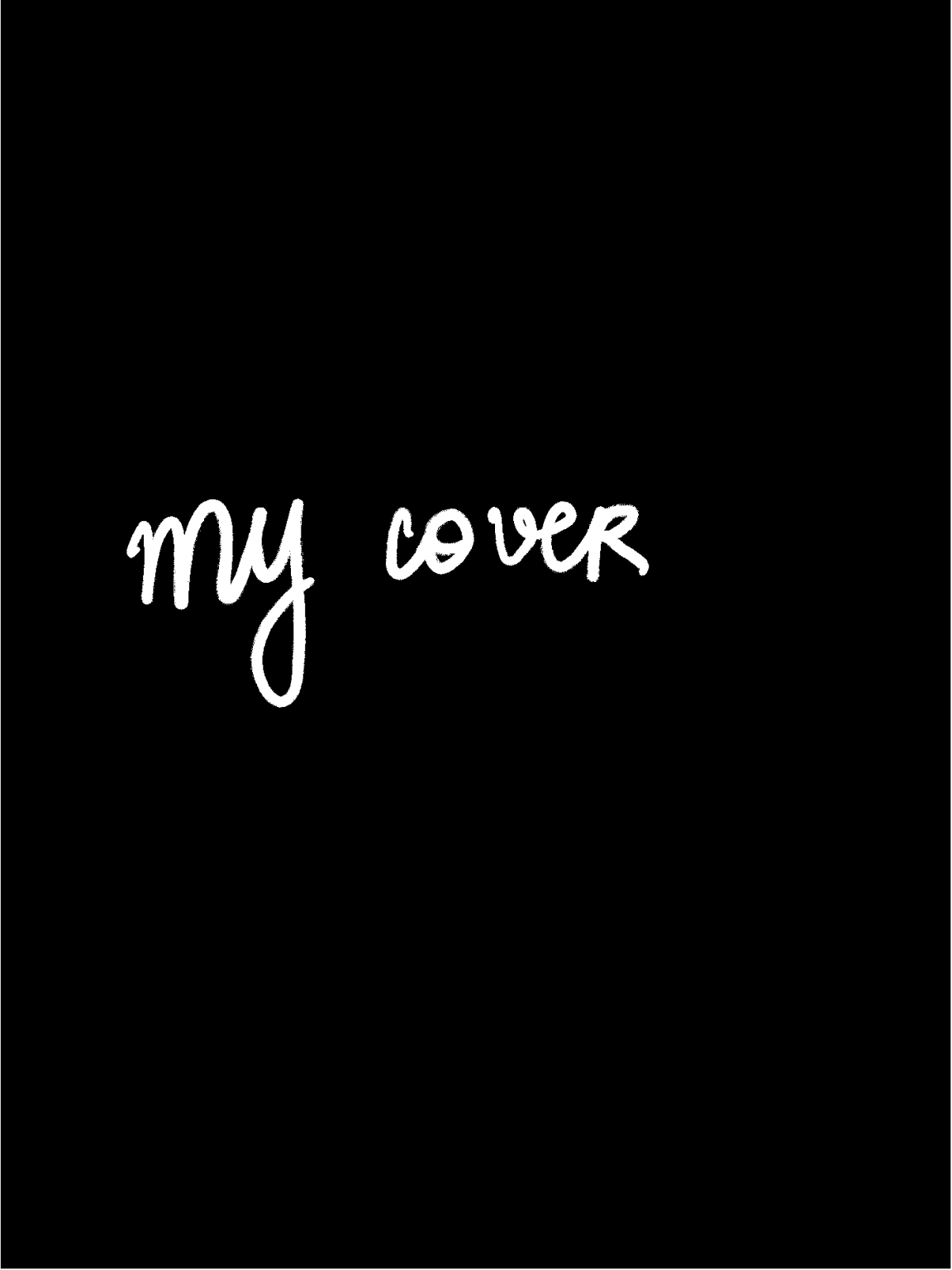
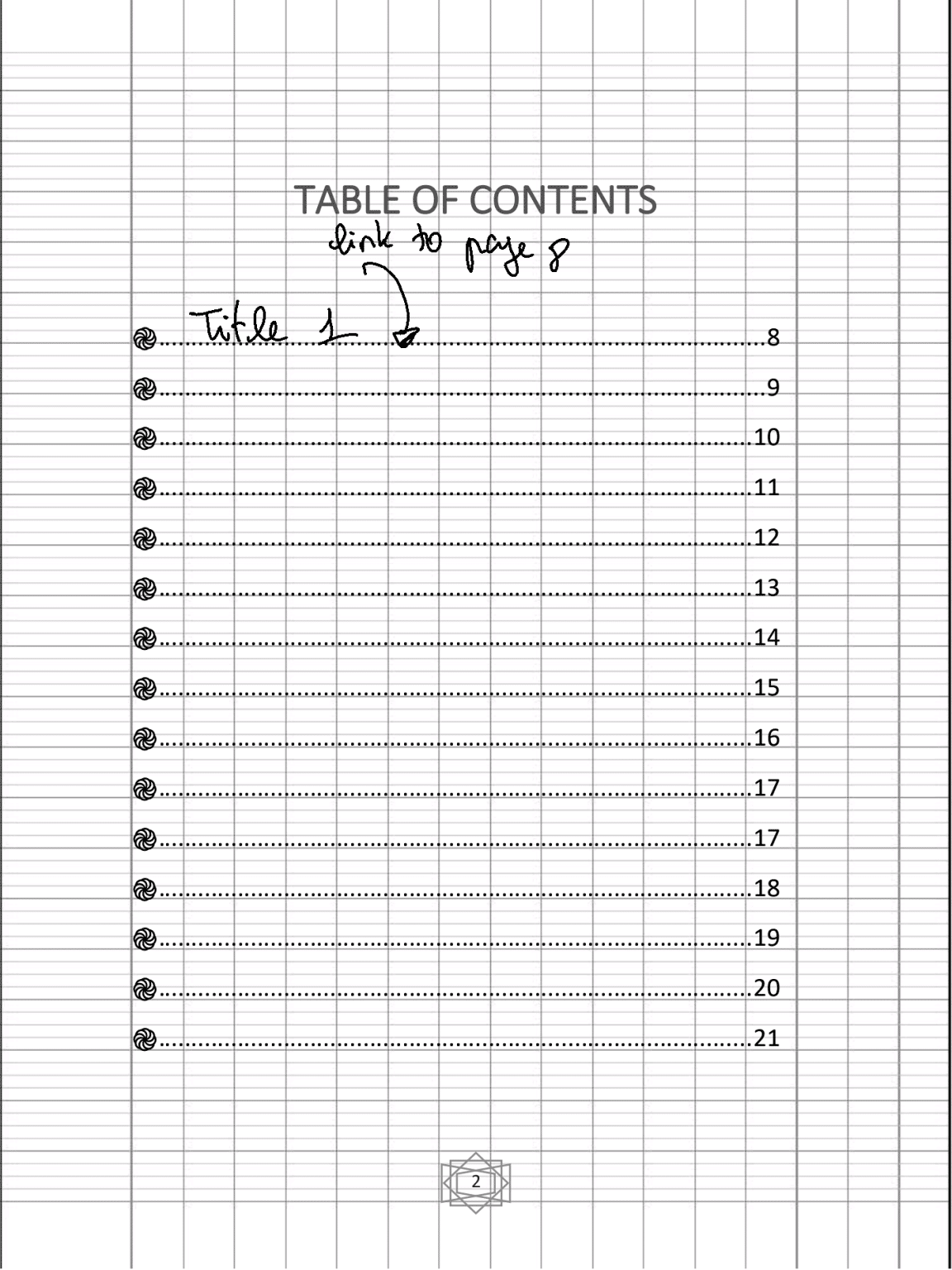
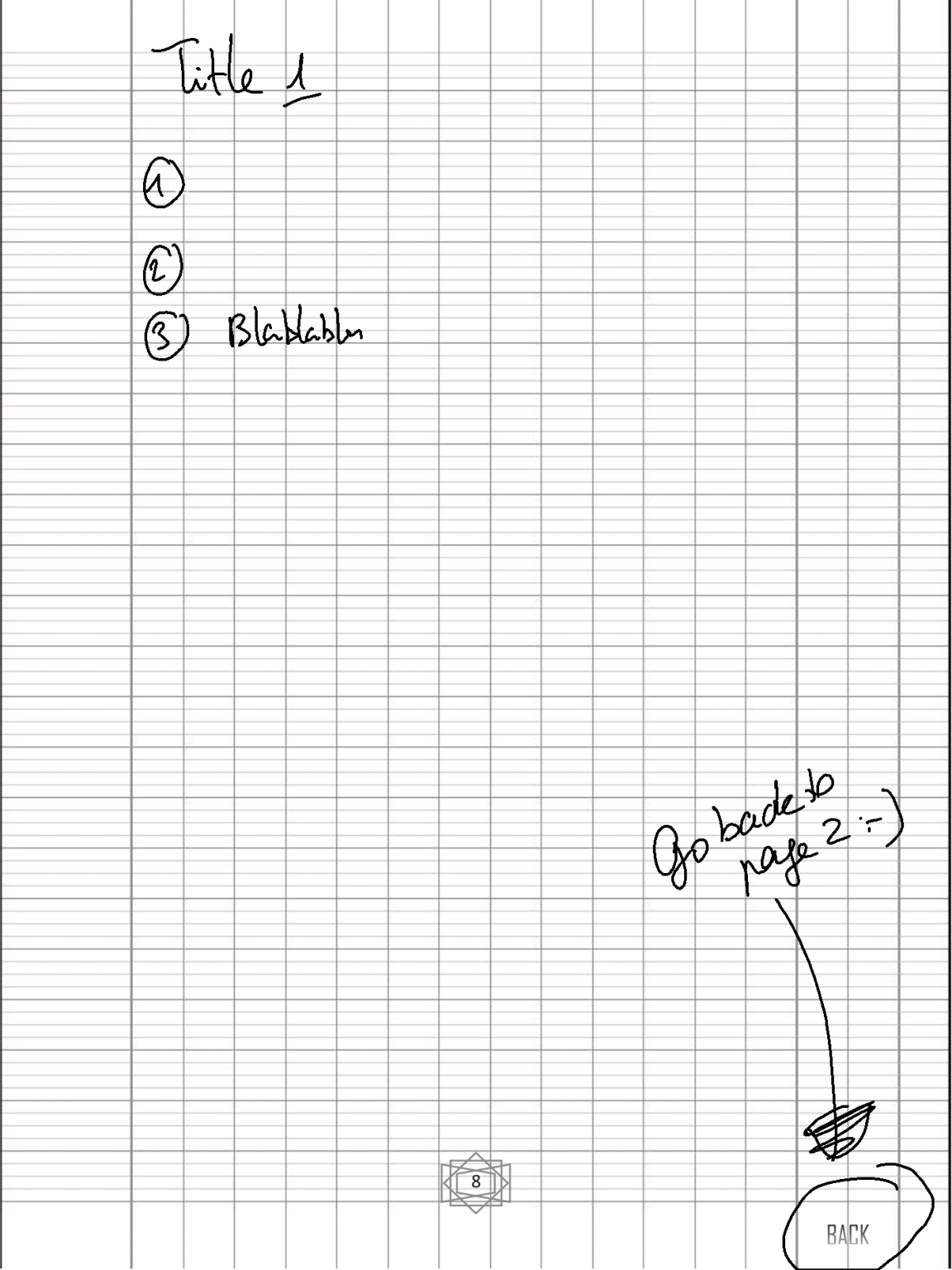
- wer spezielle Vorlagen benötigt, kann sich eigene individuelle PDFs mit Links zu jeder Seite des Dokuments erstellen. Ich mag die Séyès-Linien sehr, daher habe ich mein eigenes Dokument erstellt (Sie können mein PDF-Modell hier herunterladen, ein Geschenk!). Wenn Sie diese Vorlage irgendwo teilen, nennen Sie mich bitte als Quelle.
- Seit der Version 2.12kann man auf sehr einfache Weise weiße Seiten zu PDFs hinzufügen. Ich überlasse es euch, Verwendungen und Tipps zu finden, um diese Funktion optimal zu nutzen, das ist hier zu lang, um es zu erklären.
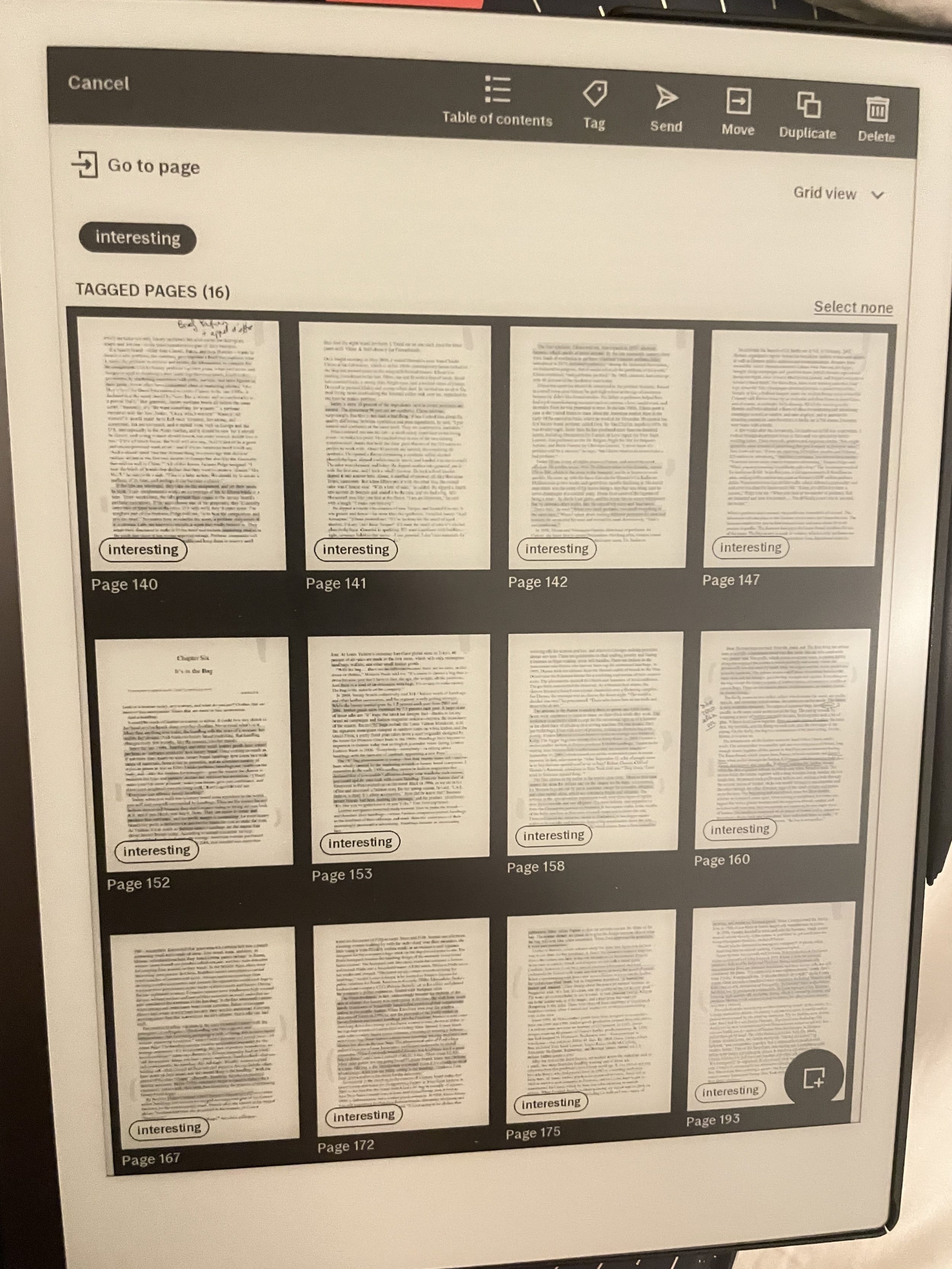
- Man kann benutzerdefinierte Lesezeichen hinzufügen überall (sie nennen es „Tag“). Ich markiere persönlich alle interessanten Seiten und exportiere sie dann in eine PDF-Datei, das wird meine Buchzusammenfassung (im Super-Faulpelz-Modus).
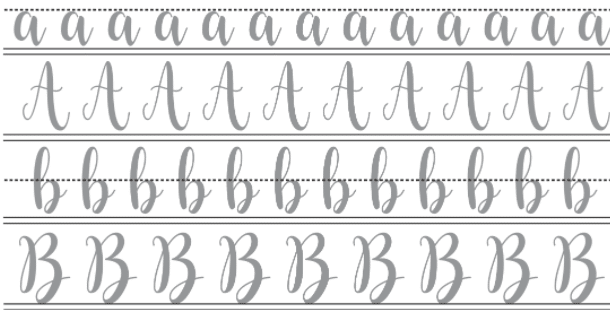
- Schreiben lernen : insbesondere für schwierige Sprachen wie Japanisch, Thailändisch oder Arabisch. Viele importieren Vorlagen so als PDF und üben ihre Schriftzeichen, indem sie darüber schreiben. Manche lernen auf diese Weise auch Kalligrafie (es gibt auch eine Vorlage mit vielen / / /, um direkt im reMarkable Kalligrafie zu üben)
- usw.
Kurz gesagt, dieses Tablet ist für alle gedacht, die gern schreiben und es leid sind, Dutzende oder gar Hunderte von Papiernotizbüchern zu Hause zu sammeln.
Und für alle, die den ganzen Tag lang Dokumente zu annotieren., Verträge unterschreiben oder Formulare ausfüllen müssen und sie nicht mehr ausdrucken, unterschreiben und dann scannen wollen.
Der Akku
Trotz seiner geringen Dicke hält der Akku, da es ein E-Ink-Tablet ist, mehrere Tage. Wenn man zusätzlich das WLAN ausschaltet, kann es 2 Wochen halten (bei täglicher Nutzung von 2 Stunden). In der Realität hält es bei mir eher 10 Tage, da ich das WLAN benötige, um meine Notizen ab und zu zu synchronisieren, aber das ist schon perfekt für mich, der bei all meinen Geräten ständig einen leeren Akku hat. Zur Information: Der Ladeanschluss ist USB-C. Das Kabel ist natürlich im Lieferumfang enthalten.
Ich empfehle euch, das offizielle Kabel zu behalten und zu verwenden , da einige Benutzer von längeren Ladezeiten berichtet haben, wenn sie ein nicht offizielles Kabel verwenden.
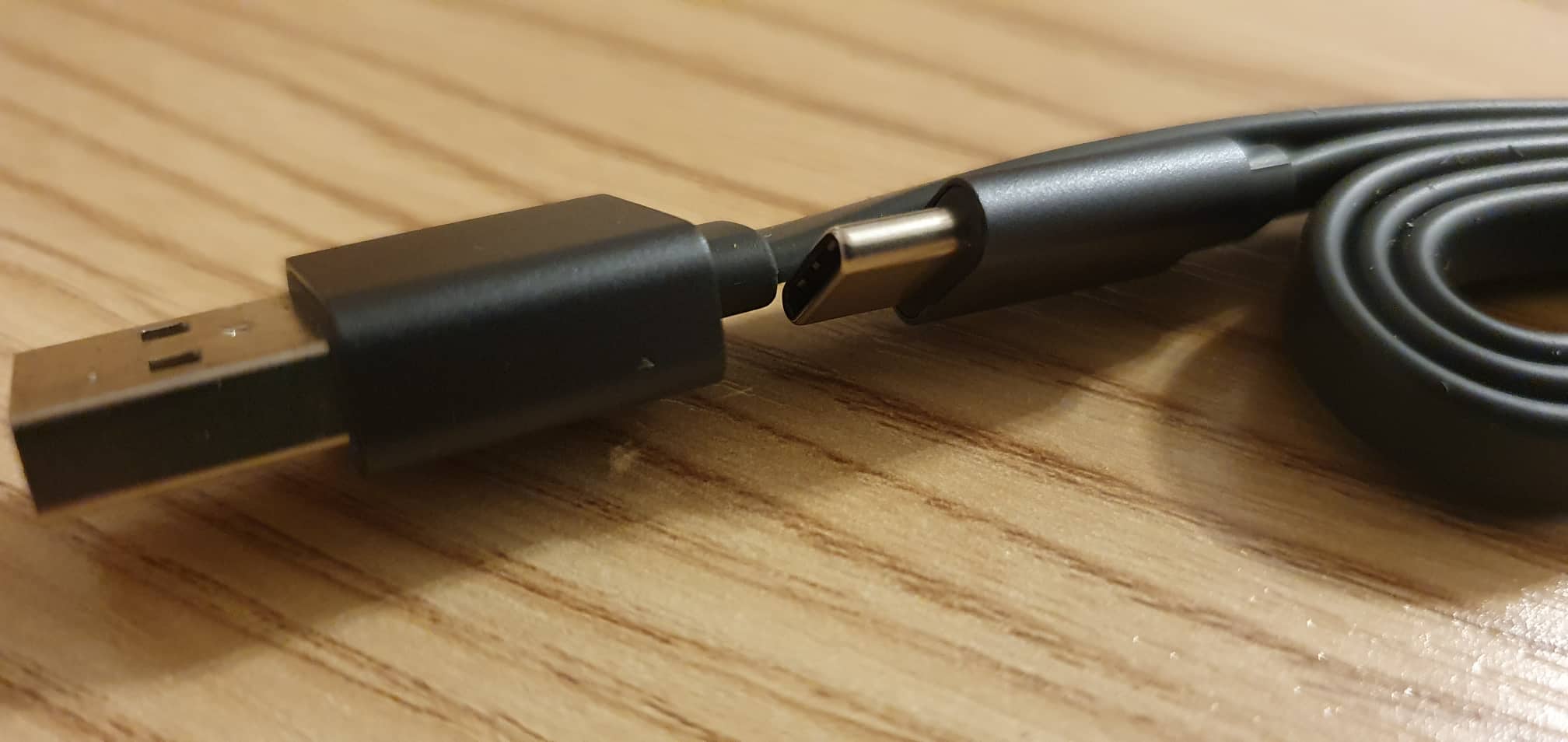
Achtung: Das Netzteil ist nicht im Lieferumfang enthalten, nur das Kabel. Ich empfehle euch, es immer über den Computer zu laden (max. 1,5 A), um den Akku zu schonen. Wenn ihr mit einer zu starken Quelle ladet, kann sich der Akku erhitzen, ausdehnen und das Display eures Tablets komplett zerstören.
Weitere Informationen zum Akku und wie man ihn verlängert, findet ihr hier. Das ist sehr, sehr, sehr wichtig!
Die Nachteile
Diese Nachteile wurden von mehreren Benutzern bemängelt. Das ist kein Problem für jemanden, der im Online-Marketing arbeitet wie ich. Aber wenn ihr Designer, Illustrator oder Forscher an der Universität seid, kann das für euch ein Hindernis sein:
- Vietnamesisch ist keine unterstützte Sprache (verdammt!) Die Unterstützung der vietnamesischen Sprache ist ein Top-Request (nein, ich scherze). Aber Arabisch, Chinesisch usw. werden nicht unterstützt (keine Konvertierung in Text möglich).
- Die Benutzeroberfläche ist derzeit nur auf Englisch. Aber es ist kein kompliziertes Englisch. Es ist auch kein Chinesisch, versteht sich
- Symbole werden nicht verstanden. Die Software kann keine Musikpartituren oder mathematische Formeln interpretieren und sauber konvertieren.
- keine Farben, weil es die aktuelle Technologie nicht zulässt. E-Ink mit Farben ist derzeit noch zu dunkel, also macht man lieber ein schönes Produkt in Schwarz-Weiß. Wenn ihr Farben braucht, holt euch ein iPad, was soll ich dazu sagen? Man kauft ja auch keinen Schwarz-Weiß-Fernseher und hofft, Farben zu sehen (Update: Man kann Farben mit dem neuen Tablet haben reMarkable Paper Pro)
- kein LED-Licht. Andererseits kann man nicht einen Akku, der mehrere Wochen hält, + Licht + eine Dicke von 4,7 mm verlangen. Auch wenn mein Kindle 4 LEDs hat, bevorzuge ich es, eine externe Lampe zum Lesen anzumachen, weil es besser für meine Augen ist. LED-Leuchten würden das Display dicker machen und man hätte das Gefühl, auf Glas zu schreiben. Das ist eine bewusste Entscheidung des Unternehmens, sie sind nicht dumm, sie wollen einfach das „Papier“-Gefühl. Diejenigen, die externes Licht brauchen, können sich für diese Lampe um den Hals entscheiden (Amazon-Link, es gibt 3 Lichtmodi). (Update: Man kann Licht mit dem neuen Tablet haben reMarkable Paper Pro und, wie ich vorhergesagt habe, verliert man dabei das „Papier“-Gefühl)
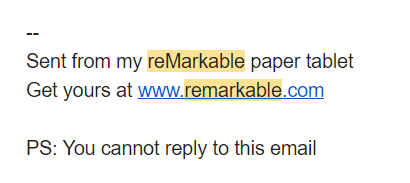
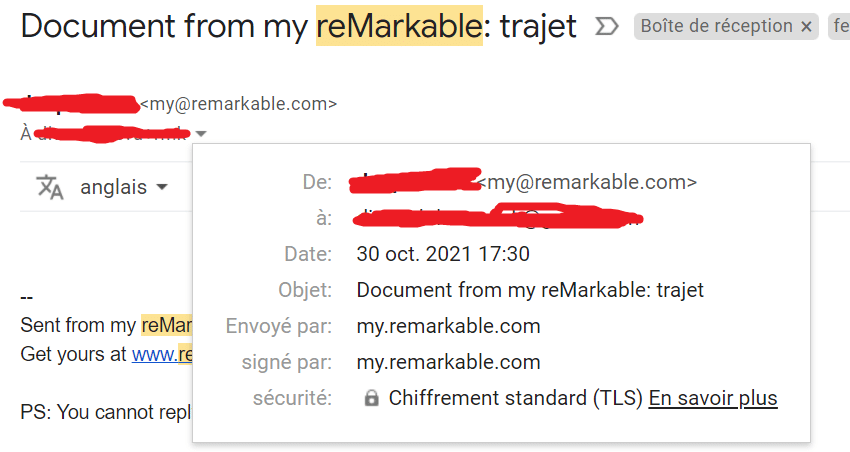
Texterkennung: Der konvertierte Text kann nicht im PDF-Format auf dem Tablet gespeichert werden, man muss den Text per E-Mail senden, wie eine normale E-Mail. Es gibt keine Formatierungsmöglichkeiten (fett, kursiv usw.), man kann den Text nur korrigieren und Zeilenumbrüche einfügen.==> seit dem Update 3.0 ist es möglich, den Text direkt auf dem Tablet zu speichern- Versand per E-Mail: Der Versand per E-Mail erfolgt über eine No-Reply-E-Mail-Adresse von reMarkable. Und nicht über Ihre E-Mail-Adresse, denn technisch ist das nicht vorgesehen (keine IMAP-Unterstützung). Wenn Sie also ein Dokument an Ihren Kunden senden möchten und die Person zu zerstreut ist, um „PS: You cannot reply to this email“ zu verstehen, und sie antwortet, werden Sie die Antwort nie erhalten. Deshalb mache ich es so: Ich sende das Dokument an mich selbst und leite es dann an die Person weiter. Deshalb nutze ich die Funktion „E-Mail-Versand“ selten, um Dinge an andere zu senden. JB nutzt sie hauptsächlich, um sich Dinge an seine persönliche Evernote-E-Mail-Adresse zu senden (für die Archivierung), aber das war’s.
- PDF & EPUB:
Man kann das PDF/EPUB nicht drehen und im Querformat lesen (wie auf einem E-Reader, um zu zoomen).Seit Version 3.0 ist das möglich
- Man kann nicht nur die Anmerkungen von PDF/EPUB exportieren oder in den Anmerkungen suchen (da Anmerkungen auf PDF/EPUB nicht in digitalen Text umgewandelt werden können). Die Anmerkungen sind wie Ebenen. Es gibt verschiedene Hacks, um nur die Anmerkungen zu exportieren.
- Die Suchfunktion für Text in PDF/EPUB funktioniert jedoch sehr gut.
- Man kann die markierten Texte aus PDF/EPUB nicht exportieren. Das stört mich nicht, denn obwohl Kindle das ermöglicht, habe ich noch nie markierte Texte exportiert. Ich finde, dass aus dem Zusammenhang gerissenexportierte markierte Texte allein nutzlos sind, da sie unverständlich sind. Es gibt ein Online-Tool für Dateien unter 4 MB, das von einem Fan erstellt wurde; es funktioniert mehr oder weniger gut, nicht perfekt, aber es erfüllt seinen Zweck.
- kein integriertes Wörterbuch
- Für manche Forscher ist das Format zu klein (sie hätten sich ein A4-Format gewünscht), während reMarkable 10,3 Zoll hat.
- Man kann nicht zwei Dateien gleichzeitig öffnen, z. B. ein PDF/EPUB und ein Notizbuch nebeneinander. Man muss manuell zwischen den beiden Dateien wechseln, mit zwei Gesten (Wischen von oben nach unten mit zwei Fingern, dann Tippen auf die andere Datei).
- Interne Links funktionieren bei PDF (durch Antippen mit den Fingern), aber nicht bei EPUB. Bei EPUB hat man nur Zugriff auf das Inhaltsverzeichnis (falls vorhanden) über die „Seitenübersicht“.
- Man kann keinen Screenshot eines Teils des PDFs machen und ihn in ein Notizbuch einfügen. Technisch ist das schwierig: Man müsste den betreffenden Teil des PDFs in Striche umwandeln (Notizbücher speichern jeden Strich). Oder man hätte eine Art hybrides Dokument erstellen müssen, mit Screenshot auf der einen Seite und Strichen (handschriftliche Notizen) auf der anderen. Wenn es darum geht, zum Beispiel ein Diagramm zu kopieren, zeichne ich persönlich über das Diagramm im PDF und übertrage es in mein Notizbuch.
- Update 2.12: Man kann jetzt Seiten eines PDFs verschieben und kopieren innerhalb desselben PDFs, neue leere Seiten in ein PDF einfügen … Das ist schwer schriftlich zu erklären, daher nur ein Tipp: Testen Sie es selbst.
Es ist ein Tablet zum Schreiben, wer also nur lesen möchte, ist mit einem Kindle oder Kobo.
Weiter mit den Grenzen von reMarkable 2:
- Man kann nicht im Internet surfen (das ist eher eine Funktion, die es ermöglicht, konzentriert zu bleiben und sich nicht durch andere Dinge als Lesen und Notizenmachen ablenken zu lassen).
- Drei „Farben“ für den Stift: Schwarz, Weiß und Grau. Darüber hinaus erzeugt die Druckempfindlichkeit des Stifts verschiedene Schwarztöne, aber man kann nicht genau seinen Schwarz- oder Grauton wählen.
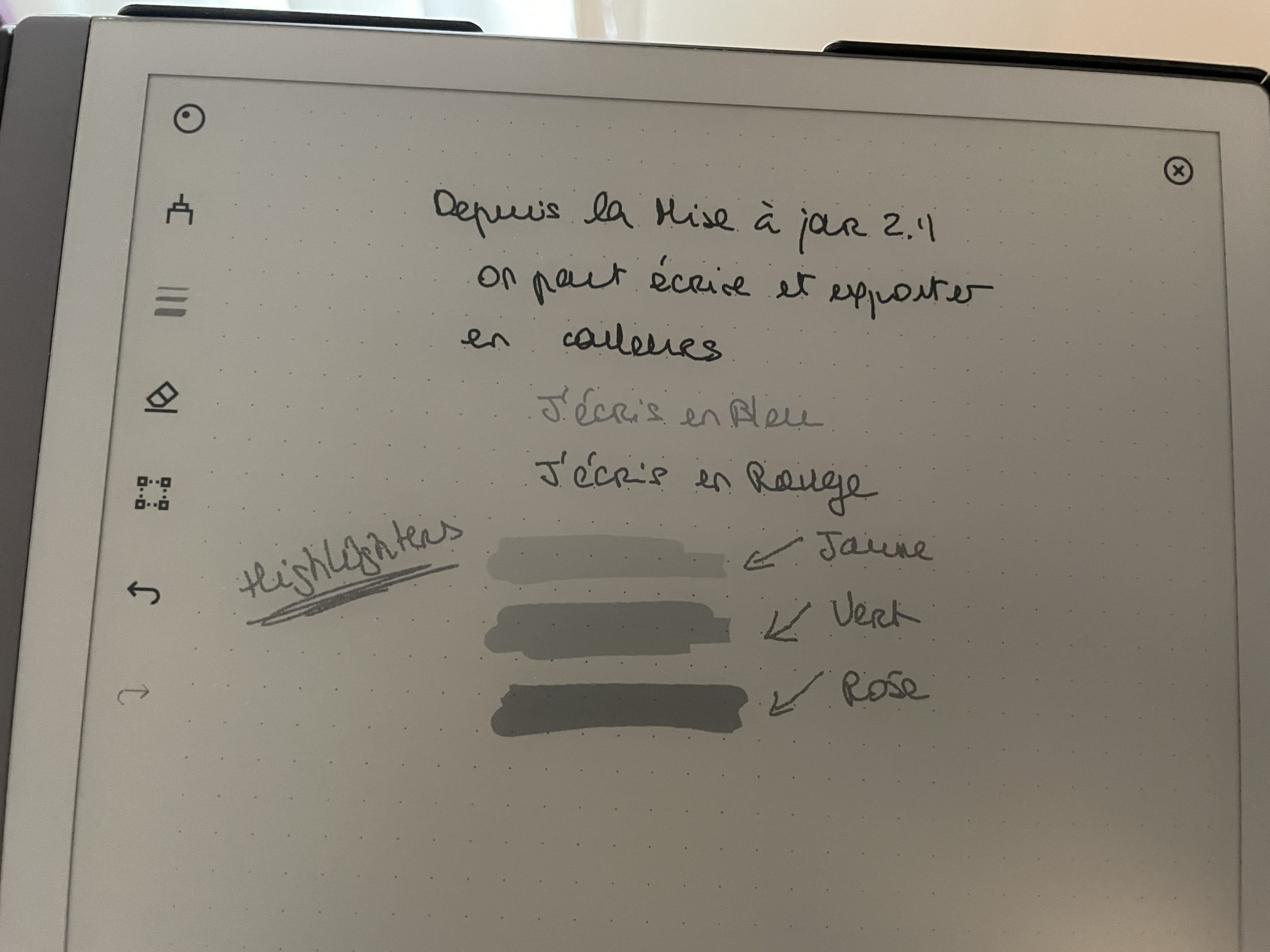
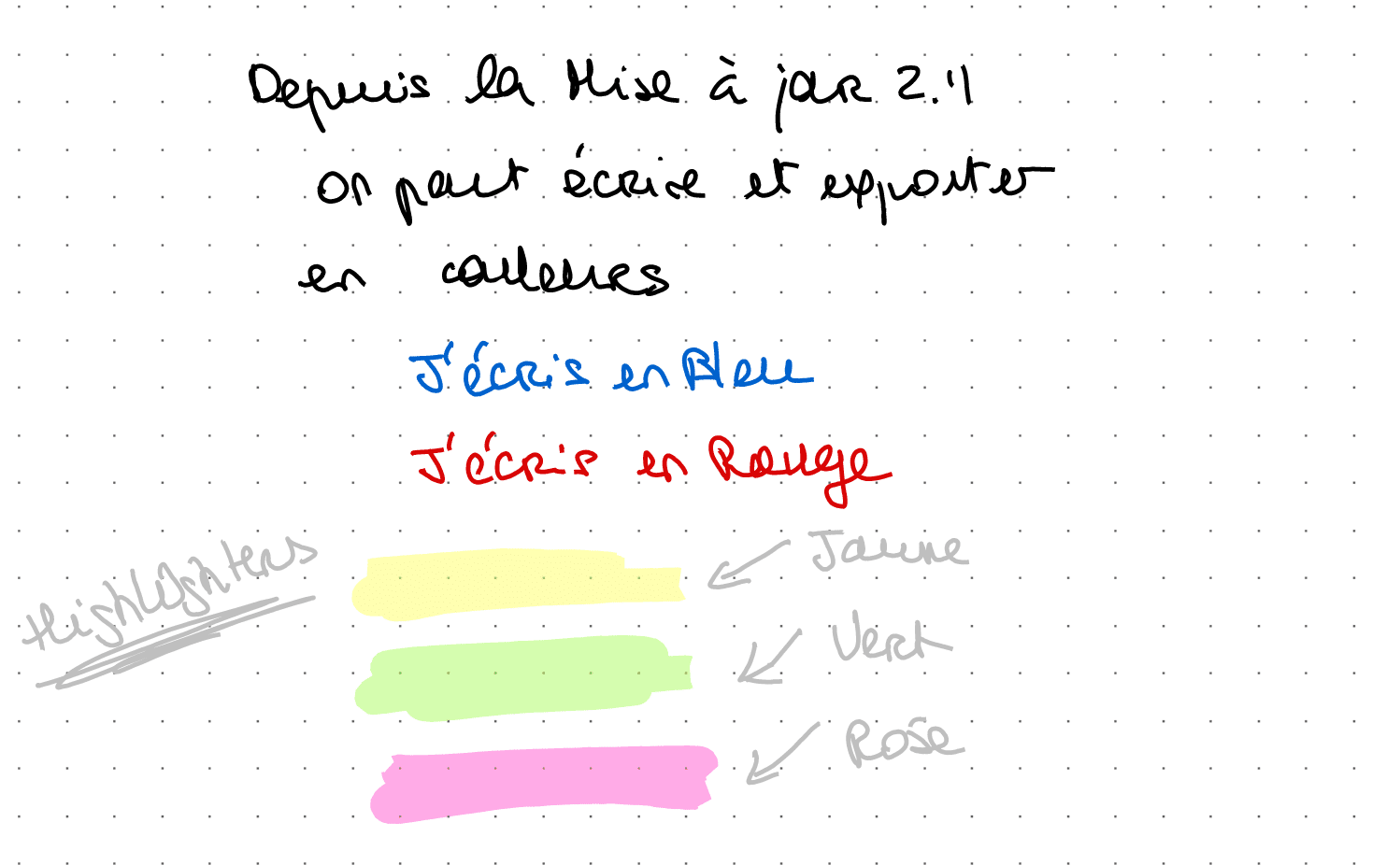
- Update 2.11: Man kann jetzt in Blau und Rot schreiben, aber die Farben werden nur beim Export angezeigt, da der Bildschirm schwarz-weiß bleibt. Siehe Anzeige auf dem Bildschirm vs. Export.
- Keine Vektorgrafiken, aber man kann Notizen als SVG exportieren und die Ebenen später weiterbearbeiten. Update: Seit dem Update 3.17 kann man grundlegende Formen wie Rechtecke, Kreise zeichnen …
- Man kann nicht direkt vom Tablet drucken, außer mit Druckern, die eine eigene E-Mail-Adresse haben.
Es ist nicht möglich, ein Lesezeichen zu setzen, um die Seite der Notiz wiederzufinden.(seit Update 2.9 möglich)- Ebenen: Sobald man eine Datei erneut öffnet, werden auch unsichtbare Ebenen wieder sichtbar. Ebene 1 ist standardmäßig die aktive Ebene (und nicht die zuletzt aktive Ebene beim letzten Öffnen der Datei).
Man kann Ebenen nicht zusammenführen.(Ebenen können seit Update 2.8 zusammengeführt werden), oder mehrere auswählen, um sie gleichzeitig zu skalieren. Diese Probleme betreffen hauptsächlich diejenigen, die viel zeichnen. - reMarkable 2 lernt nicht, Ihre Handschrift im Laufe der Zeit besser zu interpretieren. Wenn es Schwierigkeiten hat, bestimmte Buchstaben zu erkennen, wird es das immer haben. reMarkable 2 nutzt nicht die Korrekturen am konvertierten Text, um zukünftige Texte besser zu konvertieren. Ich weiß nicht, ob diese Funktion geplant ist, aber seit 3 Jahren hat sich in dieser Hinsicht nichts getan.
- Es gibt nicht viele Schriftarten für das Lesen von EPUBs. Man kann seine eigene Schriftart per SSH importieren, aber man opfert dabei eine der Standardschriftarten von reMarkable 2, per SSH. Einige Benutzer tun das, um Chinesisch/Japanisch/Arabisch besser lesen zu können. Persönlich finde ich, dass die neue Schriftart (seit Update 2.6) Garamond ausreicht, um auf dem reMarkable 2 gut zu lesen. Sie macht sich auch für Vietnamesisch sehr gut.
- Abschnitt für Geeks, die auf der Suche nach dem Haar in der Suppe sind:
- Funktionen eingeschränkte bei den Drittanbieter-Clouds, wie Dropbox, Google Drive. (Funktion nur für Abonnenten verfügbar Connect) Aber das ist nicht weiter schlimm, da die reMarkable-Cloud sehr gut funktioniert.
- Es gibt keine automatische Synchronisierung Google Drive/Dropbox/OneDrive – reMarkable-Cloud. Die gute Nachricht ist, dass man bis zu 5 Drive-Konten hinzufügen kann. Was die Synchronisierung der Notizbücher mit Drittanbieter-Clouds (Google / Dropbox) betrifft: Wie auch immer, die Notizbücher oder annotierten Dokumente sind im .lines- oder .rm-Format (proprietäre Erweiterung), und jedes Notizbuch erzeugt eine Vielzahl von .rm-Dateien wie diese (Ebenen und andere Informationen), d.h. selbst wenn man sie in Echtzeit synchronisieren könnte… kann man sie nicht in Google Drive öffnen, sondern muss eine proprietäre Software verwenden, um sie zu bündeln, zu öffnen und als PDF zu exportieren (da wären wir wieder bei der offiziellen reMarkable-Software lol). Die anderen E-Ink-Geräte mit Synchronisierung mit Drittanbieter-Clouds haben genau das gleiche Problem und müssen dieselbe Datei in zwei Formaten speichern (proprietäres Format + PDF), aber wenn der Benutzer versehentlich das nicht bearbeitbare PDF anstelle der proprietären Datei öffnet, was macht man dann? Es ist also komplexer, als wir dachten. Noch einmal: Die Entwickler von reMarkable sind nicht dumm, aber sie haben bisher noch nicht die ideale Lösung für Drittanbieter-Clouds gefunden (sie arbeiten auf jeden Fall daran).
- Bei Evernote ist es möglich, Dokumente zu synchronisieren, die manuell an eine personalisierte E-Mail gesendet werden, aber das ist kostenpflichtig. Der Vorteil von Evernote ist, dass man in den Notizen suchen kann, einschließlich handschriftlicher. JB liebt Evernote.
- Das Senden von Dokumenten per E-Mail direkt von reMarkable aus ist eine Funktion, die nur Abonnenten zur Verfügung steht Connect
- es ist nicht möglich, abzurufen einfach und in großen Mengen die Dateien mit einem einfachen USB-C-Kabel.
- man muss auf die Cloud von reMarkable zugreifen (mithilfe zahlreicher Apps offizieller von reMarkable, erhältlich für Computer & Smartphones)
- Für diejenigen, die nicht über die Cloud gehen möchten, etwa aus Datenschutzgründen, gibt es eine Möglichkeit, alle Dateien ordentlich über das USB-C-Kabel zu übertragen, ohne Internetverbindung, mit einer Drittanbieter-Software (aber ich kann die Qualität solcher Software nicht garantieren); oder eine Datei nach der anderen über die Weboberfläche
- Ich habe nichts dagegen, dass man nicht direkt über das Kabel zugreifen kann. Wie ich bereits sagte, wurde mir früher einmal ein Smartphone gestohlen, und ich bin in Bezug auf den Schutz meiner Daten sensibel geworden. Falls mir eines Tages jemand mein reMarkable stiehlt, kann er es nicht einschalten (da es durch ein Passwort geschützt ist). Wenn er das Tablet an den Computer anschließt, kann er die Dateien nicht ohne Weiteres verwenden, ohne bestimmten Zugriff zu haben.
- wenn ein Freund einen reMarkable hat, kann ich ihm nicht handschriftlich verfasste Notizen geben, die per USB-Stick bearbeitet werden können.
- jedoch ist es möglich per Drag & Drop PDF- und EPUB-Dateien über die Weboberfläche zu übertragen
- kein Kindle auf reMarkable. Normal, denn reMarkable basiert nicht auf Android, und daher kann man die Android-App Kindle nicht herunterladen. Selbst auf Android-eInk-Geräten ist die Kindle-App eher Qual da sie nicht für eInk, sondern für Smartphones entwickelt wurde. Es gibt zahlreiche Lösungen, um den DRM-Schutz von bei Kindle gekauften Büchern zu entfernen und sie dann in EPUB zu konvertieren, um sie auf den reMarkable zu übertragen und zu lesen. Die eInk-Geräte, die direkten Zugriff auf die Kindle-App haben, ermöglichen es ebenfalls nicht, bei Kindle gekaufte Bücher zu annotieren und zu exportieren, wegen des DRM. Ebenso kann kein Tablet die bei Kobo gekauften Bücher direkt annotieren, außer Kobo selbst. Kurzum, je mehr man sich damit beschäftigt, desto mehr erkennt man die offensichtlichen technischen Probleme, die auch andere eInk-Geräte nicht überwinden können. Es gibt Software, um bei Kindle, Kobo oder Google Play gekaufte Bücher in PDF und EPUB zu konvertieren, um sie auf dem reMarkable zu lesen (siehe mein Tutorial). Noch einmal: Die Entwickler von reMarkable sind nicht dumm.
- Funktionen eingeschränkte bei den Drittanbieter-Clouds, wie Dropbox, Google Drive. (Funktion nur für Abonnenten verfügbar Connect) Aber das ist nicht weiter schlimm, da die reMarkable-Cloud sehr gut funktioniert.
- Problem gelöst:
nicht reaktionsschneller Kundendienst: Das war, als sie von Anfragen überflutet waren.Im April und September 2021 habe ich ihnen geschrieben, um eine einfache Frage zu stellen, und sie haben innerhalb eines Werktags geantwortet. Kontaktieren Sie den Support über das Formular, nicht per E-Mail. - Problem gelöst:
Lieferzeit von mehreren Monaten: Das war 2020.Inzwischen ist die Lieferzeit viel schneller.
Für Nicht-Technikfreaks funktioniert die reMarkable-Cloud sehr, sehr gut, sie ist bei Google gehostet (The reMarkable cloud service is hosted on Google’s Cloud Platform and stored in Europe). Sie müssen nur die verschiedenen offiziellen Apps herunterladen, die Ihnen von reMarkable zur Verfügung gestellt werden, und die Frage stellt sich gar nicht mehr. Dieselbe Datei (Notizbuch, PDF, EPUB) wird in wenigen Sekunden auf allen Ihren Geräten verfügbar sein.
Seit dem 12. Oktober 2021: Wenn Sie nicht bei ihrem Dienst abonniert sind Connect werden Dateien, die seit 50 Tagen nicht geöffnet wurden, nicht mehr mit der Cloud synchronisiert. In diesem Fall duplizieren Sie das Dokument auf dem Tablet, und die Kopie wird wieder synchronisiert. Easy!
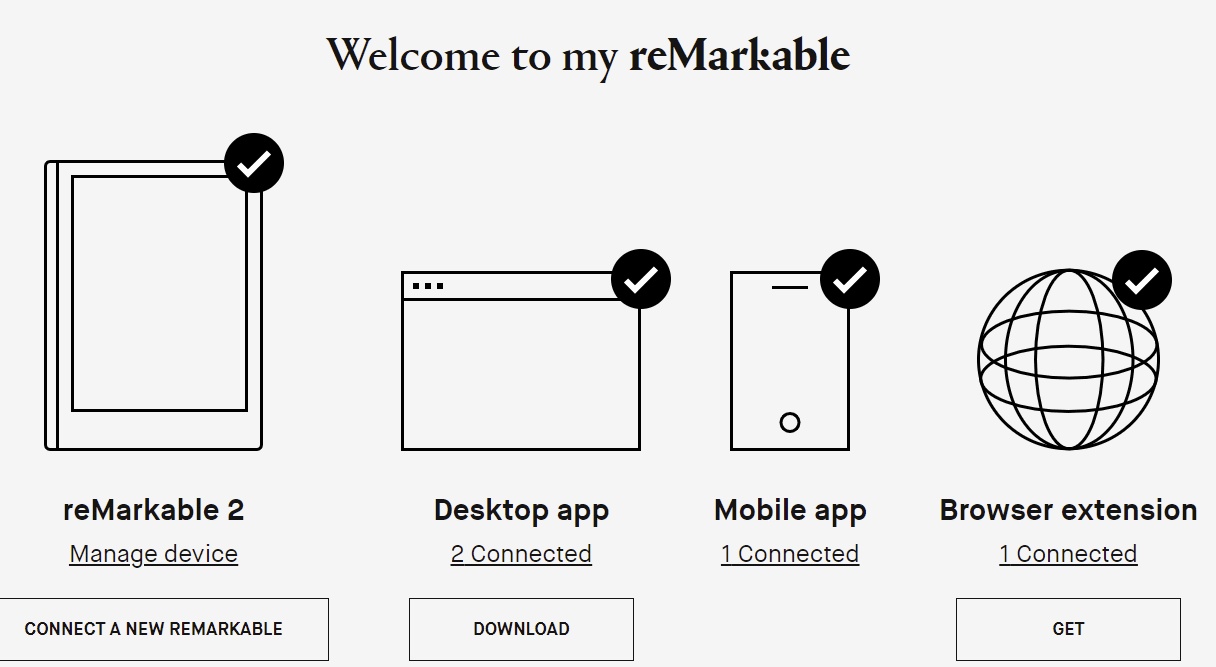
JB liebt es, seinen Vertrag per Drag & Drop in die Cloud zu legen, auf dem reMarkable zu unterschreiben und das PDF (unterschriebener Vertrag) direkt auf seinem Computer abzurufen, um es zu versenden. Kein Drucken/Scannen mehr nötig.
Was machen die Konkurrenten?
Achtung, beim Vergleich der Spezifikationen werden viele Internetnutzer von Konkurrenzprodukten angezogen:
- Kindle Scribe (Amazon-Link) ist ein ernstzunehmender Konkurrent. Der Vorteil von Kindle ist, dass es über eigene Kindle-Funktionen verfügt, die kein Android-Tablet haben kann. Aber laut Kommentaren ist die Annotation bei Weitem nicht ausgereift und bei Kindle-Büchern eingeschränkt, das Schreibgefühl erreicht noch nicht das von reMarkable. Wenn Sie jedoch dem Amazon-Ökosystem sehr verbunden sind und nicht so viel schreiben, ist das eine ernsthafte Option, die man in Betracht ziehen sollte.
- Onyx Boox Note Air (Amazon-Link) und Onyx Boox Note Air 2 (Amazon-Link) : Hat interessantere Funktionen für den E-Reader-Bereich. Es ist ein echtes Android-Tablet, man installiert also die App, die man möchte. Ich habe mit einer Person gesprochen, die es über mehrere Wochen getestet hat, und sie warnt mich vor diesem Produkt, das nach mehreren Wochen des Lesens Augenprobleme verursacht. Sein Freund, der dasselbe Gerät gekauft hat, hatte dasselbe Problem. Darüber hinaus haben Benutzer einige Probleme beim Datenschutz und das Vorhandensein versteckter Apps, die verdächtige Dinge tun, gemeldet. Ich habe keine Aktien bei irgendwem, ich warne nur.
- Das Boox Nova Air (7″8, Amazon-Link) ist eine fast identische Kopie des reMarkable 2, nur kleiner. Die Chinesen haben das Premium-Design des reMarkable 2 kopiert und eingefügt und viele Funktionen sowie eine mehr als ordentliche Latenz hinzugefügt (aber immer noch schlechter als beim reMarkable 2). Den Benutzern gefällt der Stift ohne Radiergummi nicht. Das Tablet ist zu klein für PDFs, aber zu groß nur zum Lesen. Immer noch dasselbe Problem mit dem Bildschirm, der nach ein paar Wochen die Augen schmerzt. Man muss nur ein wenig in vietnamesischen Gruppen herumhängen, um eine Menge Boox Nova Air zu sehen, die sofort gekauft und sofort wieder verkauft werden.
- Das Supernote A5X ist der engste Konkurrent des reMarkable 2, aber die Latenz ist nicht mit dem reMarkable 2 vergleichbar, und der Bildschirm gibt beim Schreiben etwas nach, als würde man auf einem Magazin schreiben. Viele mögen dieses Tablet, sagen aber auch, dass sie auf dem A5X nicht so kreativ sein können wie auf dem reMarkable 2. Die minimalistische und elegante Oberfläche des reMarkable 2 ermöglicht eine bessere Konzentration auf den Inhalt und die Kreativität; es geht nicht darum, Layout zu machen, sondern zu schreiben. Die Konvertierung von handschriftlichem Text unterstützt derzeit noch kein Französisch.
- Zu den Android-Tablets: Mit einem Android-System, auf dem man viele Apps installieren kann, ist der interne Speicher der Boox und Supernote schnell voll. Mit reMarkable hingegen sind wir zu zweit, die ein einziges Tablet nutzen, und wir liegen immer noch bei nur 3 GB, trotz Hunderter E-Books.
- Es gibt auch Kobo Elipsa (Link Kobo) aber niemand ist von diesem Schreiberlebnis nach dem Test des reMarkable 2 begeistert: zu viel Latenz und ein zu dicker Bildschirm, das fühlt sich nicht nach Papier an. Es ist hervorragend für diejenigen, die einfach annotieren möchten, nicht um ganze Notizbücher zu füllen.
- Kurz gesagt, sobald ein E-Ink über eine integrierte Beleuchtungverfügt, wissen Sie, dass es eine kleine Dicke zwischen Stift und Tinte geben wird => Glaseffekt. Licht auf einem E-Ink hinzuzufügen bedeutet, die Lesezeichenfunktion zu bevorzugen, auf Kosten des Schreibens. Deshalb hat der reMarkable kein integriertes Licht.
- iPad : entschuldigen Sie, aber wenn Sie iPad und reMarkable 2 nebeneinanderlegen und die Specs vergleichen, habe ich Ihnen nichts mehr zu sagen hahaha Was machen Sie hier? What do you want? What are you reading? Bitte schließen Sie diese Seite und kaufen Sie ein iPad (hier, ich gebe Ihnen den Amazon-Link um Ihren Kauf zu erleichtern)! Danke, dass Sie bis hierher gelesen haben, auf Wiedersehen!
Kurz gesagt, reMarkable 2 ist in einer eigenen Kategorie und führend in seiner kleinen Nische, denn es ist das einzige Tablet, das entwickelt wurde, um Notizblöcke zu ersetzen. Die anderen sind E-Reader, die entwickelt wurden, um Bücher zu ersetzen (und Anmerkungen auf Büchern sind nur ein Bonus). Einige sind sogar entwickelt, um das iPad zu ersetzen.
Einige Gedanken
Ich weise darauf hin, dass es sich um ein Tablet handelt, das von einem norwegischen Start-upentwickelt wurde. Es ist kein iPad, also kann es frustrierend sein, keine sehr fortschrittlichen Funktionen zu haben, aber das Tablet hat als Hauptfunktion, zu schreiben und nachzudenken, ohne von tausenden Benachrichtigungen abgelenkt zu werden Es ist in erster Linie ein Notizblock, nur besser.
Da ich ein Jahr lang für eine andere norwegische Firma gearbeitet habe, kann ich sagen, dass die norwegischen Ingenieure und Entwickler super kompetent sind, aber sie gehen gerne mit einer vorsichtigen Geschwindigkeit vor. Norweger haben nicht dieselbe Mentalität wie Amerikaner, sie bieten gerne Nischenprodukte an, weil sie wissen, dass sie sowieso nicht die Mittel haben, um ein zweites Apple zu werden.
Nach meinem Verständnis bevorzugen sie es, Zeit und Geld in Hardwarezu investieren, um ein Schreiberlebnis wie auf Papier außergewöhnlich zu schaffen (kein Konkurrent kommt reMarkable 2 auch nur annähernd nahe, nicht einmal das reMarkable 1). Die Textur des Bildschirms und die Spitzen haben sie 2 Jahre gekostet! Das alles in Kombination mit der besten Latenz auf dem Markt, um sich zumindest in dieser Nische völlig von den anderen abzuheben und Marktanteile zu gewinnen. Dann, wenn sie mehr Geld und Zeit haben, werden sie den Software-Teil verbessern, der 10-mal einfacher ist.
Wenn wir uns diese Latenz von 21 ms genauer ansehen, die durchaus bemerkenswertist, damit unser Gehirn beginnt, es mit echtem Papier zu vergleichen (die Tinte erscheint 21 ms nach der Stiftbewegung), auch wenn reMarkable nicht viele Erklärungen dazu gegeben hat, sagen uns Experten auf diesem Gebiet, dass man für ein solches Niveau ein extrem leistungsfähiges Vorhersagemodell benötigt: In Bezug auf Geschwindigkeit und Stiftdruck muss das System die nächste Bewegung „erraten“, die Bewegung vorwegnehmen, um extrem reaktiv zu sein. Natürlich schreibt das System nicht für uns. Selbst die iPad-Pro-Fans, nachdem sie das reMarkable 2 ausprobiert haben, finden diese Latenz bemerkenswert.
So wird all diese wertvolle Entwicklungszeit darauf verwendet, die Latenz zu verbessern. Als das iPhone herauskam, beschwerten sich alle über den Akku, der kaum einen Tag hielt, während Nokia und Co. ein Rennen darum machten, Telefone mit Akkus zu bauen, die 10 Jahre halten. Ergebnis: Wer benutzt 2021 noch Nokia? Niemand
Ich erinnere mich, dass ich meinen Manager bei meiner früheren norwegischen Firma belästigt habe, indem ich verglich, was Apple tat und was wir taten, und mein Manager antwortete mir jedes Mal: „Meine Liebe, wir sind nicht Apple.“ Übrigens, Jahre später hat diese Firma ihren Gründer gefeuert, versuchte, dem Weg von Apple zu folgen, und sie haben viele Marktanteile verloren. Wie man sieht, hatte mein Manager recht: Wichtig ist, eine Nische zu finden.
Die Norweger von reMarkable haben ein anderes Ziel und eine andere Nische gewählt als die Konkurrenz.
Nicht umsonst wird das reMarkable 2 vom Time Magazine als eine der 100 Innovationen von 2020, die unser Leben verändern werden.
Nachdem ich die Specs und das Feedback zu den letzten Updates gelesen habe, kann ich euch sagen, dass jedes Update ein großer Erfolg ist. Es gibt ein oder zwei Verbesserungen pro Update, aber es gibt keine Bugs, und jede zusätzliche Funktion wird sehr geschätzt. Das zeugt von der Kompetenz der Entwickler bei reMarkable. Sie sind nicht faul oder inkompetent, sie haben einfach andere Prioritäten. Die Updates, die sie im letzten Jahr veröffentlicht haben, sind von hoher Qualität und bieten einen unvergleichlichen Nutzungskomfort, ohne das Tablet unnötig zu belasten.
Was ich sehr mag, ist, dass sie versuchen, weiterhin Updates für reMarkable 1 herauszubringen, was bedeutet, dass die Early Adopters nicht von heute auf morgen aufgegeben werden. An dem Tag, an dem sie reMarkable 3 herausbringen, wird man das reMarkable 2 nicht wegen der Software aufgeben, sondern wegen der Hardware.
Vergleicht die Specs nicht! Wir nutzen die meisten Funktionen sowieso nicht. Nutzt ihr wirklich alle Funktionen eures Smartphones? Oder die eures Kindle ? Wenn ich euch alle versteckten Funktionen eures eigenen Smartphones auflisten würde, würdet ihr vom Stuhl fallen. Was für Funktionen wollt IHR?
Es ist wichtig, zuerst eure Erwartungen und Nutzungsgewohnheiten zu kennen. reMarkable 2 ist für Menschen, die ein Schreiberlebnis wie auf einem Papier-Notizblock wollen, aber besser.
Abonnement
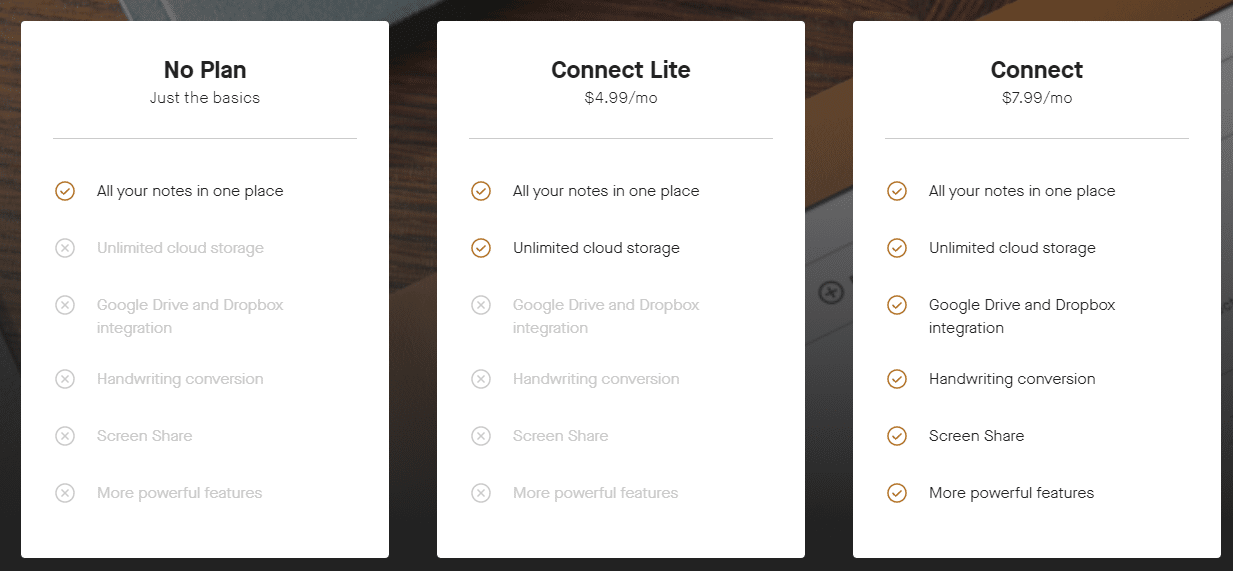
Seit dem 12. Oktober 2021 bietet reMarkable 3 Optionen für Nutzer, die ein reMarkable 2 kaufen nach dem 12. Oktober 2021 (mehr dazu hier).
Bei jedem Kauf des neuen Tablets habt ihr ein Jahr lang kostenlosen Zugang zu Connectihr müsst nur daran denken, Connect vor Ablauf eines Jahres zu kündigen, das ist alles.
- No plan (kein Abo 0€/Monat):
- Ihr könnt die Basisfunktionen nutzen und Dokumente mit der Cloud synchronisieren..
- Ihr könnt schreiben, lesen, Dokumente annotieren, Bücher und Dokumente (PDF, EPUB) auf euer Tablet laden, Ebenen verwenden, über die Cloud auf Dokumente zugreifen, die offiziellen Apps nutzen usw.
- Allerdings wird jedes Dokument, das 50 Tage lang nicht geöffnet wurde, nicht mehr mit der Cloud synchronisiert, sondern bleibt nur noch auf dem Tablet verfügbar.
- Um dieses Dokument zu exportieren, kann man das Tablet per USB anschließen und es über die Weboberfläche abrufen: 10.11.99.1. Wenn ihr eine Datei 50 Tage lang nicht öffnet, braucht ihr sie sowieso nicht. Der Trick, damit genau dieses Dokument synchronisiert bleibt, ist, es zu duplizieren; reMarkable synchronisiert die Kopie, da es sich um ein neues Dokument handelt.
- Regelmäßig geöffnete Dokumente bleiben ohne Probleme und Einschränkungen mit der Cloud synchronisiert.
- Kurz gesagt, wenn ihr keine erweiterten Funktionen benötigt, kommt ihr klar ohne Abo aus.
- Connect (2,99€/Monat): falls ihr erweiterte Funktionen benötigt
- Unbegrenzter Cloud-Speicher (d.h. jedes Dokument, das 50 Tage lang nicht geöffnet wurde, wird trotzdem mit der Cloud synchronisiert)
- Zugriff auf Google Drive & Dropbox ==> bei dem nächsten Update wird diese Funktion kostenlos
- Handschrift in Text umwandeln (Handwriting to Text) ==> bei dem nächsten Update wird diese Funktion kostenlos
- Screen Share: Bildschirm des reMarkable 2 live teilen ==> bei dem nächsten Update wird diese Funktion kostenlos
- Senden von Dokumenten per E-Mail ==> bei dem nächsten Update wird diese Funktion kostenlos
- 100 Tage Bedenkzeit, um die Meinung zu ändern und das Tablet zurückzusenden
- 3 Jahre Garantie
Nutzer, die VOR dem 12. Oktober gekauft haben, erhalten das Connect-Abonnement kostenlos (weil sie das teurere Tablet bezahlt haben)
Update September 2022: Sie haben das Feedback der Nutzer gehört und werden bald grundlegende Funktionen in das „No Plan“-Angebot integrieren und nur sehr spezielle Funktionen in Connect. Der Preis von Connect sinkt auf 2,99€/Monat. Es ist immer noch das günstigste Tablet auf dem Markt für 10*3.
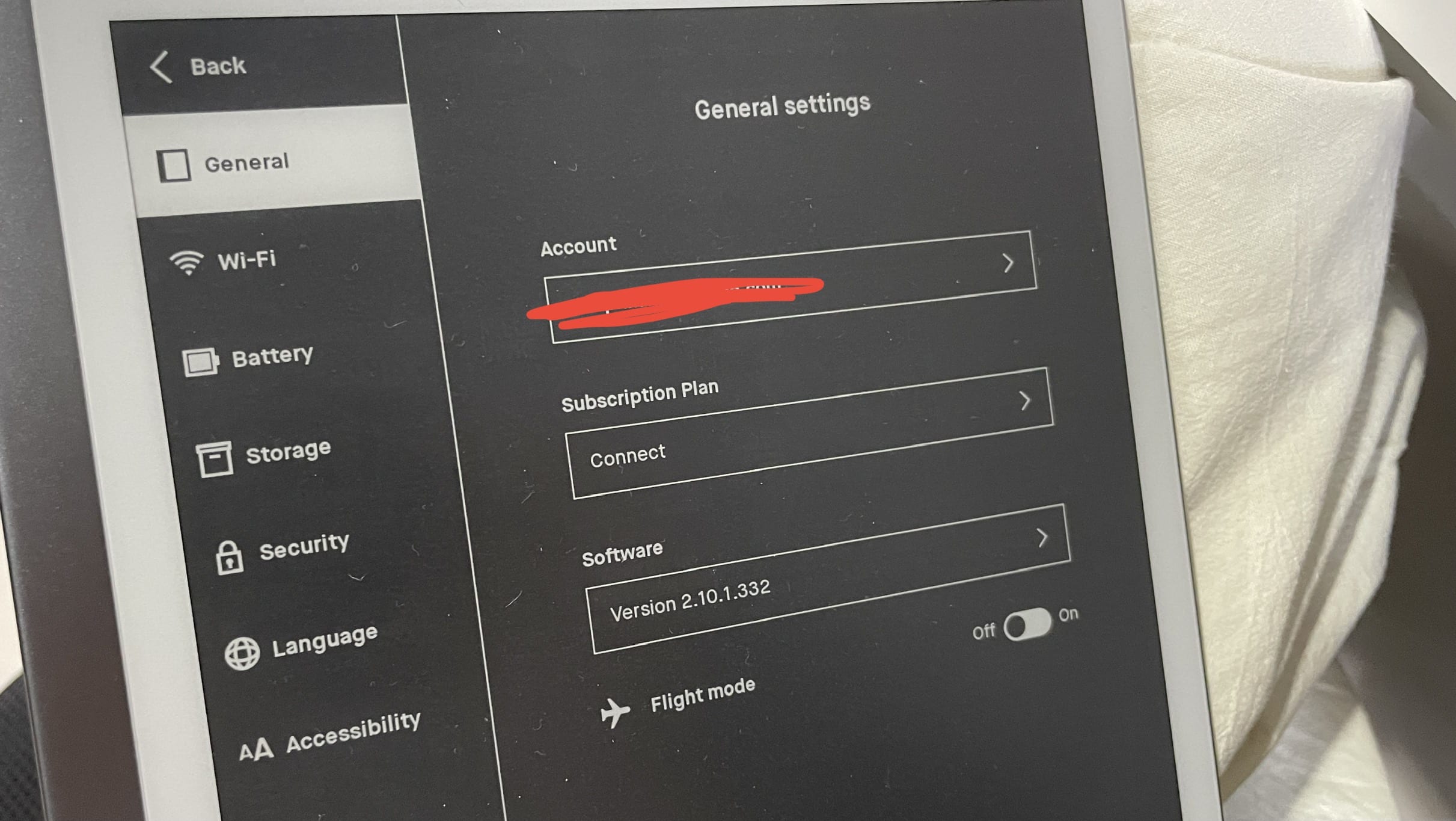
Preis
Hier liegt das Problem. Entgegen dem, was die Fotos im Internet vermuten lassen, muss man Zubehör kaufen. Das Tablet wird nackt geliefert, ohne Stift, ohne Schutzhülle. Und jetzt werden die interessantesten Funktionen nur noch Abonnenten angeboten.
Wir sind es gewohnt, sehr wettbewerbsfähige Preise zu haben, dank der Skaleneffekte der Marken, die große Mengen produzieren. Aber bei einem Start-up wie reMarkable müssen die Entwicklungs- und Produktionskosten auf eine geringere Produktmenge verteilt werden. Ich glaube, reMarkable hat 2020 nur 100.000 Einheiten verkauft, gegenüber 56 Millionen iPads! Und reMarkable ist nicht einmal das teuerste auf dem Markt!
Um ein reMarkable 2 zu erwerben, muss man bezahlen:
- 349€ für das nackte Tablet. Das ist das günstigste E-Ink 10″3 auf dem Markt!
Zum Zeitpunkt seiner Veröffentlichung wurde das reMarkable 1 für 600$ verkauft, also die Tatsache, dass man das reMarkable 2, mit einer doppelt so guten Latenz,zu einem niedrigeren Preis bekommt, hilft schon, die Pille schmackhaft zu machen.
- Stift (+10 Minen inklusive):
- 59€ für das einfache Modell Marker, ohne Radierer => dieses Modell ist zu einfach. Sie können günstigere und bessere auf Amazon finden. Diejenigen, die sich für dieses Modell entschieden haben, bereuen es sehr, nicht auf das Marker Plus-Modell aufgerüstet zu haben, denn der Radierer macht einen riesigen Unterschied.
- 129€ für das Marker Plus-Modell mit Radierer => Ich habe mich für dieses Modell entschieden und ich liebe es sehr.
- Aber Sie können auch einen gleichwertigen Stift finden, halb so teuer, aber nicht so gut, wenn Ihr Budget es wirklich nicht zulässt (aber Sie werden es bereuen)
- Der Marker Plus ist wie das reMarkable 2. Man dachte, man braucht ihn nicht unbedingt, weil es andere gleichwertige Geräte/Funktionen für weniger Geld gibt, aber wenn man ihn in der Hand hält, versteht man, warum er unverzichtbar ist. Es ist der einzige Stift dieser Art, der magnetisch ist und einen so gut gemachten Radierer hat. Der magnetische Stift lässt sich mühelos am Tablet befestigen. Es ist unmöglich eine exakte Kopie dieses Stifts anderswo zu finden.
Weiter unten zeige ich Ihnen gleichwertige (nicht so gute), aber günstigere Stifte als Ersatz. Die Minen von reMarkable wurden jedoch entwickelt, um das Gefühl des Schreibens auf Papier zu vermitteln, also können Sie einen nicht-offiziellen Stift kaufen, aber verwenden Sie offizielle Minen.
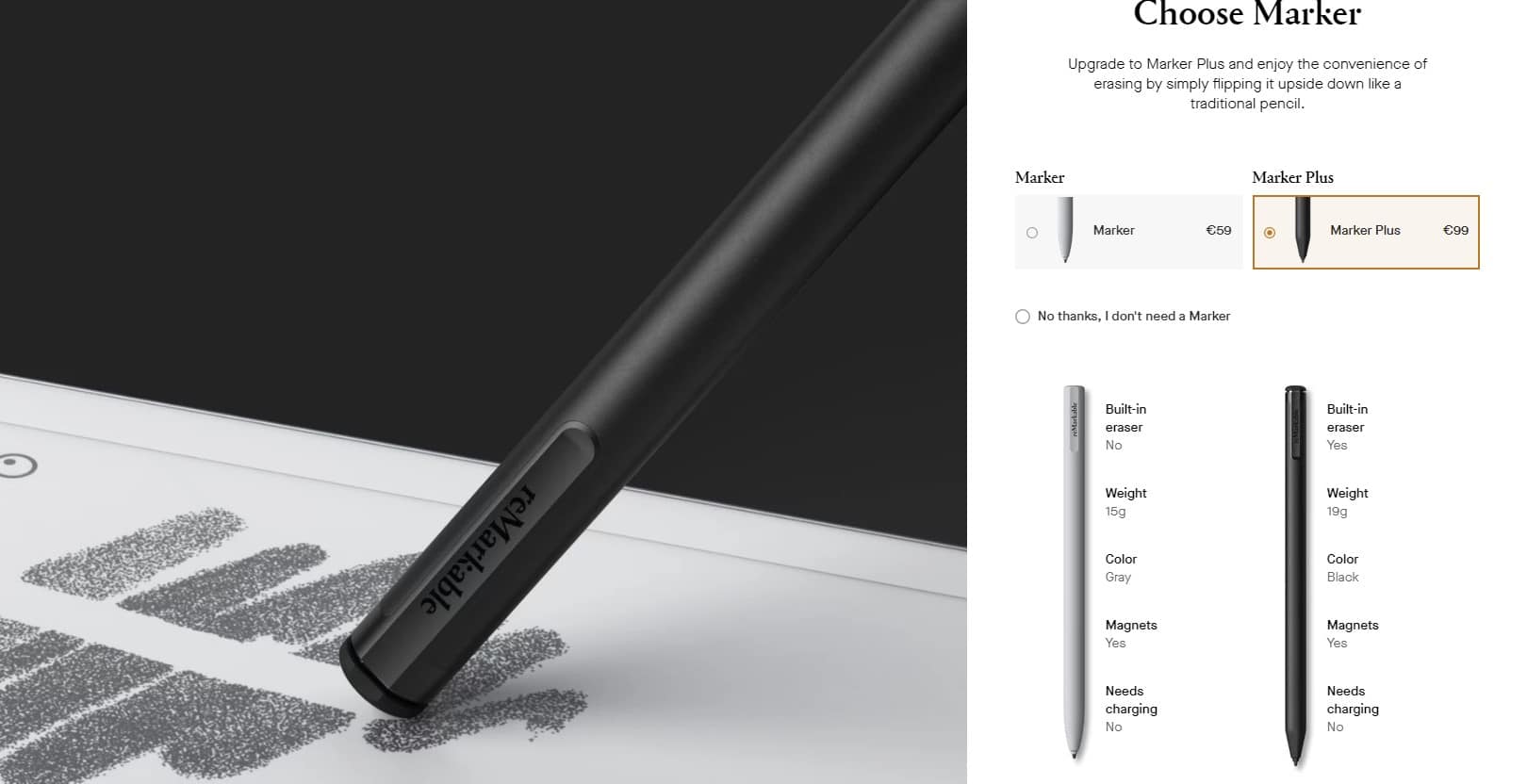
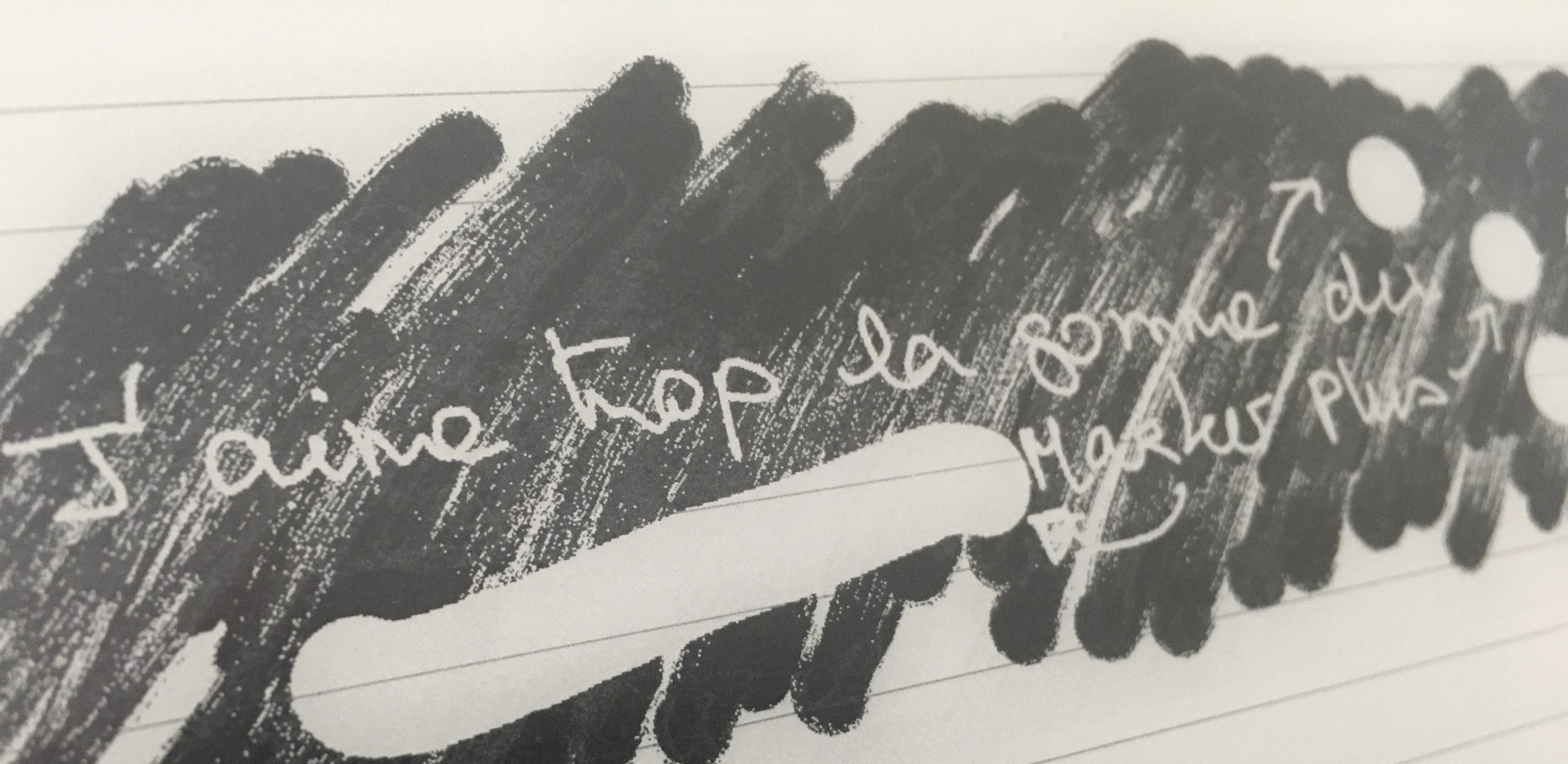
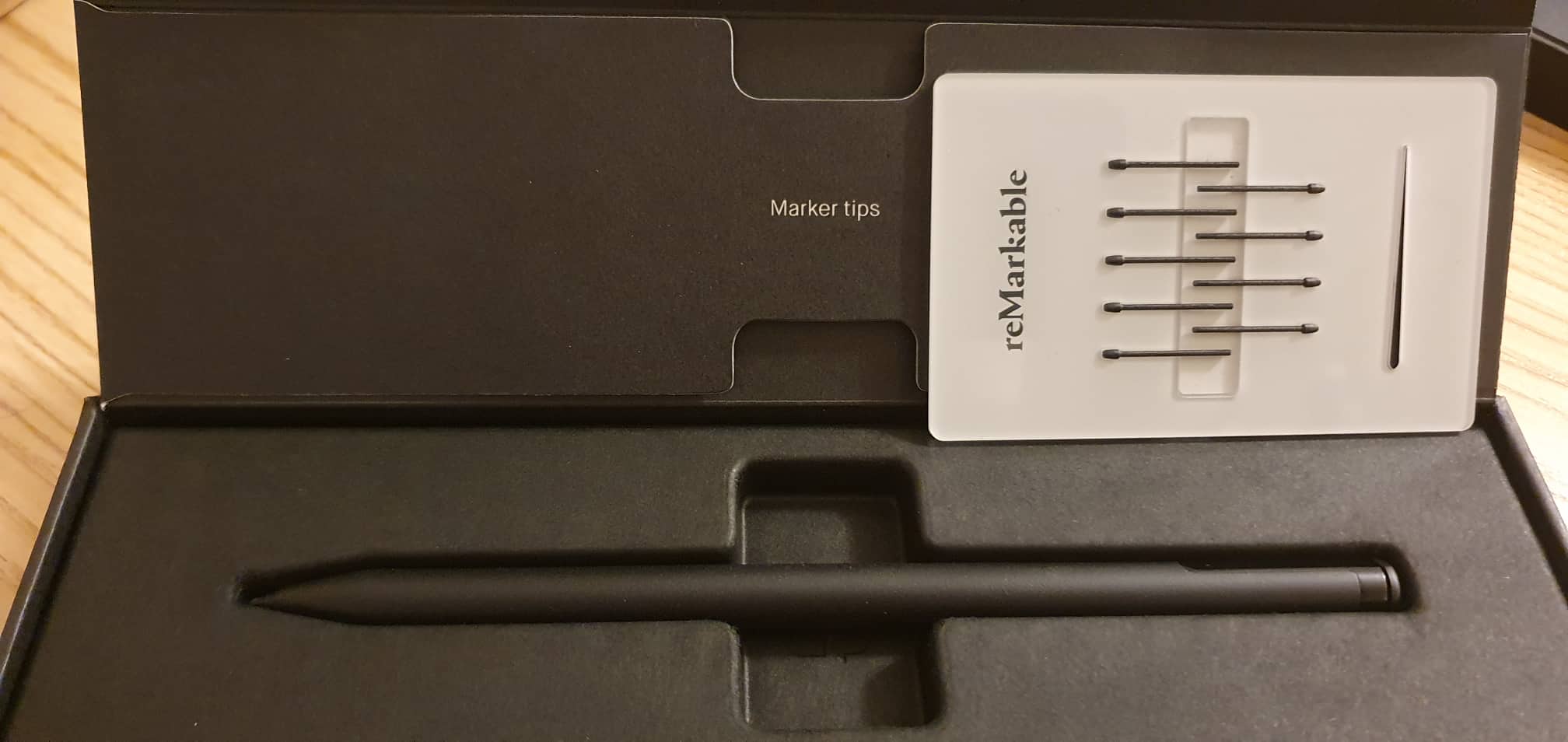
Der Stift wird automatisch mit 10 Minen geliefert. Laut der offiziellen Website hält jede Mine zwischen 3 und 7 Wochen. Das liegt an der Körnung des Bildschirms, die vorhanden ist, um das Gefühl des Schreibens auf Papier zu erzeugen. Aber der Bildschirm ist härter als die Minen (damit die Minen ihn nicht zerkratzen) und die Minen nutzen sich mit der Zeit ab.
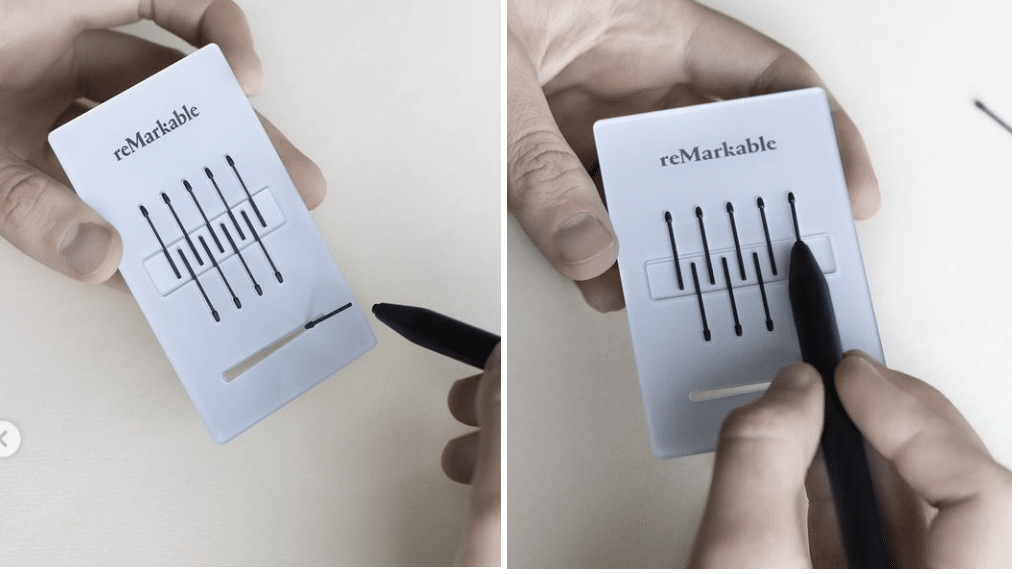
Die Marke zeigt uns, wie man die Minen wechselt. Dieses kleine Plastikstück ist zu raffiniert!
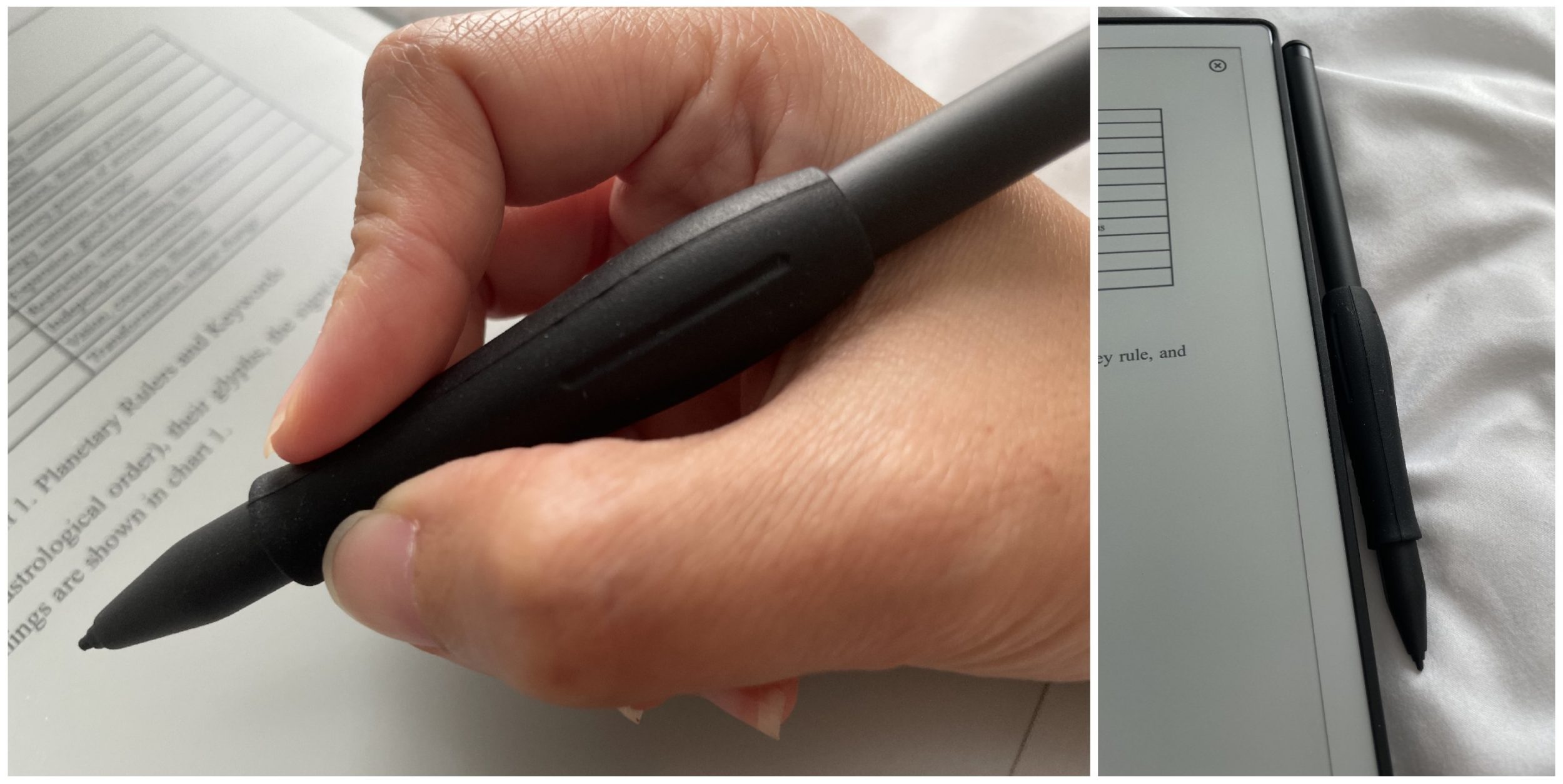
Laut Online-Bewertungen kann jede Mine, wenn man nicht wie verrückt draufdrückt, bis zu zwei Monate halten. Wenn die Mine wie ein „Pilz“ aussieht, empfiehlt es sich, eine Nagelfeile oder ein Cuttermesser zu verwenden, um ihr ihre ursprüngliche Form zurückzugeben. Wenn Sie nicht zeichnen, empfehle ich den „Fineliner Medium“, der die Mine wenig abnutzt. Der „Bleistift“- oder Filzstift-Modus nutzt sie enorm ab. Hinweis: Meine ist nach 3 Monaten immer noch top. Ich habe sie nach 4 Monaten gewechselt
Die zusätzlichen Spitzen kosten 14€ für 9 Stück und 39€ für 25 Stück auf der offiziellen Website (+5€ Versand, Lieferung nach 5 Werktagen per DHL – auch wenn dort 18 Tage steht, sie kommen tatsächlich nach 5 Tagen an).
Persönlich mag ich das Gewicht des Marker Plus sehr aber ich hätte mir gewünscht, dass er etwas dicker wäre (ich bin es gewohnt, Füllfederhalter oder Filzstifte zu benutzen, deshalb). Ich habe also ein kleines Silikonstück gekauft (das keinen Staub anzieht), um das Schreiben noch angenehmer zu machen. 7€ auf Amazon (Link) Mit diesem Silikonstück kann der Stift weiterhin (leicht) über Magnete an der Tafel befestigt werden. Da ich auf nichts achte, habe ich den Marker Plus mehrmals fallen lassen, und dieses Silikonstück hat den Aufprall abgefedert, und mein Marker Plus ist wie neu, hehehe
- .Hülle : ich rate ab die Hüllen zu kaufen offizieller. Man kann viel günstigere und besser gemachte finden für 16€ auf Amazon
- Offizielle einfache Hülle: 79€
- Offizielle magnetische Hülle: 119€ bis 149€ (synthetisch vs. Leder)
Das Folio für 79€ ist eindeutig überteuert und es gibt viele Hüllen dieser Art im Internet, sie schützen nur vor Staub und das war’s. Wenn ihr auf DIY steht, geht in einen Bastelladen, und in wenigen Minuten habt ihr alles, um dasselbe für viel weniger Geld herzustellen.
Die andere magnetische Folios aus Polymer oder Leder (zwischen 119€ und 149€) sind gut designt, perfekt angepasst, aber persönlich finde ich sie immer noch zu teuer für das, was sie sind. Sie schützen die Ecken nicht, das ist der Teil, der mir am meisten Sorgen macht, denn bei einem Sturz leiden zuerst die Ecken.
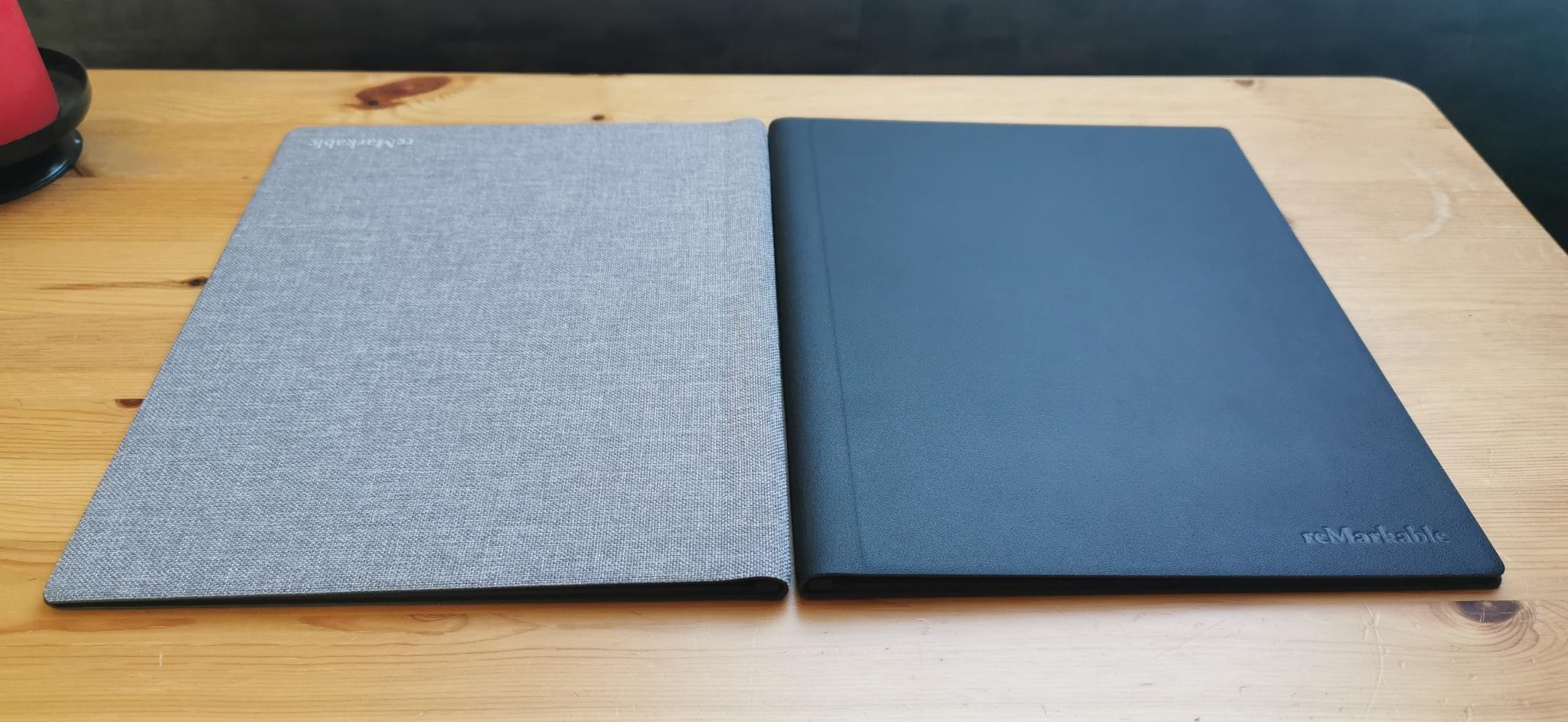
Wenn ihr unbedingt dieses magnetische Folio wollt, kauft nicht die offizielle Version, wisst, dass ihr auf Amazon dasselbe für 36€ finden könnt. Der Vorteil dieser magnetischen Hülle ist, dass ihr den reMarkable 2 jederzeit entfernen könnt, um ihn „nackt“ zu benutzen, zum Beispiel beim Lesen auf dem Sofa oder im Bett, das ist leichter, als ihn die ganze Zeit mit einer Hülle herumzutragen. Ihr könnt auch den „Pen Holder“ dazu kaufen, denn der Stift neigt dazu, beim Transport zu verschwinden.
Persönlich habe ich mich für einen anderen Schutz entschieden, noch günstiger für 18€
Das Set, das ich empfehle
| Das Set, das ich empfehle | Preis |
|---|---|
| reMarkable 2 (nacktes Tablet) | 349€ |
| Marker Plus (mit Radierer, inklusive der 10 Spitzen) | 129€ |
| Hülle von Amazon | 16€ |
| Empfehlungsangebot (fragt hier nach dem Empfehlungslink) | -40€ |
| 1 Jahr Connect kostenlos (jederzeit kündbar) | 0€ |
| GESAMT | 454€ |
Achtung, diese Website ist keine Gutscheincode-Seitealso, um einen Empfehlungslink zu bekommen, tritt dieser Facebook-Gruppe bei und schickt dem Admin eine Nachricht. Achtung: Diese Gruppe hat nichts mit mir zu tun, ich habe nichts mit dieser Gruppe zu tun, ich teile das nur aus Freundlichkeit. Stellt mir keine Fragen zum Empfehlungsprogramm, ich will nichts damit zu tun haben, ich verdiene nichts daran, meine Website ist keine Gutscheinseite, ich wiederhole!
Ihr könnt noch weniger bezahlen, wenn ihr einen gleichwertigen Stift mit Radiergummi wählt (44$ oder 36€ inklusive Versand aus den USA) bei Mobiscribe (verwendet den Code CART10, ich bekomme keine Provision für diesen Code!), aber wenn ihr reMarkable 2 Spitzen kauft (14€). Das ist nicht die Option, die ich empfehle denn Marker Plus, der offizielle Stift, ist seinen Preis wirklich wert. Aber jeder hat sein Budget (auch wenn ich weiterhin denke, dass es dumm ist, einen Rolls Royce zu kaufen und am Ende die Leistung eines Clio 3 zu haben). Ich gebe euch mehrere Optionen. Es ist schließlich euer Geld 😀
Hier sind die Fotos von meine nicht-offizielle Hülle (26€, Link Amazon) mit speziellem Platz für den Stift. Ich ermutige euch dringend, eine Schutzhülle / Hülle zu kaufen. Ich weiß nicht, wie robust das reMarkable 2 ist (einige haben das Display zerbrochen, als es herunterfiel oder als sie zu fest darauf gedrückt haben), es ist sehr dünn.
Ich bin eine Gerätekillerin und habe Angst, es zu beschädigen oder zu verbiegen, also fühle ich mich wohler mit einer dünnen, aber stabilen Hülle wie dieser. Der Stift kann immer magnetisch an der rechten Seite des Tablets befestigt werden, oder hinter dem Tablet. Das Design ist nicht perfekt (der Querformat-Modus ist verkehrt herum), aber für den kleinen Preis und den Schutz der Kanten finde ich sie viel besser als die offizielle Hülle. Das Design ist nicht dumm, falls sich Leute fragen, warum der Stift hinter dem Tablet aufbewahrt wird, aber ich werde hier nicht ins Detail gehen.
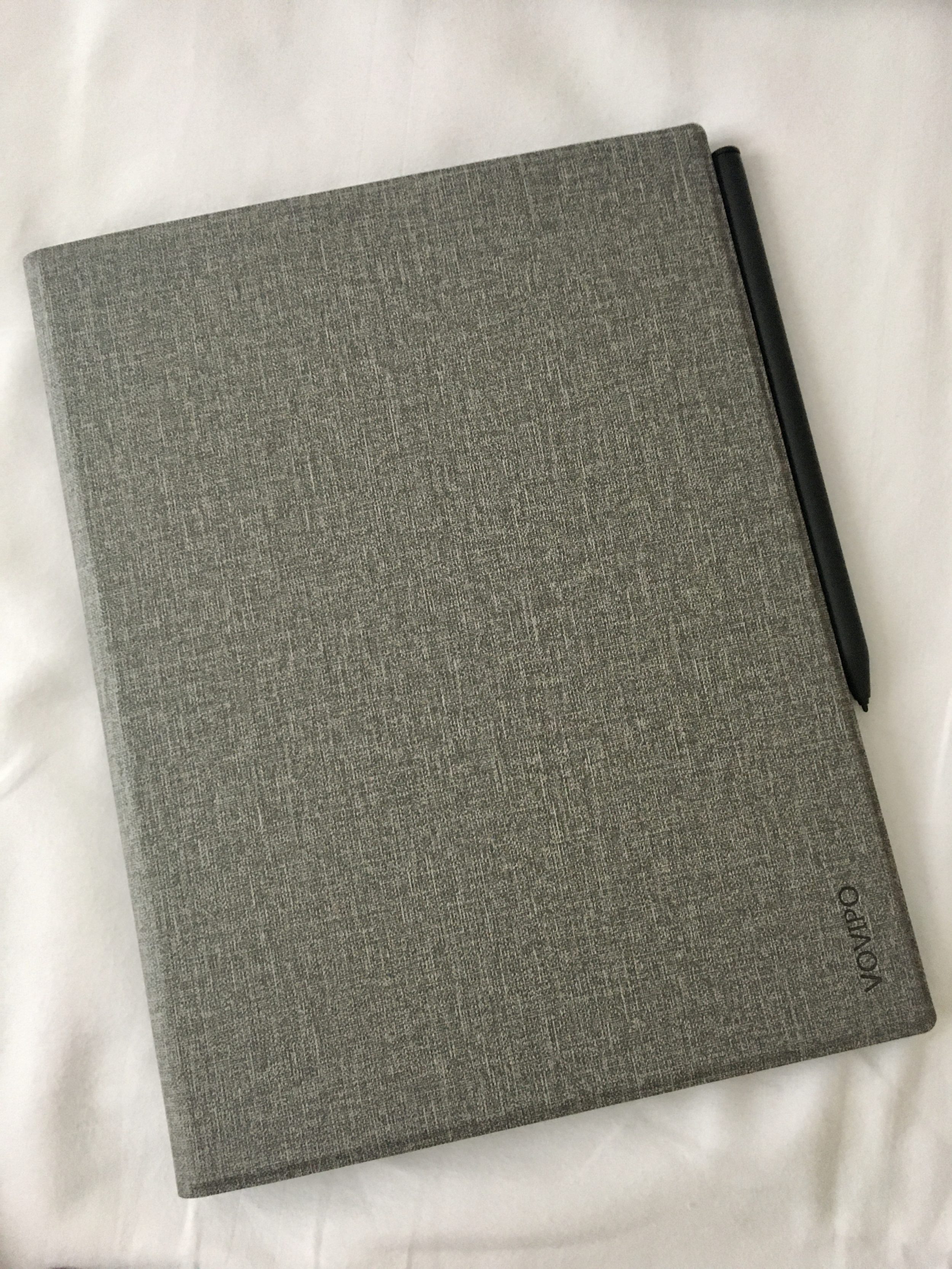
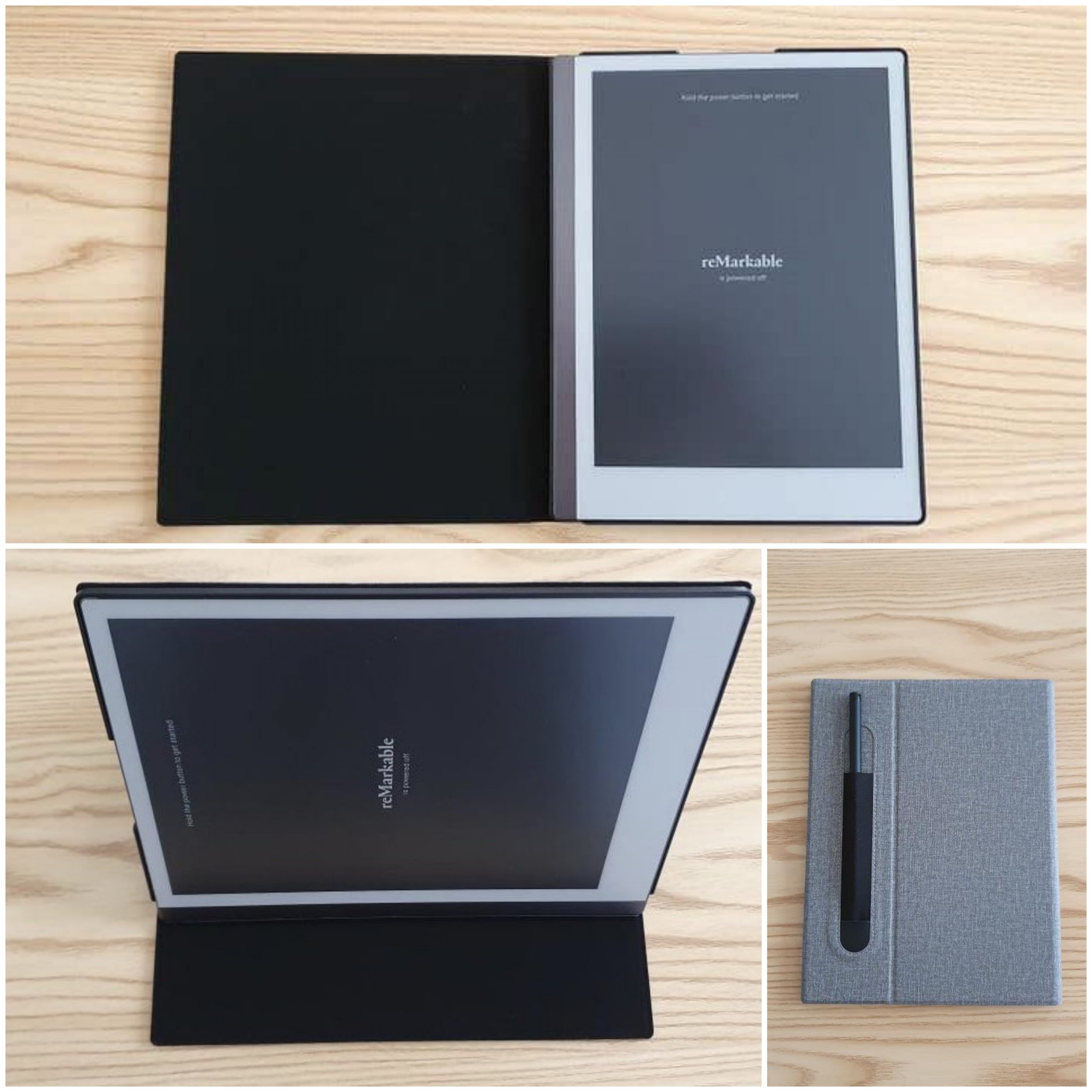
Dann gibt es noch die Frage des Gewichts. Da ich es hauptsächlich auf einem Tisch benutze, ist das Gewicht der Hülle für mich kein Problem. Aber wenn ihr es zum Lesen nutzen wollt, wenn ihr es stundenlang in den Händen haltet, dann ist es ohne Hülle eindeutig besser (aber auch zerbrechlicher).
Die Kanten sind geschützt, und man kann die Hülle unter das Tablet falten. Update November 2021: Meine Hülle ist nach 9 Monaten Nutzung immer noch wie neu.
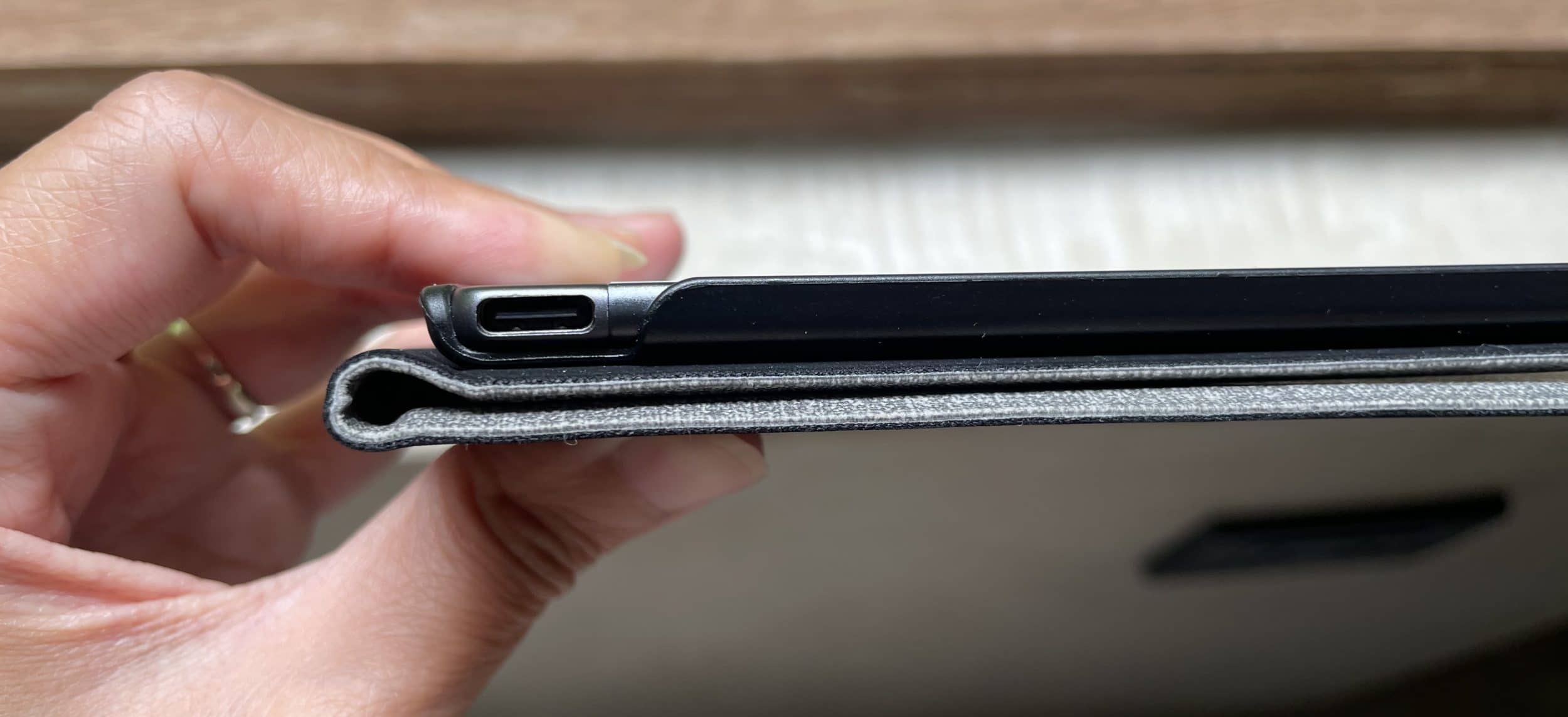
Ich habe nicht die andere Hülle derselben Marke gewählt, weil sie unnötige Dicke am weißen Teil des Tablets erzeugt und es viel hässlicher macht.
Die identische Kopie des Originalumschlags kostet 36€. Ich habe mich auch nicht für diese Version entschieden, weil ich unbedingt die Kanten schützen will. Aber meine Vorlieben sind meine eigenen, eure sind eure. Ich biete viele Optionen an.
Da ich sehr oft fliege (ich bin digital nomad), habe ich auch eine Schutzhülle wasserabweisend und stoßfest von Tomtoc gekauft (Amazon-Link) nur für die Reisen. Das reMarkable 2 ist immer durch seine Amazon-Hülle geschützt. Doppelter Schutz also. Diese Hülle bietet auch Platz für Spitzen, Kabel, Stift und sogar meinen Kindle 6″ oder ein iPad 9″7! Sie wiegt 480g. Es ist perfekt, wenn ihr es jeden Tag mit zur Arbeit nehmt oder wie ich viel fliegt. Update: Es hat Paris-Amsterdam-Bangkok in einem sehr vollen Handgepäck ohne Probleme überstanden. Ich liebe es! In Thailand bewegt man sich mit dem Roller fort und das reMarkable 2 wird in seiner Amazon-Hülle und dann in seiner Tomtoc-Hülle im Kofferraum des Rollers transportiert – ohne Probleme. Update Oktober 2021: Jetzt, wo wir zwei reMarkable haben, hat diese Hülle Platz für beide. Man muss jedoch die Accessoires entfernen, um keinen Druck auf die Bildschirme auszuüben.
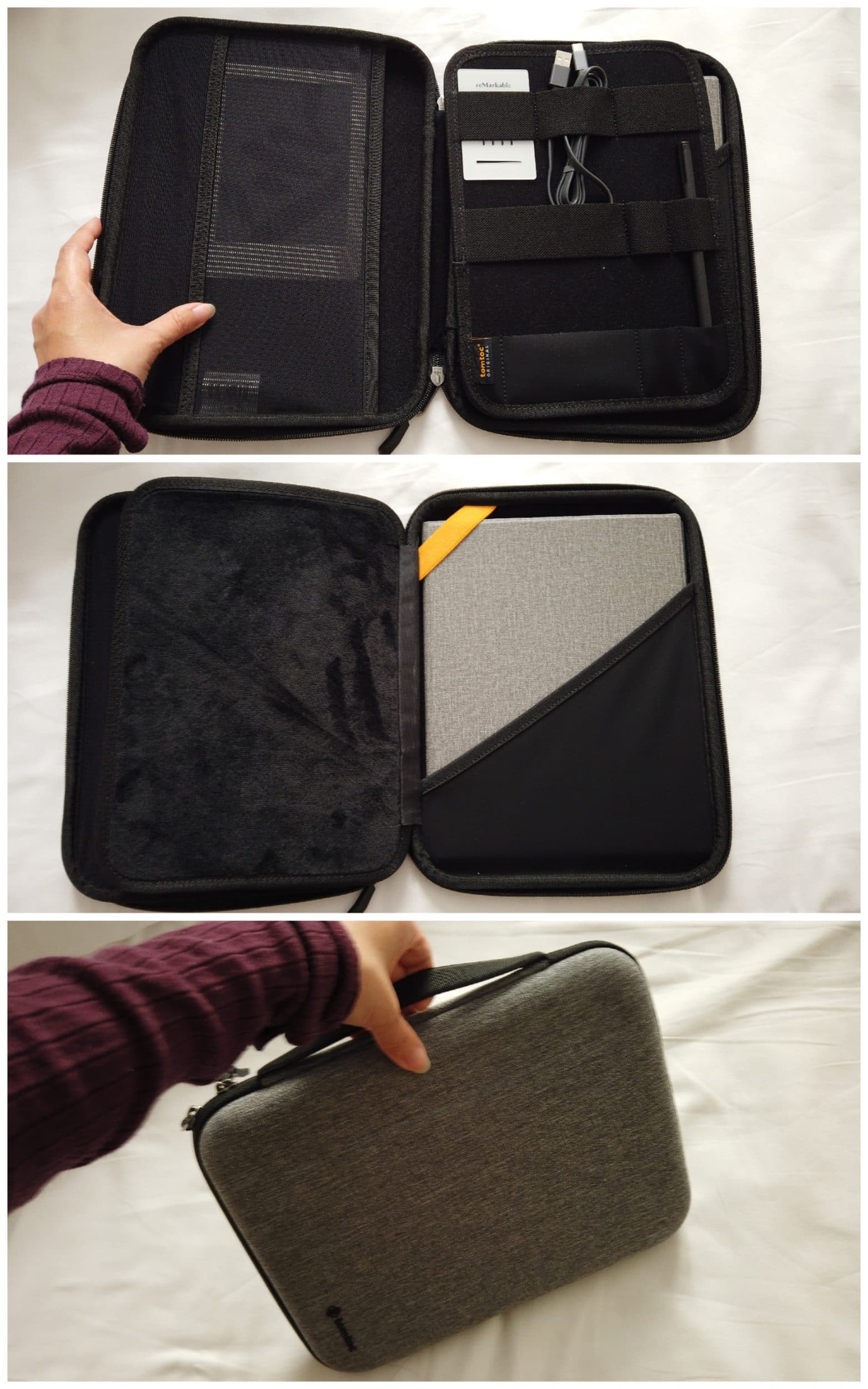
Es gibt die Light-Version à 340g (Amazon-Link) aber es ist etwas weniger organisiert und man muss den magnetischen Stift an der Tabelle oder in ihrer Originalbox (mit den Spitzen) aufbewahren, um sicherer zu sein. Wenn das Gewicht ein Problem ist, entscheiden Sie sich für diese Light-Version, sie ist auch sehr gut!
Wo kann man bestellen?
Ich habe direkt auf deren offizieller Website bestellt. Nein, sie verkaufen das reMarkable nicht bei Amazon oder bei der Fnac. Und es gibt kein reMarkable Frankreich, die Website ist nur auf Englisch. Es gibt eine französische Flagge, die Ihnen anzeigt, dass Sie den Preis für Frankreich sehen.
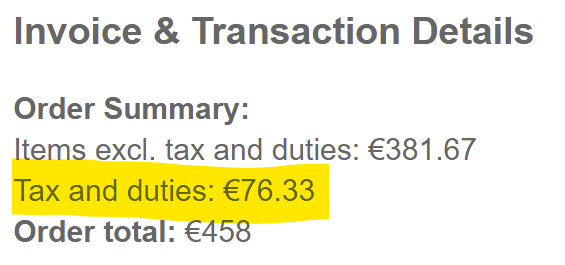
Sie können sehen, dass der Preis in den USA 349 $ beträgt, aber in Europa verkaufen sie es für 349 €. Wir haben mehr Glück als unsere englischen Nachbarn, die 349 £ zahlen. Der Unterschied hängt unter anderem mit den Zollgebühren (im Preis enthalten) und den verschiedenen Steuern für Europa zusammen. Ich weiß, es ist unfair. Man kann nicht 349 Dollar bezahlen und eine Lieferadresse in Frankreich wählen. Es ist, wie es ist. Falls DHL Sie zusätzlich auffordert, die Zollgebühren zu bezahlen, müssen Sie sie ausschimpfen und darauf hinweisen, dass reMarkable sie bereits bezahlt hat! Achtung, es gibt viele Betrugsmaschen mit falschen DHL-SMS, seien Sie wachsam!
Achtung, diese Website ist keine Gutscheincode-Seitealso, um einen Empfehlungslink zu bekommen, tritt dieser Facebook-Gruppe bei und senden Sie eine Nachricht an den Admin. Ich habe NICHTS mit dieser Gruppe zu tun, ich verdiene nichts daran, es ist aus Freundlichkeit und um Ihnen Geld zu sparen.
Sobald Sie den Link erhalten haben, klicken Sie darauf und Sie sehen dieses Banner auf der Website:

Sie werden diesen Rabatt direkt in Ihrem Warenkorb sehen.
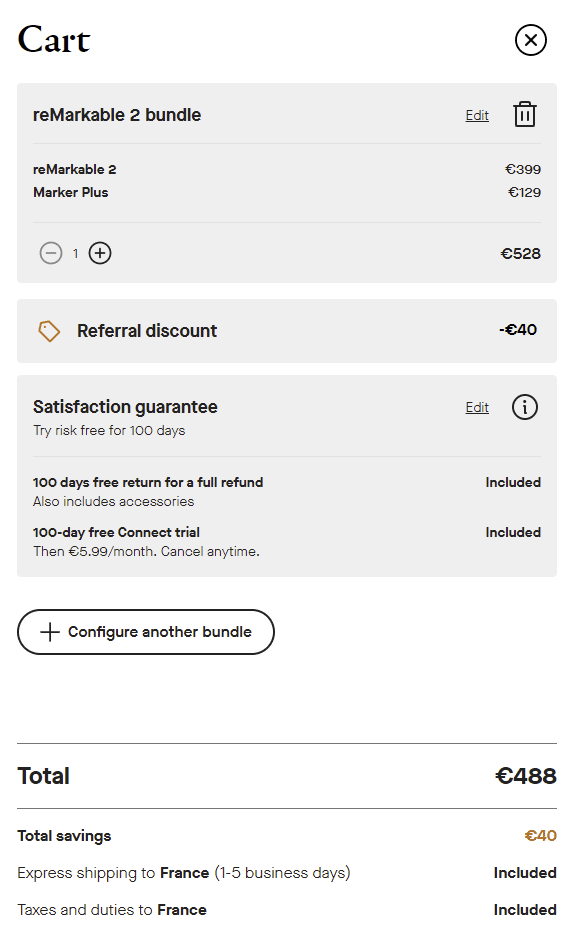
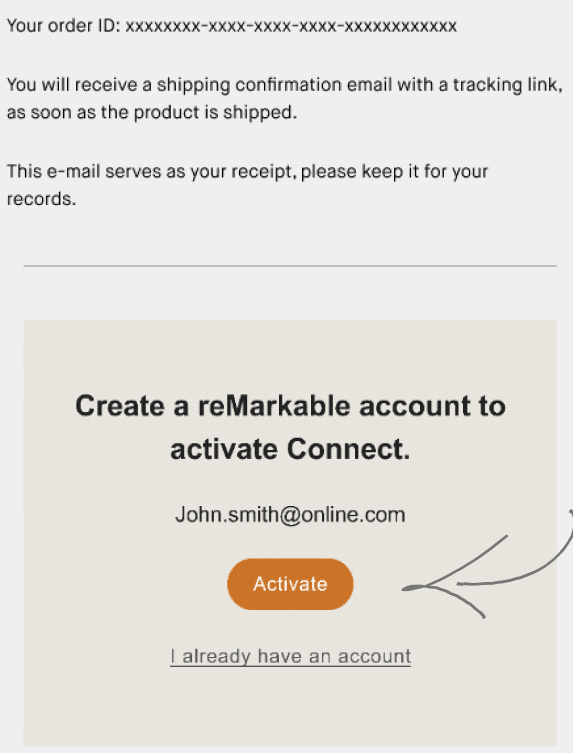
Wenn Sie sich für Connect entschieden haben, warten Sie, bis Sie die Tabelle erhalten haben, bevor Sie das Abonnement aktivieren. Dazu enthält Ihre Bestellbestätigungs-E-Mail einen Aktivierungslink. Klicken Sie darauf, wenn Sie bereit sind, es zu aktivieren. Folgen Sie den Anweisungen, es ist super einfach. Denken Sie daran, sich vor Ablauf eines Jahres von Connect abzumelden, sonst zahlen Sie 2,99 €/Monat.
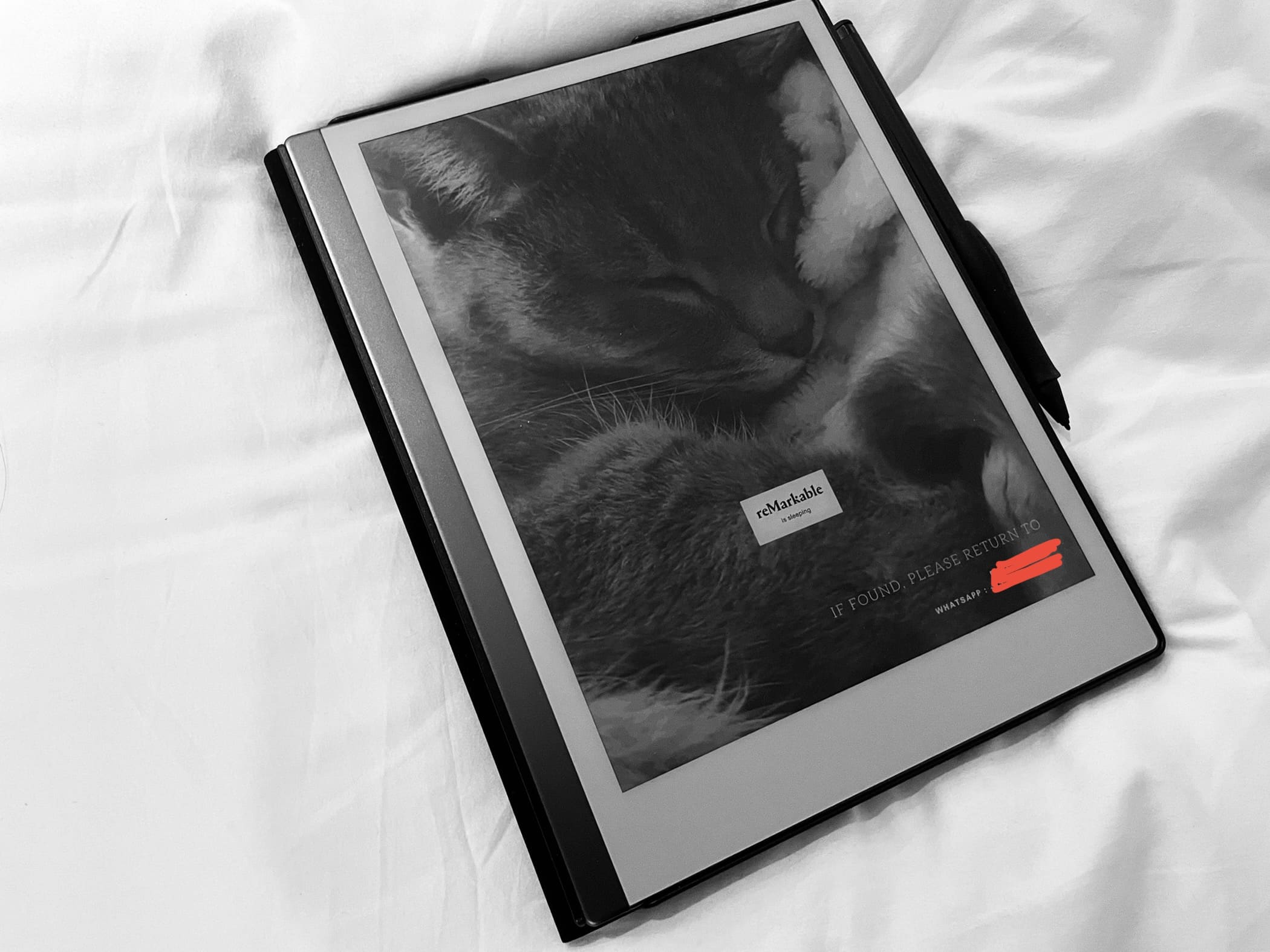
Da ein Dieb nichts mit meiner Tabelle anfangen kann, ist es am besten, sie mir zurückzugeben. Ich habe den Bildschirmschoner „reMarkable is sleeping“ (per SSH) angepasst, damit er mich kontaktieren kann (und trotzdem bezahlt wird lol). Mit meiner WhatsApp-Nummer gut sichtbar (und dem Foto meiner Katze Rosalie beim Schlafen).
Update 2023: Man kann jetzt seine Kontaktdaten über die Einstellungen zum Bildschirmschoner hinzufügen, ohne zu hacken.
Bei jedem Gebrauchtkauf eines reMarkable: fordern Sie den Kaufbeleg an. Sonst kaufen Sie nicht! Wenn die Tabelle ausfällt, können Sie ohne Bestellnummer nichts tun. Der Kundendienst wird Ihre Anfrage nicht bearbeiten.
Kostenlose Rückgabe innerhalb von 30 bis 100 Tagen
Ich habe vergessen, das zu erwähnen, weil für mich, es ausprobieren heißt, es adoptieren.
Achtung! Für diejenigen mit zu langen Kaufwegen – die sich über mehrere Jahre erstrecken und jede Sekunde ihre Meinung ändern, ja, du, dich meine ich, reMarkable ist nichts für dich! Wenn man bei einem Produkt zu lange zögert, bedeutet das, dass man es nicht wirklich braucht und ohne es leben kann. Man kann wegen des Preises zögern, ja, aber wenn man wegen der Funktionen zögert, sollte man den Kaufprozess hier stoppen. Warum? Weil es ein Nischenprodukt ist, so spezifisch, dass diejenigen, die es wirklich brauchen, es sofort wissen.
Ich kann es nicht oft genug sagen: Wenn man zwischen einem reMarkable und einem iPad zögert, sollte man das iPad kaufen. Das ist, als ob man fragt, ob man einen Eiswürfel oder einen Kühlschrank braucht 😀 Es ist so unvergleichlich, dass, wenn diese Frage auftaucht, Sie nicht die Mehrwerte von reMarkable benötigen und das iPad kaufen sollten.
Für den Rest, also diejenigen, die sich entscheiden können, bietet reMarkable eine kostenlose Rückgabe / Erstattung innerhalb von 30 oder 100 Tagen (je nach aktueller Aktion), der Luxus! Die Rücksendekosten über DHL trägt reMarkable.
Das einzige Risiko beim Kauf eines reMarkable 2 ist, es zu sehr zu lieben und ein zweites, drittes.. für den/die Partner(in), die Kinder zu kaufen, ahahahah
Andere gleichwertige und günstigere Produkte
- Äquivalente zur Tabelle: als Reaktion auf die Ankündigung des reMarkable-Abonnements habe ich versucht, für Sie ein gleichwertiges Tablet zu finden. Leider, gibt es keine Alternative. reMarkable 2 ist allein in seiner Nische „Papiergefühl“. Trotz Investitionen und einer Armee von Entwicklern bei anderen Unternehmen erreichen sie immer noch nicht die Latenz von 21 ms des reMarkable. Auch ihre Schreiberfahrung (Bildschirm + Stifte) nicht.
- Spitzen kompatibel mit Marker & Marker Plus:
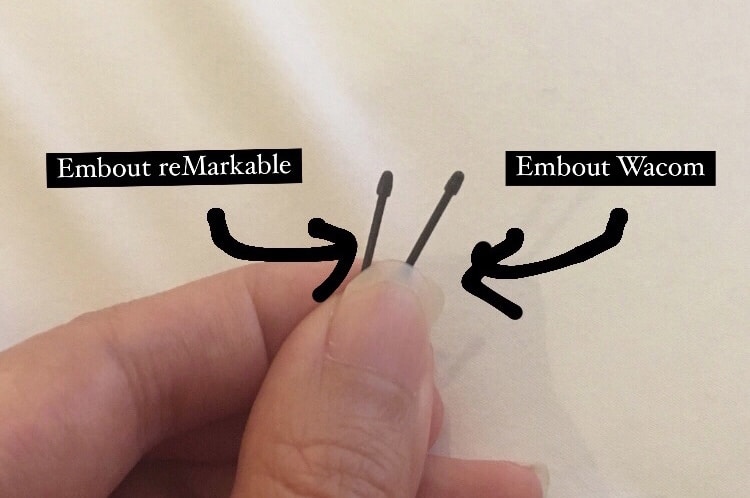
- 10 Stück für 9,9 € (Amazon-Link). Das ist eine Notfall-Ersatzspitze , denn es passiert schnell und ohne Versandkosten, aber ich empfehle immer, die reMarkable-Spitzen zu verwenden, die für ein „papierähnliches“ Erlebnis entwickelt wurden. Auf dem Foto sieht man es nicht, aber die Wacom-Spitze ist etwas glänzender. Sie gleitet viel mehr als reMarkable, fühlt sich eher wie „auf Glas schreiben“ an. Es wäre wirklich schade, die reMarkable-Spitzen zu verpassen
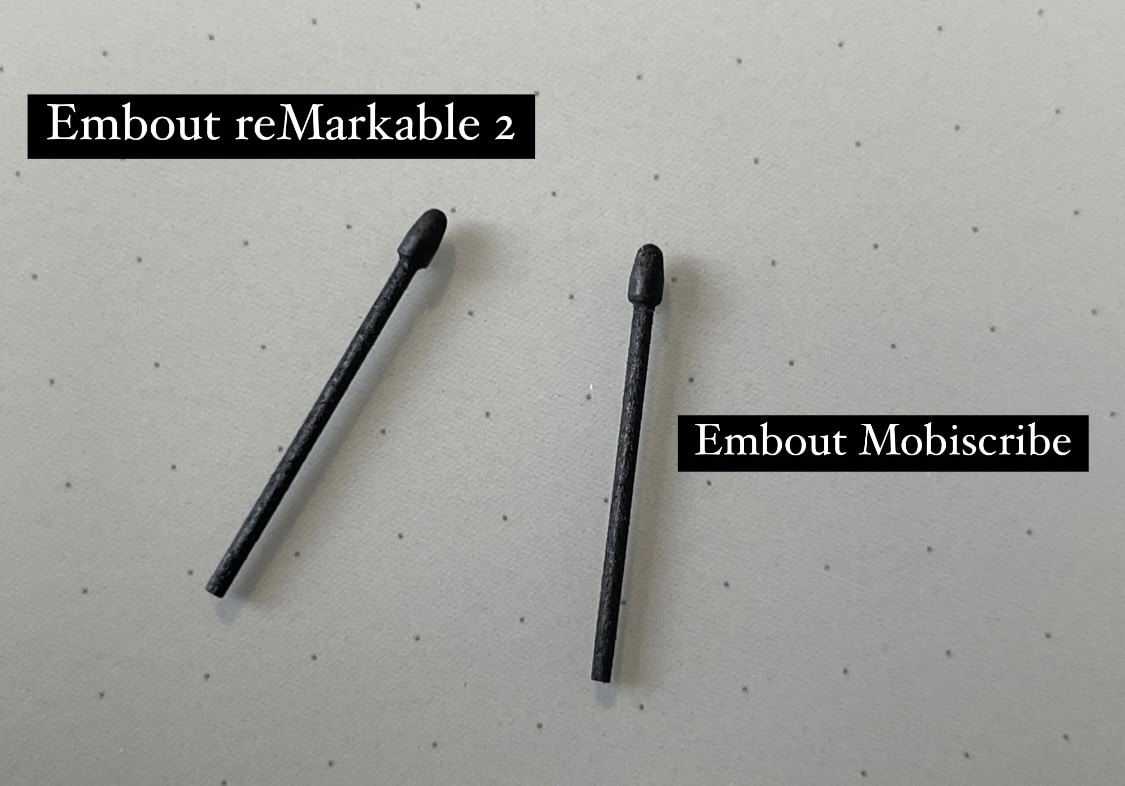
- 3 Stück für 12 $ (Link Mobiscribe). Optisch unterscheidet sich die Mobiscribe-Spitze nicht so sehr von der reMarkable 2, aber sie gleitet etwas mehr als reMarkable, fühlt sich weniger papierartig an, finde ich, auch wenn man immer noch das charakteristische Geräusch hat
- der Marker oder Marker Plus wird mit 10 Spitzen geliefert. Wenn Sie sie zu oft abnutzen, können Sie zusätzlich offizielle Spitzen kaufen (9 Spitzen oder 25 Spitzen). Die Lieferung wird mit 18 Tagen für 5 € angegeben, aber in Wirklichkeit liefern sie über DHL in 5 Werktagen, ebenfalls für 5 €.
- Andere Folio / Hülle Schutzhülle:
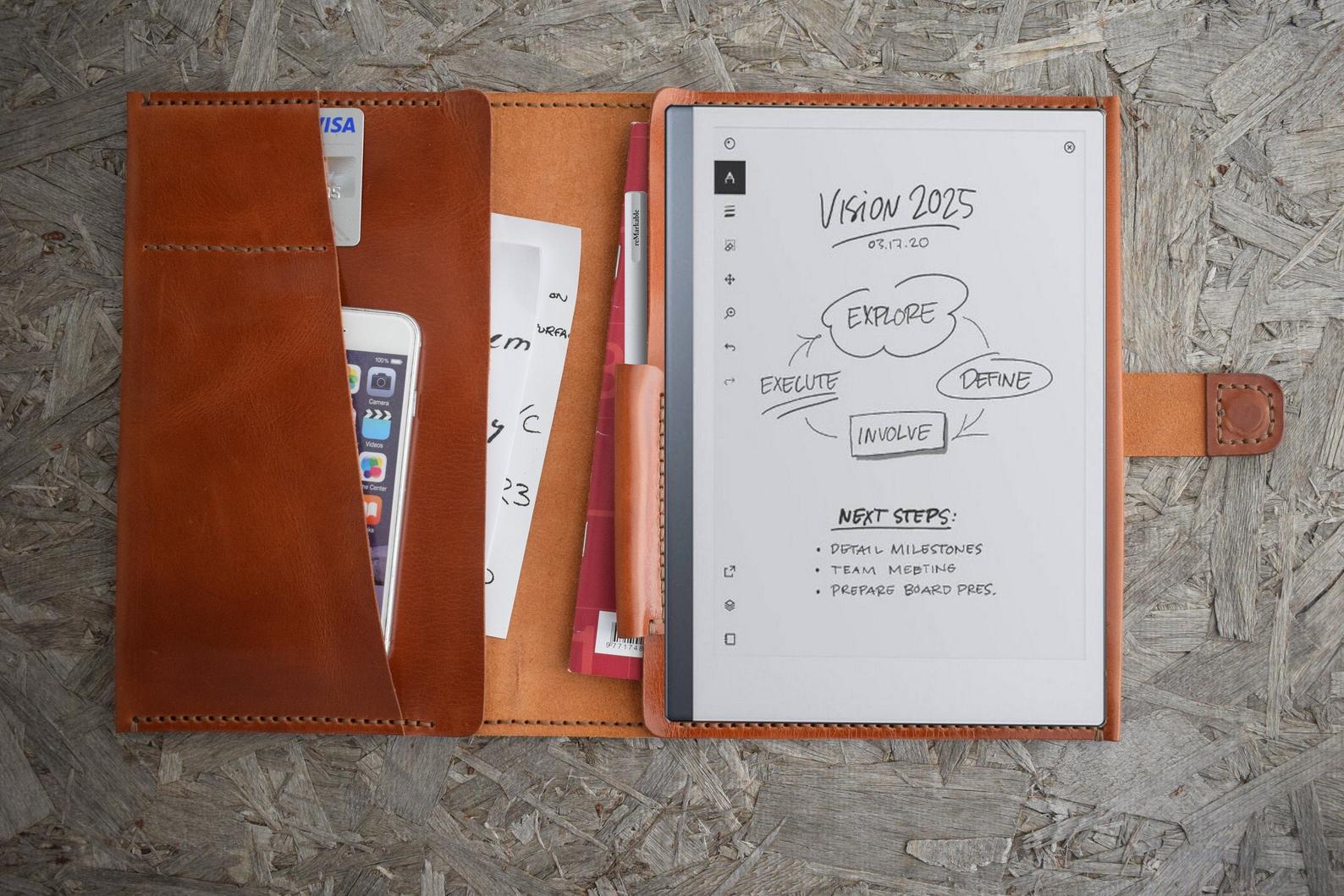
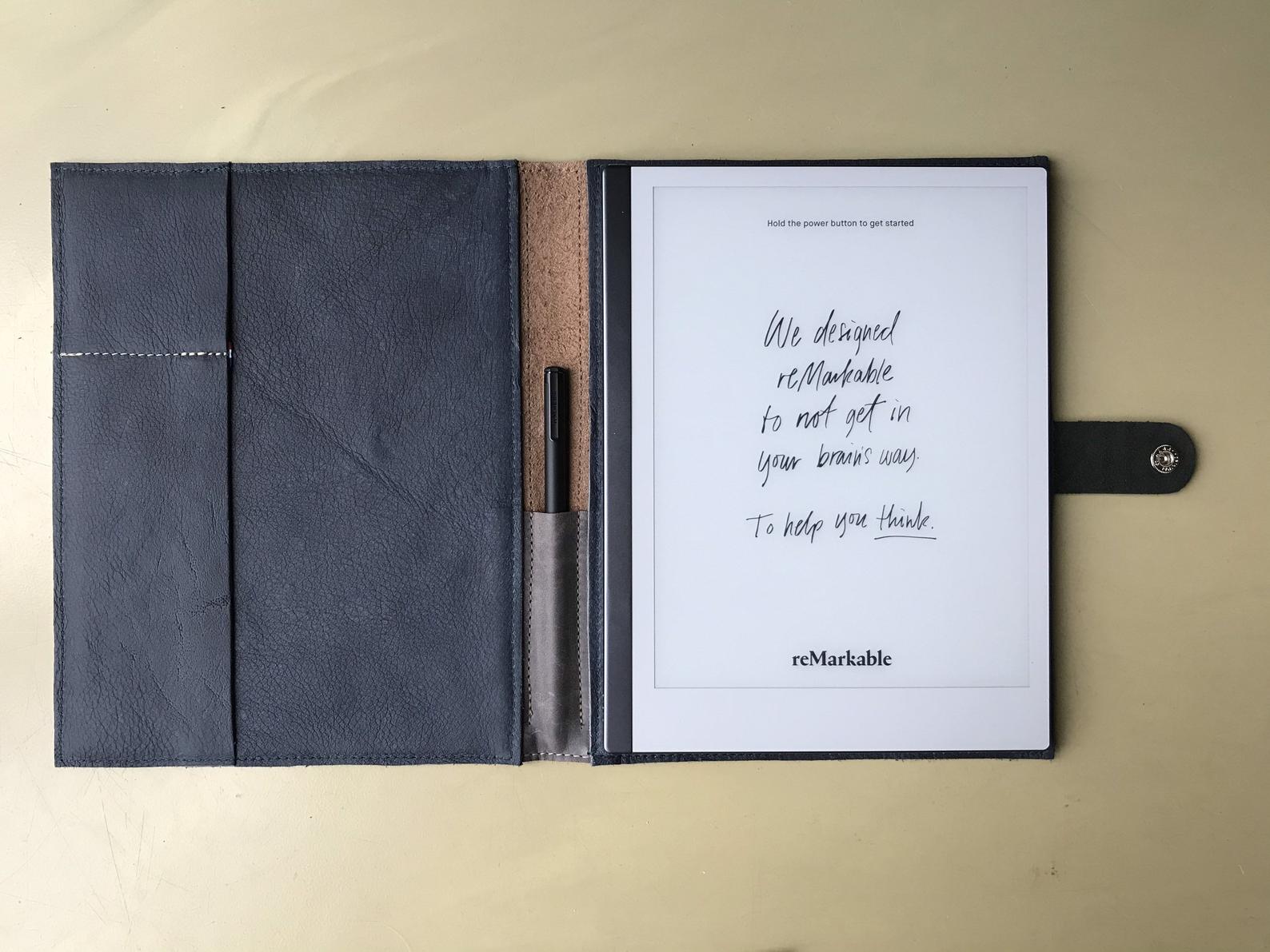
- Für diejenigen, die traditionelle Lederhüllen mögen, gibt es Handwerker (griechische, niederländische und ukrainische), die maßgefertigte Hüllen für das reMarkable 2 aus echtem Leder herstellen (Etsy-Link, 140 € oder Etsy-Link 2, 108 €). Das Tablet wird mit einem Klettverschluss am Leder befestigt. Da es handgefertigt ist, können Sie ein Modell speziell für Linkshänder anfragen oder die Option der persönlichen Gravur hinzufügen. Diese Hüllen haben alle einen Platz für den Stift sowie die Spitzen. Sehr gute Arbeit. Vergessen Sie nicht, dass es handgefertigt ist, also sind der Personalisierung keine Grenzen gesetzt.
Diese Stifte sind nur Backup-Stifte. Keiner kommt an das Erlebnis des offiziellen Stifts heran, der magnetisch.
- Stift mit Radierer kompatibel mit reMarkable 2:
- Standler Jumbo (Amazon-Link) für 40 €. Nicht kompatibel mit reMarkable-Spitzen. Man kann sie trotzdem hineinbekommen, aber man muss geschickt im Heimwerken sein: Man muss das Ende etwas feilen und erweitern, um die reMarkable-Spitzen hineinzubekommen. Dieser Stift ist halb so schwer wie der Marker Plus, hat aber eine billigere Textur und eine eckige Form, ähnlich wie ein Kugelschreiber/Bleistift. Viele mögen dieses Modell.
- Es wäre wirklich schade, die reMarkable-Spitzen zu verpassen, denn die Spitzen und der Bildschirm wurden zwei Jahre lang für den Papiereffekt entwickelt. Eine andere Spitze einer anderen Marke zu wählen, besonders die gummiartige Spitze von Standler, ist, als würde man einen Fernseher bestellen, aber ohne die Fernbedienung, um Geld zu sparen. Das ist Unsinn! Aber es ist schließlich Ihr Geld, ist mir egal lol 😀
- MobiScribe E-Ink Stylus Pen Fine Tip Pressure Sensitivity with Eraser (Link Amazon US) für 49 $ oder auf ihrer offizielle Website (+ 5 $ Versand nach Frankreich). Sie können 10 $ Rabatt mit dem Code CART10 auf der offiziellen Website erhalten (ich bekomme nichts), was Sie auf 44 $ inklusive Versand.
- bringt. Das ist der Stift, den ich als Backup gekauft habe (um einen zusätzlichen Stift zu haben, falls der Hauptstift verloren geht oder keinen Strom mehr hat). Dieses Modell akzeptiert reMarkable-Spitzen.
- Er ist der leichteste von allen (3-mal leichter als der Marker Plus). Auch eckige Form, aber edler als der Jumbo. Er sieht aus wie ein schwarzer Bleistift.
- Ich habe auch ein Stück Silikon verwendet, um ihn etwas dicker zu machen.
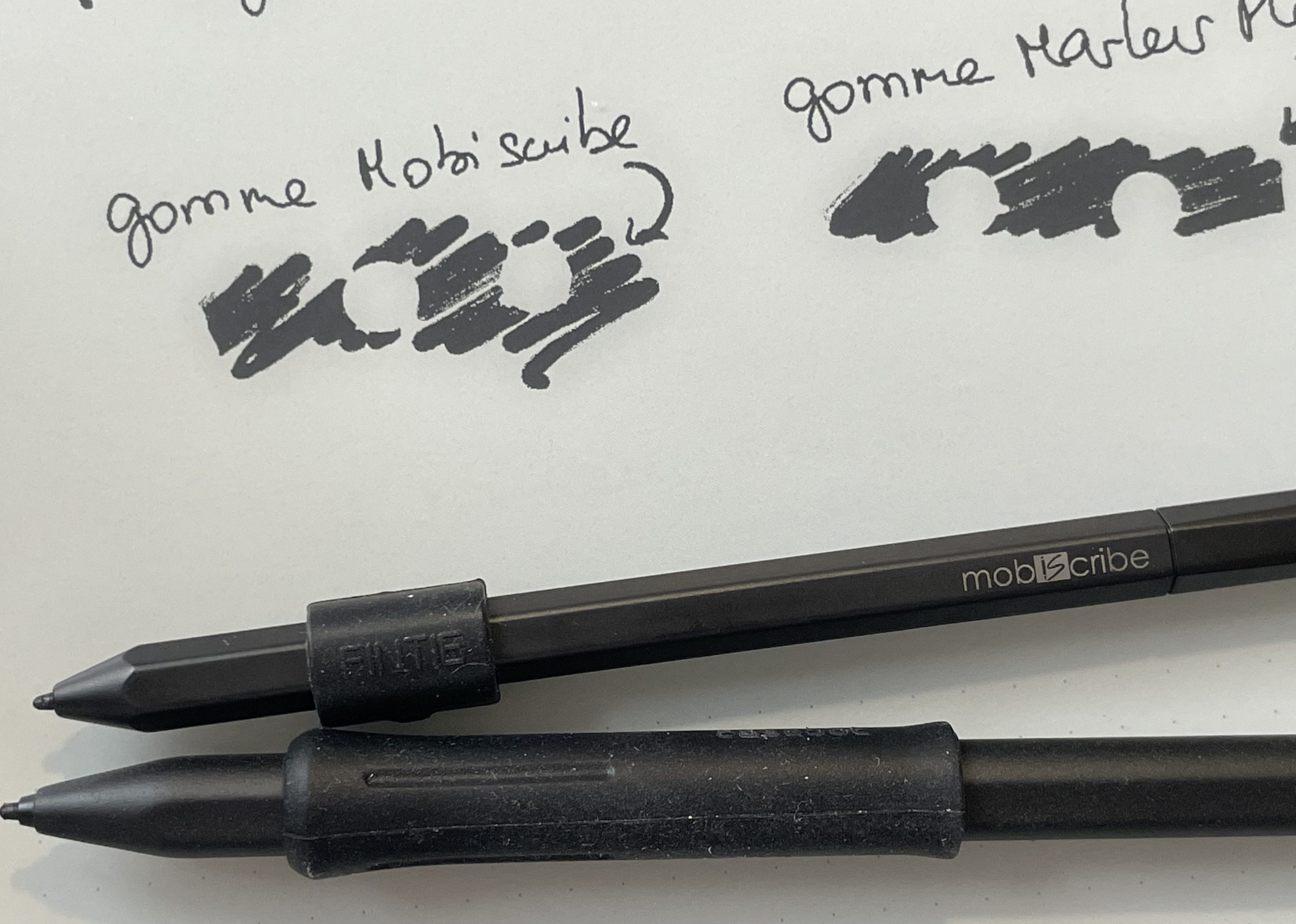
- Ehrlich gesagt, er ist wirklich gut, aber ich bevorzuge den Radierer des Marker Plus, weil er radiert, ohne zu stark zu drücken, während man das Mobiscribe-Radiererstück auf den Bildschirm drücken muss, um es zu aktivieren.
- die Tatsache, dass er nicht magnetisch ist, stört mich sehr, weil ich nicht weiß, wo ich ihn aufbewahren soll, und ich ihn schon fast mehrmals verloren hätte (UPDATE: Tja, ich habe es verloren! Kein Magnet = ich lege es nicht an seinen Platz und es ist WEG).
- Das ist ein ausgezeichneter Backup-Stift. Sein Federgewicht ist angenehm, und es ist super schön (es sieht aus wie ein hübscher Bleistift). Ich benutze es trotzdem am liebsten mit der Spitze des reMarkable 2.
- Standler Jumbo (Amazon-Link) für 40 €. Nicht kompatibel mit reMarkable-Spitzen. Man kann sie trotzdem hineinbekommen, aber man muss geschickt im Heimwerken sein: Man muss das Ende etwas feilen und erweitern, um die reMarkable-Spitzen hineinzubekommen. Dieser Stift ist halb so schwer wie der Marker Plus, hat aber eine billigere Textur und eine eckige Form, ähnlich wie ein Kugelschreiber/Bleistift. Viele mögen dieses Modell.
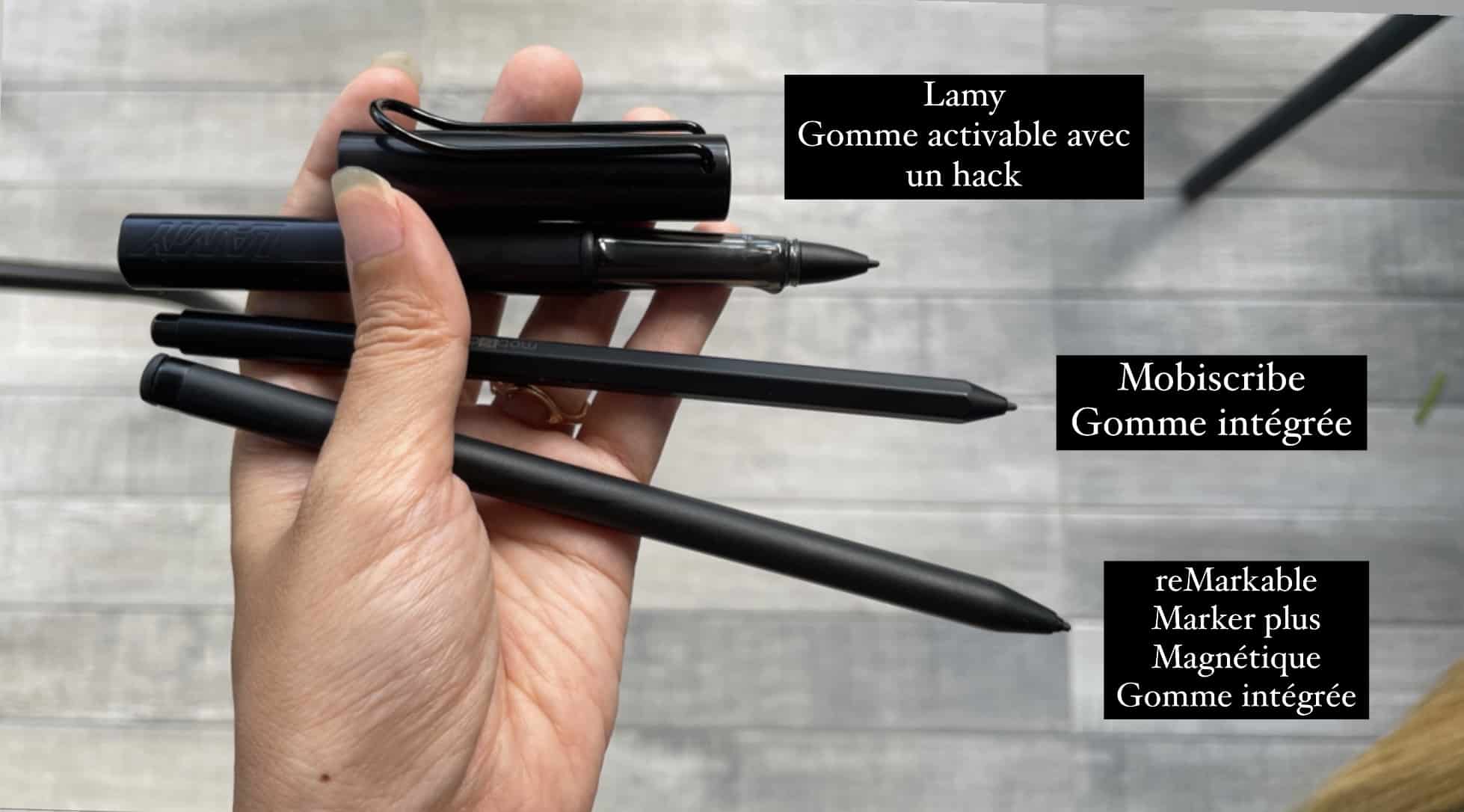
- Stifte, die einen Hack benötigen, um den Radierer zum Laufen zu bringen:
- Samsung S Pen (Amazon-Link) für 35€. Kann mit den Spitzen des reMarkable verwendet werden
- Lamy pen EMR (Amazon-Link) für 49€, ein deutscher Stift.
- Achtung: Verwenden Sie die Spitzen von reMarkable, sonst zerkratzt der Lamy den Bildschirm. Außerdem müssen Sie einen Hack installieren, um die Funktionen des Lamy-Knopfes zu nutzen. Ich rate davon ab, denn dieser Hack verändert die Benutzeroberfläche, das ist wirklich zu viel des Guten nur um den Radierer zu nutzen. Der Hack macht die Garantie des Tablets zunichte.
- Ich habe ihn auch wegen der vielen positiven Bewertungen zu diesem Produkt gekauft.
- Er ist weniger schön als die anderen, auch kürzer, nicht sehr elegant, aber ergonomisch ideal zum langen Schreiben, da er leicht ist und die richtige Dicke hat. Die Nutzer mögen diesen Stift sehr wegen des Gefühls eines „Füllfederhalters“, da er sehr dick und genauso groß wie echte Füllfederhalter von Lamy ist, zusätzlich hat er eine Kappe.
- Schade, dass er nicht magnetisch ist, und der Radierer benötigt einen Hack.
- Für mich ist das nicht einmal ein Backup-Stift, weil der Radierer nicht von Haus aus funktioniert, aber der Komfort macht den Unterschied, wenn man hunderte Seiten schreiben muss. Am besten mit den Spitzen von reMarkable für ein Top-„Papier“-Erlebnis! Ich mag diesen Stift sehr.
Schnelle und kostenlose Lieferung
Früher, als sie noch im „Fundraising“-Modus plus Covid waren, mussten die ersten Nutzer Monate warten, bevor sie ihr Tablet in die Hände bekamen.
Heute ist der reMarkable 2 jederzeit verfügbar und kann in 3-4 Werktagen geliefert werden.
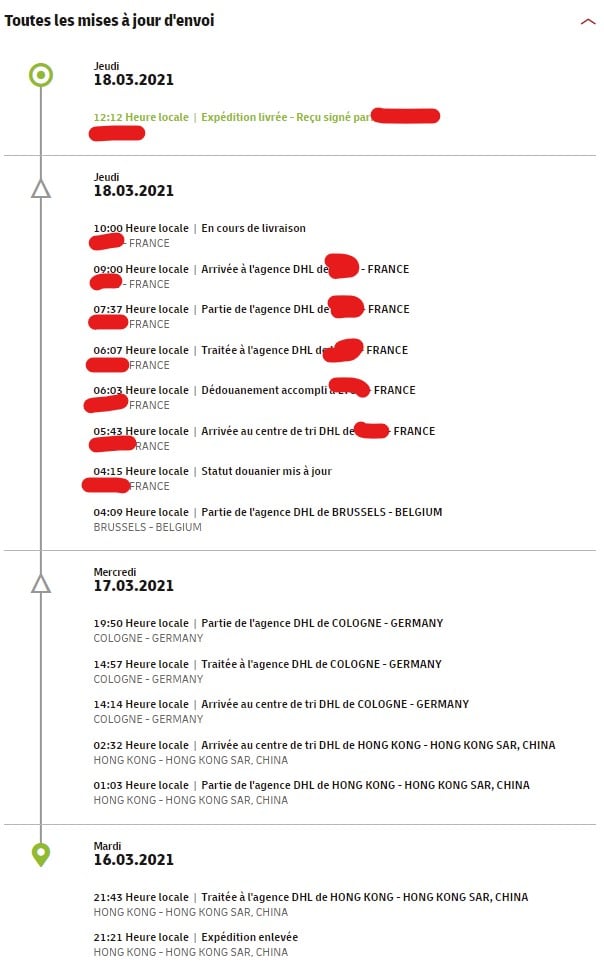
- Bestellung am 14. März aufgegeben. Das Geld wurde am 15. März abgebucht.

- Paket versendet per DHL Express am 16. März aus Hongkong
- Paket am 18. März in Frankreich erhalten, ohne Zollgebühren
Fazit
Oh là là. Das war lang! Danke dass du den Mut hattest, mich bis zum Ende zu lesen.
Auch wenn der reMarkable 2 auf den ersten Blick wie ein überteuertes Spielzeug wirken mag, bereue ich meinen Kauf nicht und benutze ihn täglich. Wir haben sogar einen zweiten für JB gekauft. Wie das Sprichwort sagt: Der Preis ist vergessen, die Qualität bleibt. Viele Tablets haben versucht, den reMarkable 2 zu kopieren, aber er bleibt der beste im Jahr 2022 in Bezug auf „Papiergefühl“.
Es ist eindeutig die Art von Kauf, bei der man sich der Möglichkeiten nicht bewusst ist, bevor man ihn hat, und der schnell unverzichtbar wird. 🙂
Update Oktober 2021: Einrichtung des Abonnementsystems. Die meisten Benutzer kommen ohne die kostenpflichtigen Funktionen aus (ich nutze sie kaum), daher empfehle ich Ihnen, Ihren Bedarf zu bewerten. Sie können die Tablette möglicherweise 100 Tage lang testen und sehen, ob Sie die erweiterten Funktionen ständig nutzen, oder wie ich, sie einmal im Monat verwenden?
Update September 2022: bald wird das Basisangebot (ohne Connect) noch mehr Funktionen abdecken (E-Mail-Versand, Drive usw.), also ja, das Ökosystem wird interessanter und tragfähiger.
Für weitere Informationen lesen Sie meine anderen Artikel über reMarkable:
- 26 Funktionen, die Sie kennen sollten + Bedienungsanleitung, ins Französische übersetzt und von mir kommentiert (so sehen Sie auch, wie eine kommentierte PDF auf reMarkable 2 aussieht)
- SVG-Dateien für Cricut/Silhouette mit reMarkable erstellen
- Mein Bericht nach einem Monat Nutzung (Link zu meinem anderen Blog) mit einigen Bildschirmschonern & wie man sie ändert
- Bericht nach zwei Monaten Nutzung (warum ich Kindle verkauft habe)
- Bericht nach drei Monaten Nutzung (Link zu meinem anderen Blog)
- Bericht nach zweieinhalb Jahren Nutzung
- Erweiterte Funktionen & Debug
- Schutzhüllen / Cases für reMarkable 2
- Vergleichsfotos reMarkable 2 vs. iPad und Kindle
- Laden Sie meine PDF-Vorlage mit SEYES-Linien hier herunter (442KB)
- Anleitung: So übertragen Sie Kindle-Bücher auf reMarkable 2 (Link zu meinem anderen Blog)
- So laden Sie reMarkable 2 auf
- Unboxing-Video unseres zweiten reMarkable 2 von JB (YouTube-Link)
- Alle meine Artikel „Test & Bewertung“ zu Computer-Gadgets
- Um den Kundenservice von reMarkable zu kontaktieren, findet ihr hier
Für Tutorials schauen Sie sich bitte die offiziellen Videos von reMarkable und die Tutorials auf ihren Instagram-Account
Hinweis: Ich bin immer begeistert, wenn ich eine Bewertung schreibe, denn ich bewerte nur Produkte, die ich mag. Für diejenigen, die mich noch nicht kennen, meine Bewertungen sind nicht gesponsert (leider für mich hehe).
Aufgrund zu vieler Missbrauchsfälle bin ich gezwungen, die Kommentare zu schließen. Einige von Ihnen halten mich für den Kundenservice von reMarkable (??!!!!). Bin ich deren Community-Manager? Deren Produktmanager? Deren Lieferverantwortlicher? NEIN! Lesen Sie die FAQ, oder kontaktieren Sie reMarkable hier (klicken). Ich habe NICHTS mit dieser Firma zu tun, nur eine Kundin wie Sie. Ich deaktiviere die Kommentare und werde nicht NICHT auf private Nachrichten antworten, denn die Antworten auf Ihre Fragen existieren bereits irgendwo indem Sie eine einfache Google-Suche durchführen oder das Unternehmen direkt kontaktieren. Ich bin nicht Ihre Übersetzerin oder Ihre Assistentin.
Während Sie auf Ihre Tablette warten, schauen Sie sich die JB Unboxing-Video
