
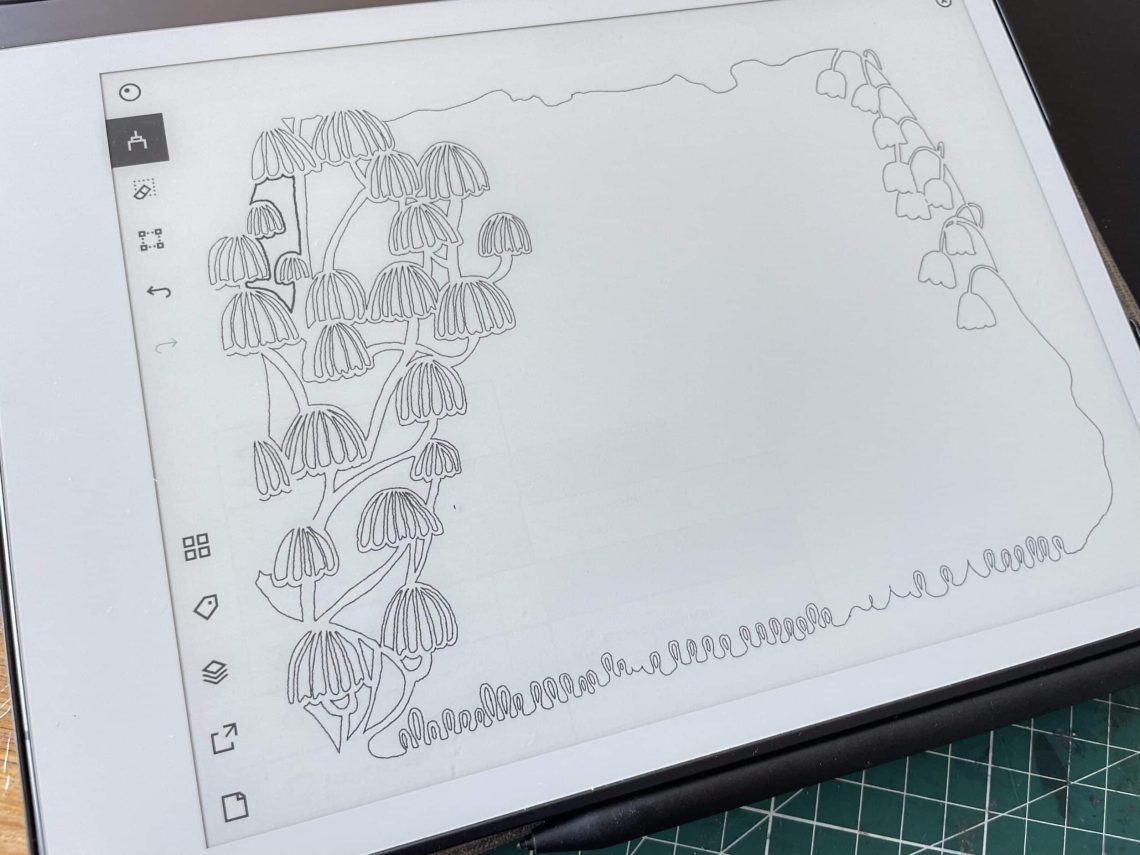
So erstellen Sie eine SVG-Datei für Cricut mit reMarkable
Das Tablet/die Lesegerät reMarkable sieht einfach und funktionsarm aus, aber wenn man es zu nutzen weiß, ist es eine große Hilfe für Künstler.
Heute zeige ich Ihnen, wie man eine SVG-Datei für Cricut mit dem reMarkable erstellt.
Vor kurzem, als ich an einem Kurs auf Domestika teilnahm, erhielt ich eingescannte Vorlagen, die jedoch nicht mit Cricut kompatibel waren. Um das zu beheben, beschloss ich, die betreffenden Vorlagen mit reMarkable nachzuzeichnen und auf Cricut zu exportieren.
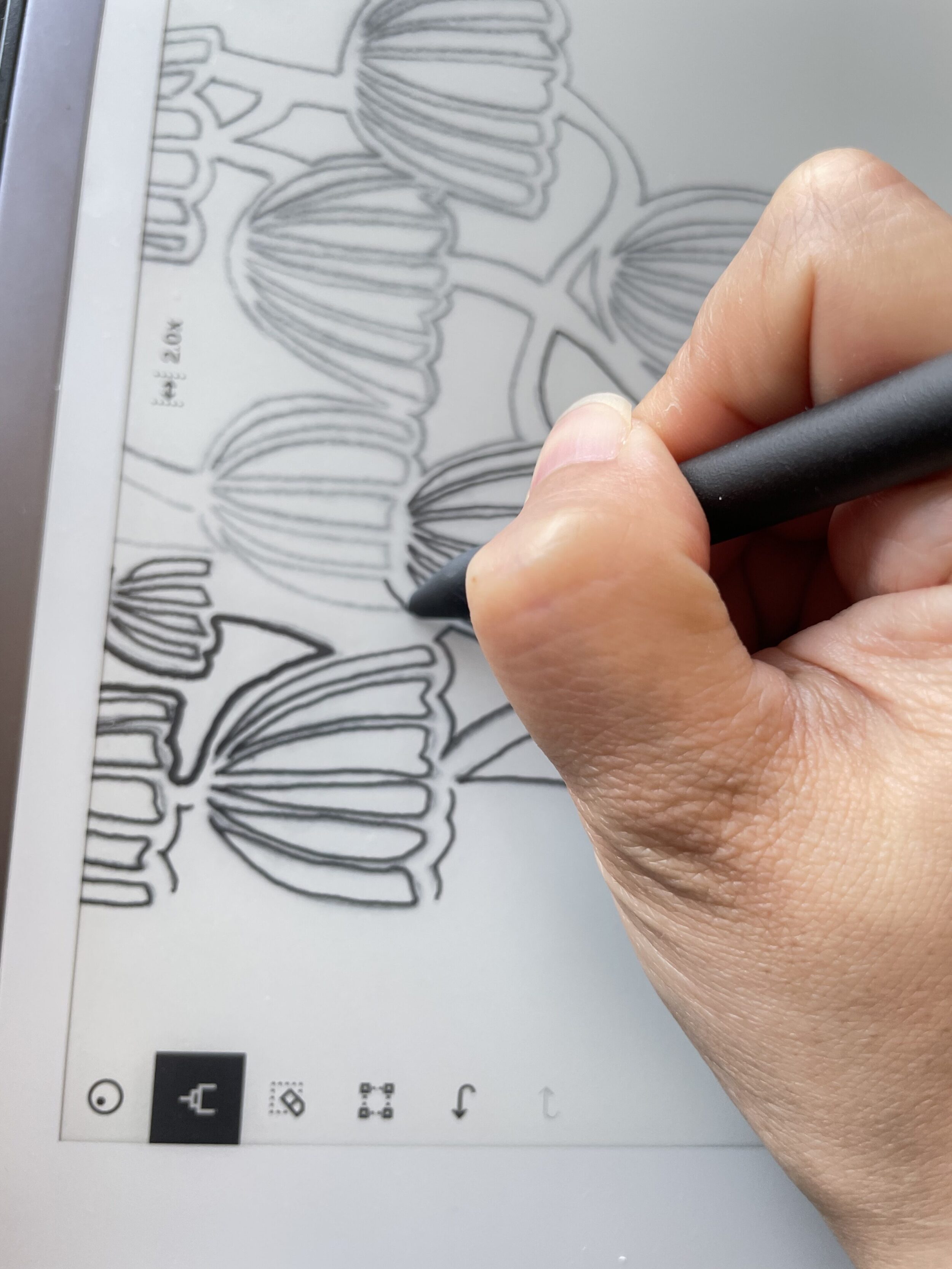
Zeichnen Sie dazu ganz einfach auf dem reMarkable oder importieren Sie eine PDF und zeichnen Sie darüber.
Jede Linie, die Sie machen, wird als Vektorlinie interpretiert. Versuchen Sie also, die Linie so lang wie möglich zu halten, anstatt kleine Striche zu machen. Das erleichtert später das Schneiden. Achten Sie darauf, nur den digitalen Radiergummi im Menü zu verwenden (nicht den Radierer des reMarkable-Stifts). Was ich oft benutze, ist der ‚Rückgängig‘-Button.
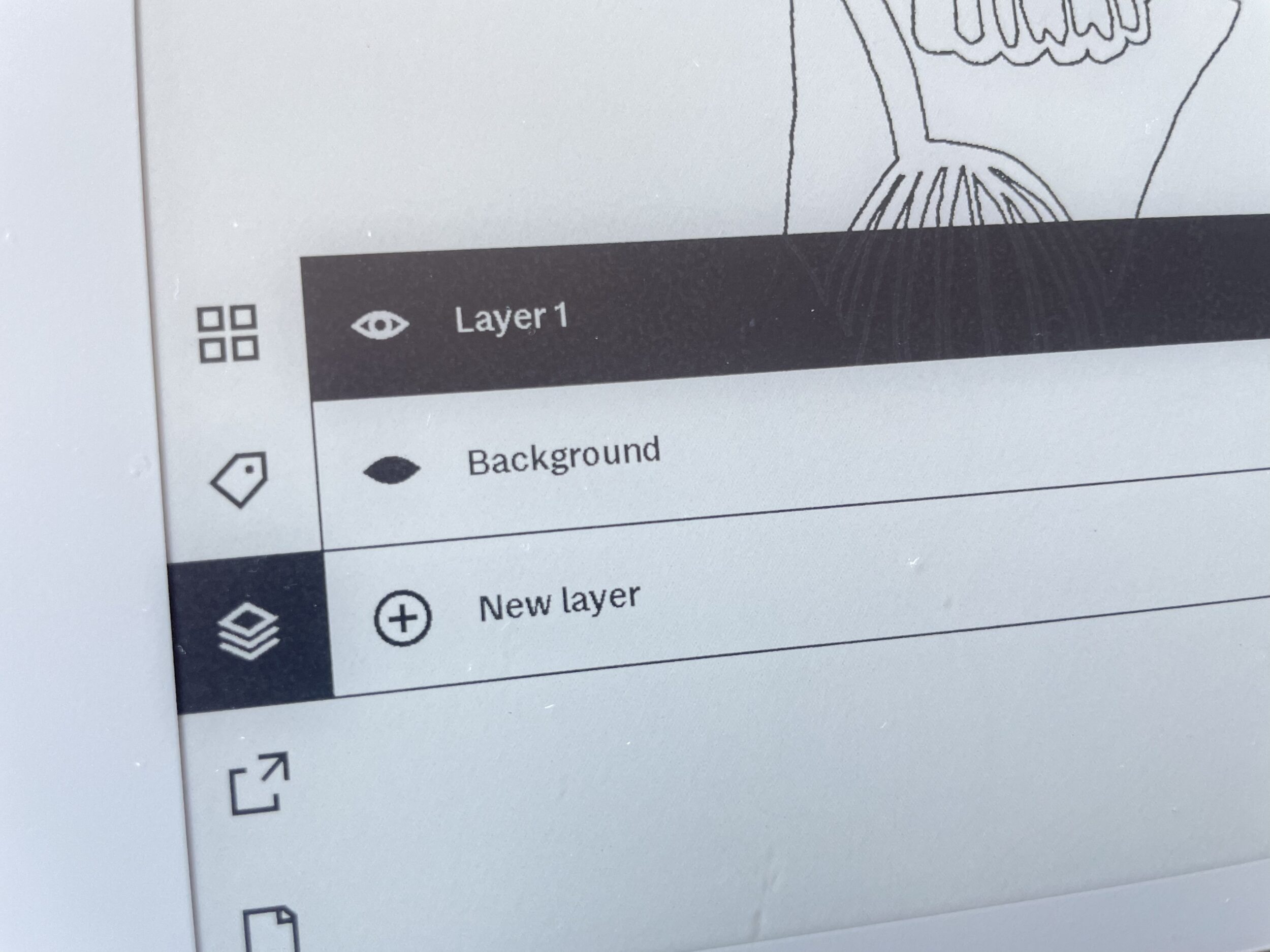
Sobald die Zeichnung fertig ist, muss die erste Ebene ‚Hintergrund‘ ausgeblendet werden, indem Sie auf das Auge klicken (damit wir einen transparenten Hintergrund haben).
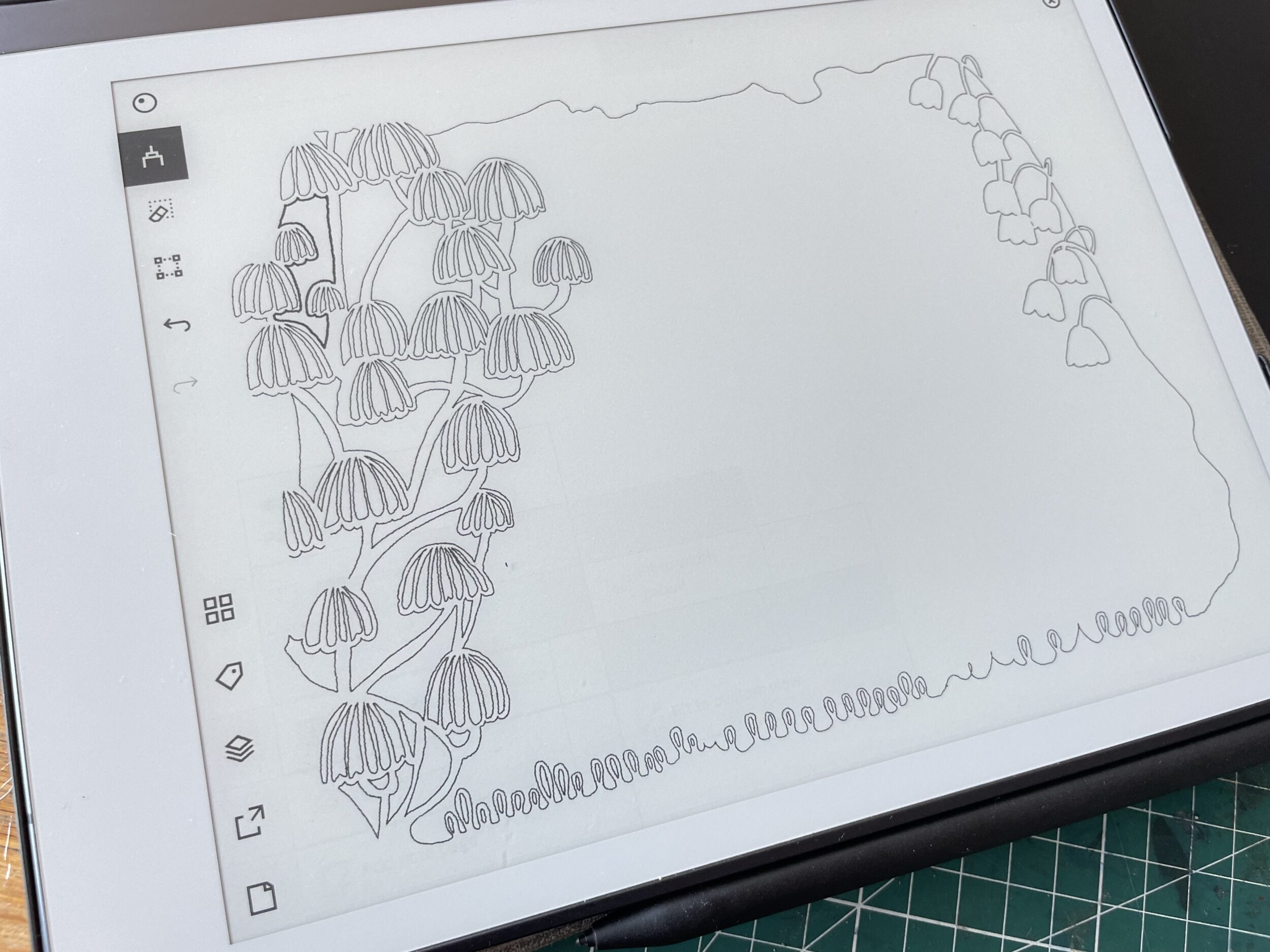
Sie sehen jetzt, dass der Hintergrund verschwindet und man nur noch meine Zeichnung sieht:
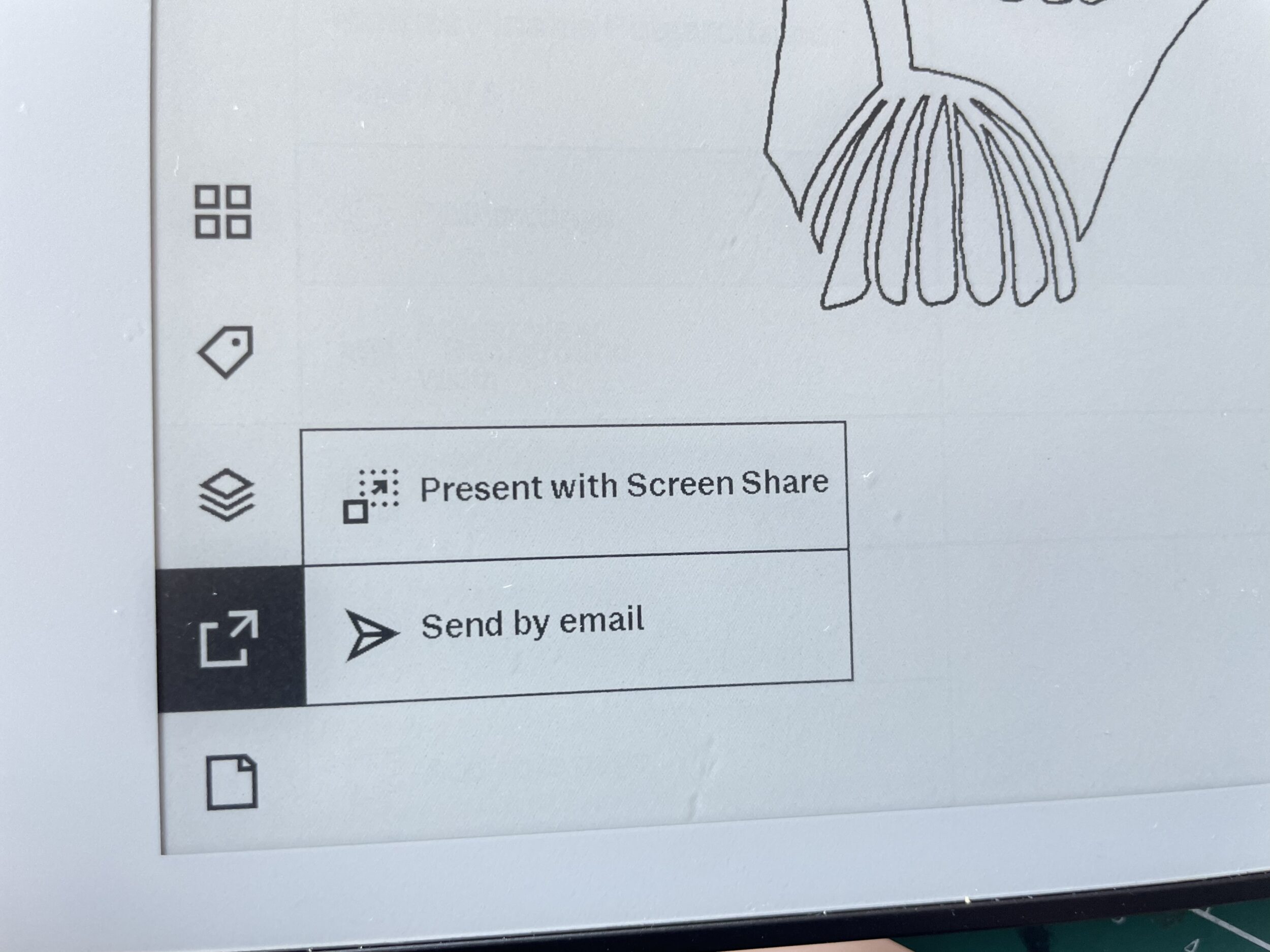
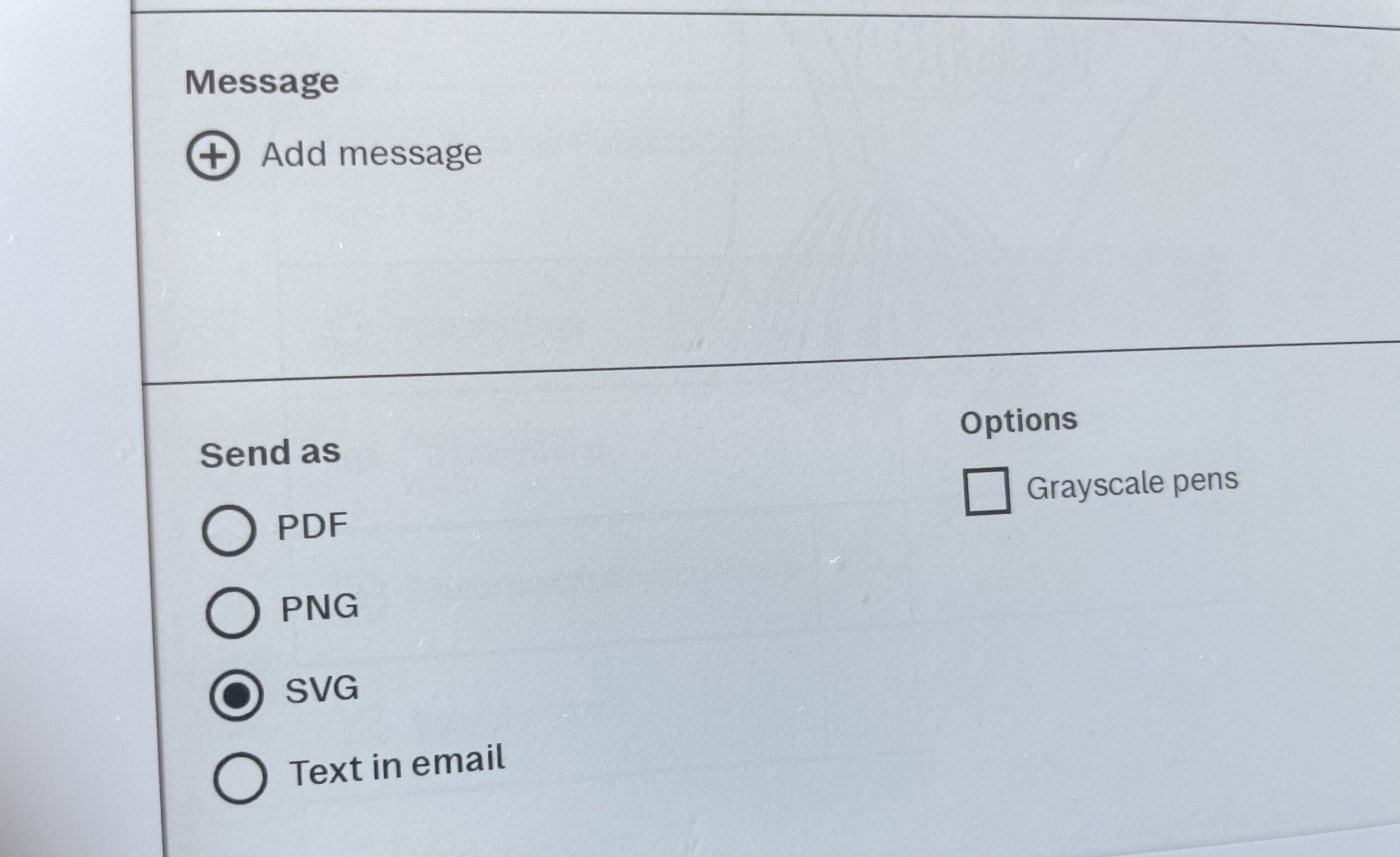
Senden Sie dann die SVG-Datei per E-Mail.
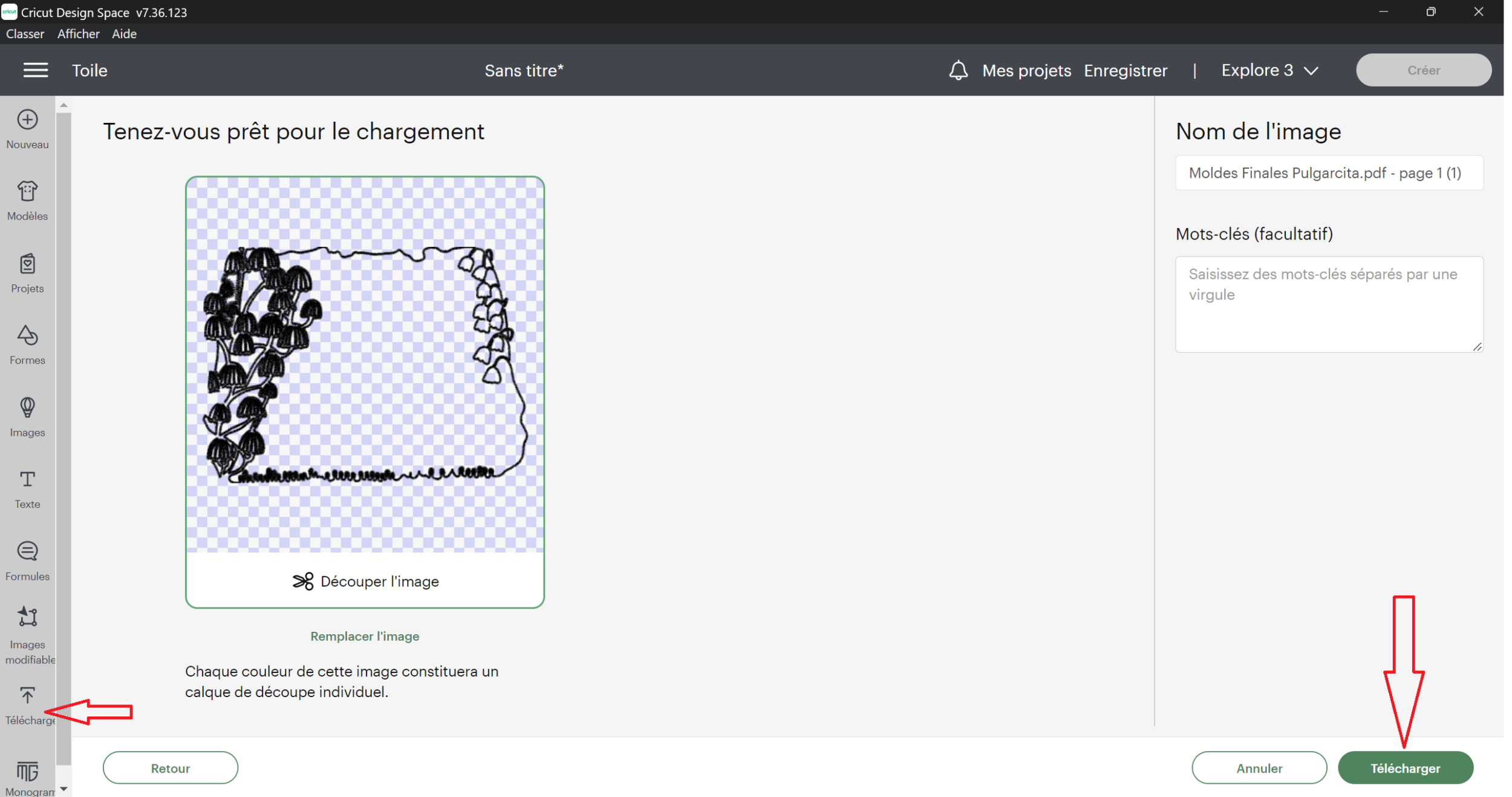
Öffnen Sie Design Space und importieren Sie diese SVG in die Software.
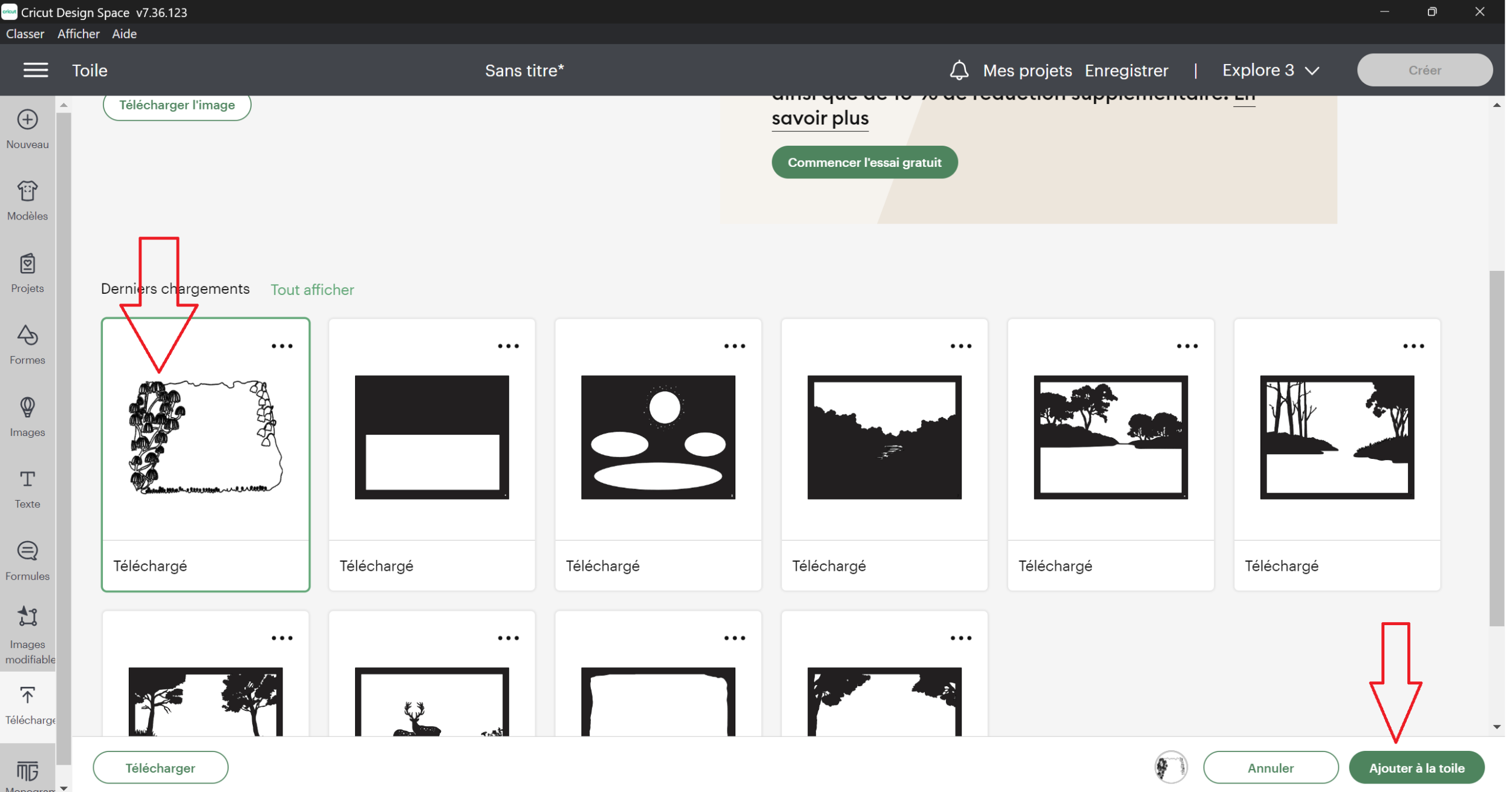
Verwenden Sie dann das Design in Ihrem Projekt.
Sie können sehen, dass jede Linie als Ebene betrachtet wird. Um sie zu gruppieren, klicken Sie oben auf den Gruppennamen und dann auf ‚Attach‘.
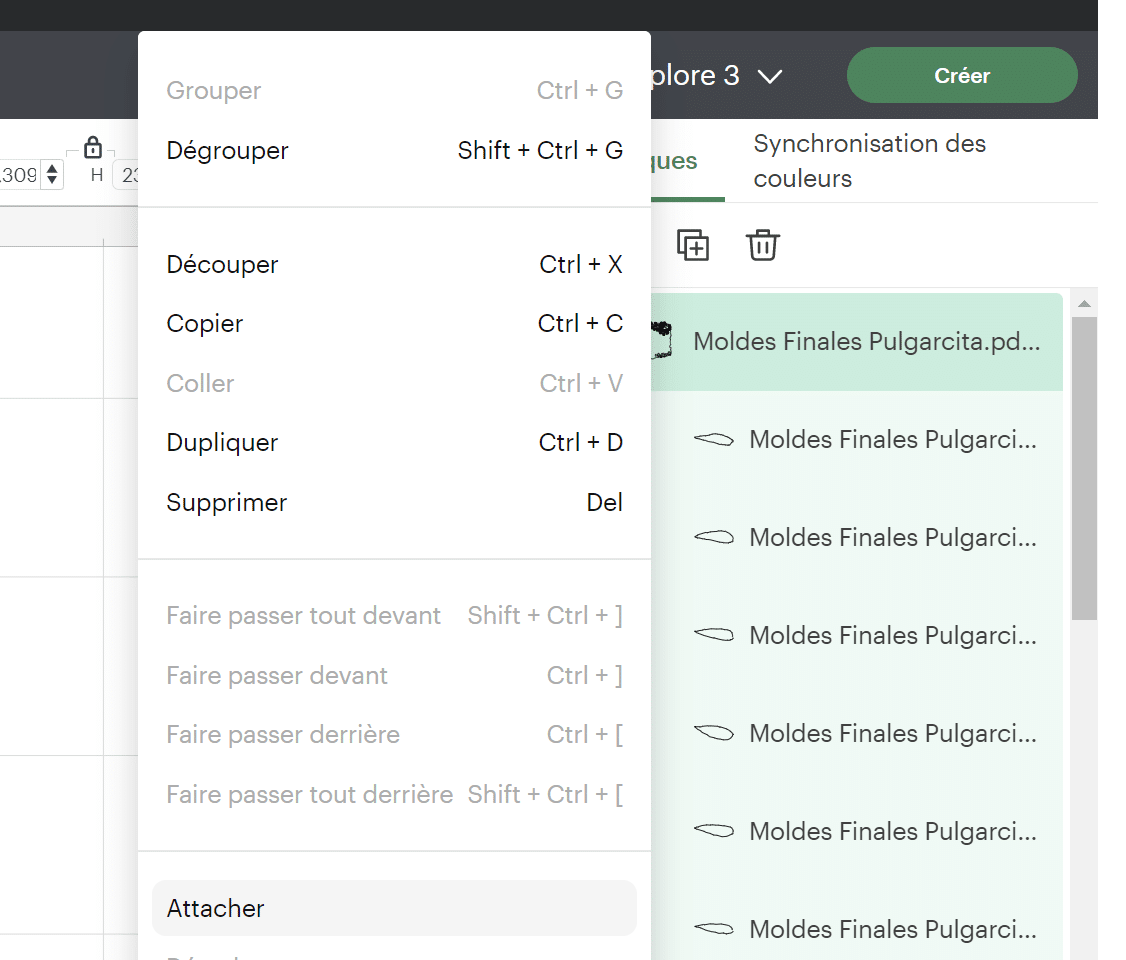
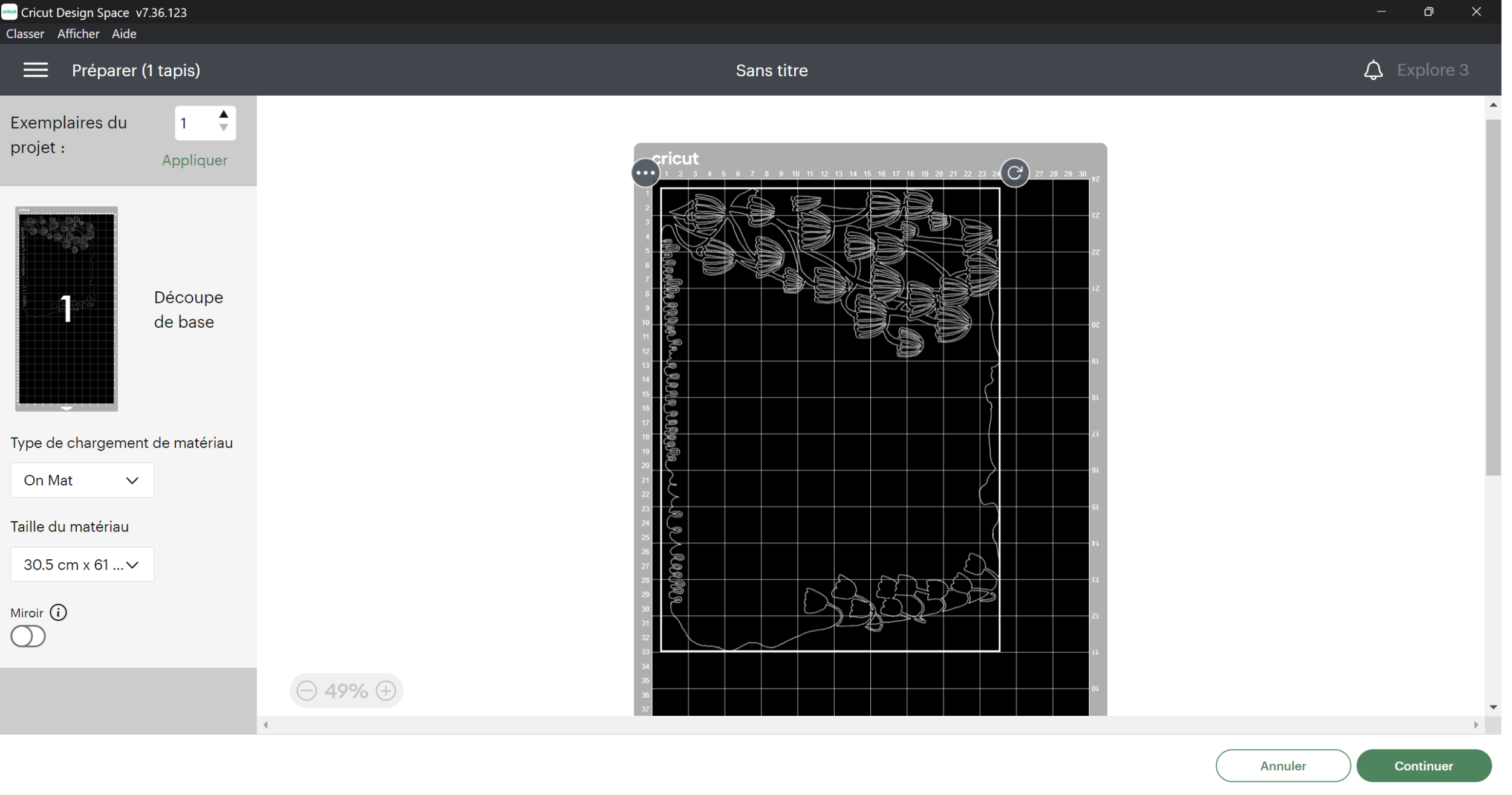
Cricut weiß jetzt, dass all diese Linien Teil derselben Zeichnung sind. Fertig!
Wenn Sie Anfänger bei reMarkable sind, schauen Sie sich gerne meinen Artikel über die
- Top-Funktionen von reMarkable
- sowie das auf Französisch übersetzte Benutzerhandbuch
- und den reMarkable-Zubehör das man günstiger finden kann

