
6 exklusive Funktionen des reMarkable Paper Pro
Ich habe Ihnen 26 Funktionen des reMarkable 2 hier aufgelistet, die auch für den reMarkable Paper Pro gelten. Dank seiner fortschrittlicheren Hardware bietet der reMarkable Paper Pro jedoch einige exklusive Funktionen. Diese stelle ich Ihnen hier vor.
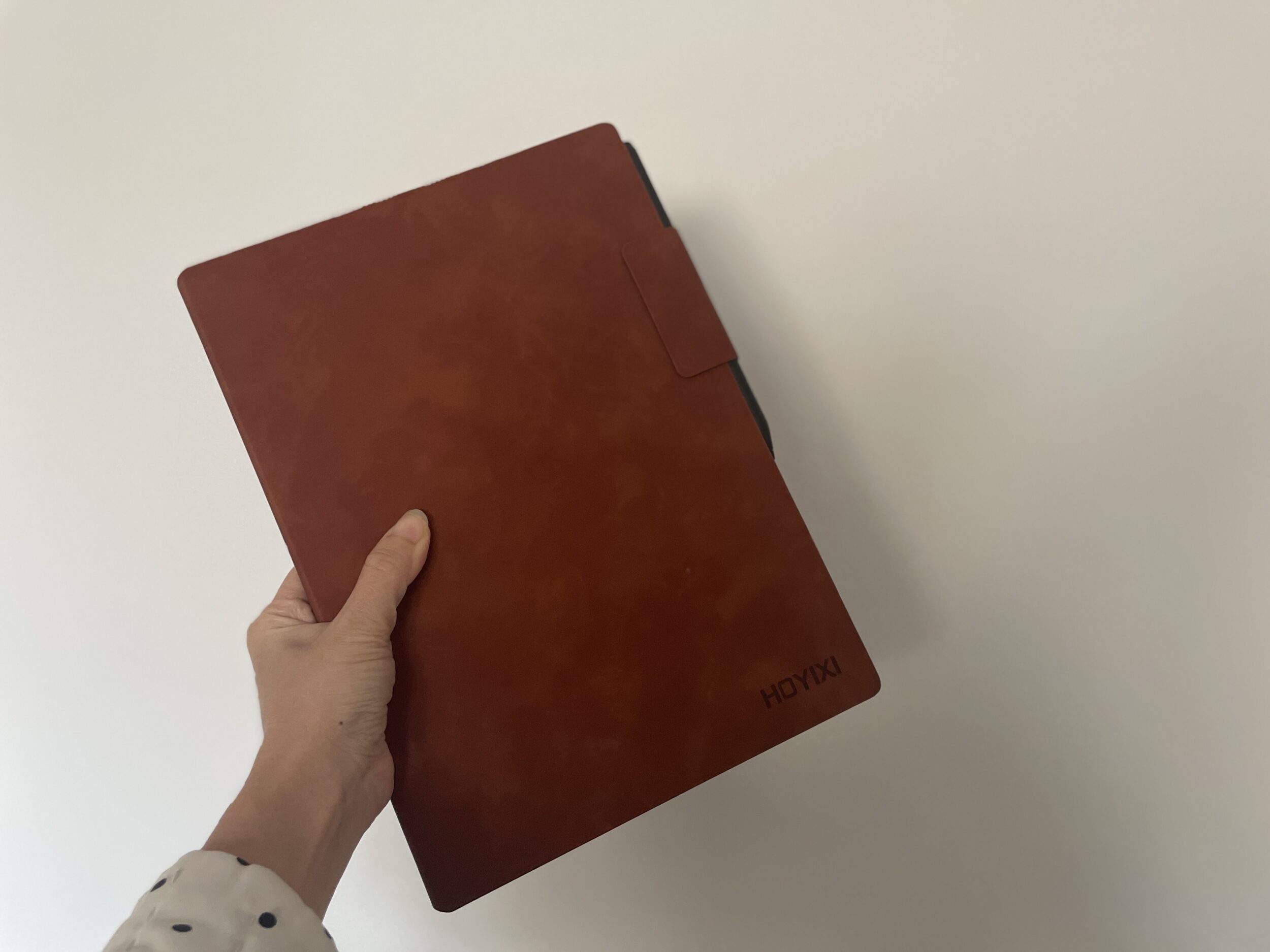
1/ In den Ruhezustand versetzen & aus dem Ruhezustand aufwecken mit einem magnetischen Folio
Diese Funktion gibt es bereits bei einigen E-Ink-Readern, aber sie erscheint erst jetzt auf dem reMarkable Paper Pro. Wenn Sie die offiziellen magnetischen Folios der Marke oder sogar einige kompatible Modelle verwenden (wie dieses hier auf Amazon), genügt es, das Folio zu schließen, um das Tablet automatisch in den Ruhezustand zu versetzen. Und beim Öffnen wird es sofort wieder aktiviert.
Kein tausendfaches Drücken des Netzschalters mehr, mit dem Risiko, ihn zu beschädigen. Ehrlich gesagt, ich finde diese Funktion super praktisch.
2/ Pinsel & Farben
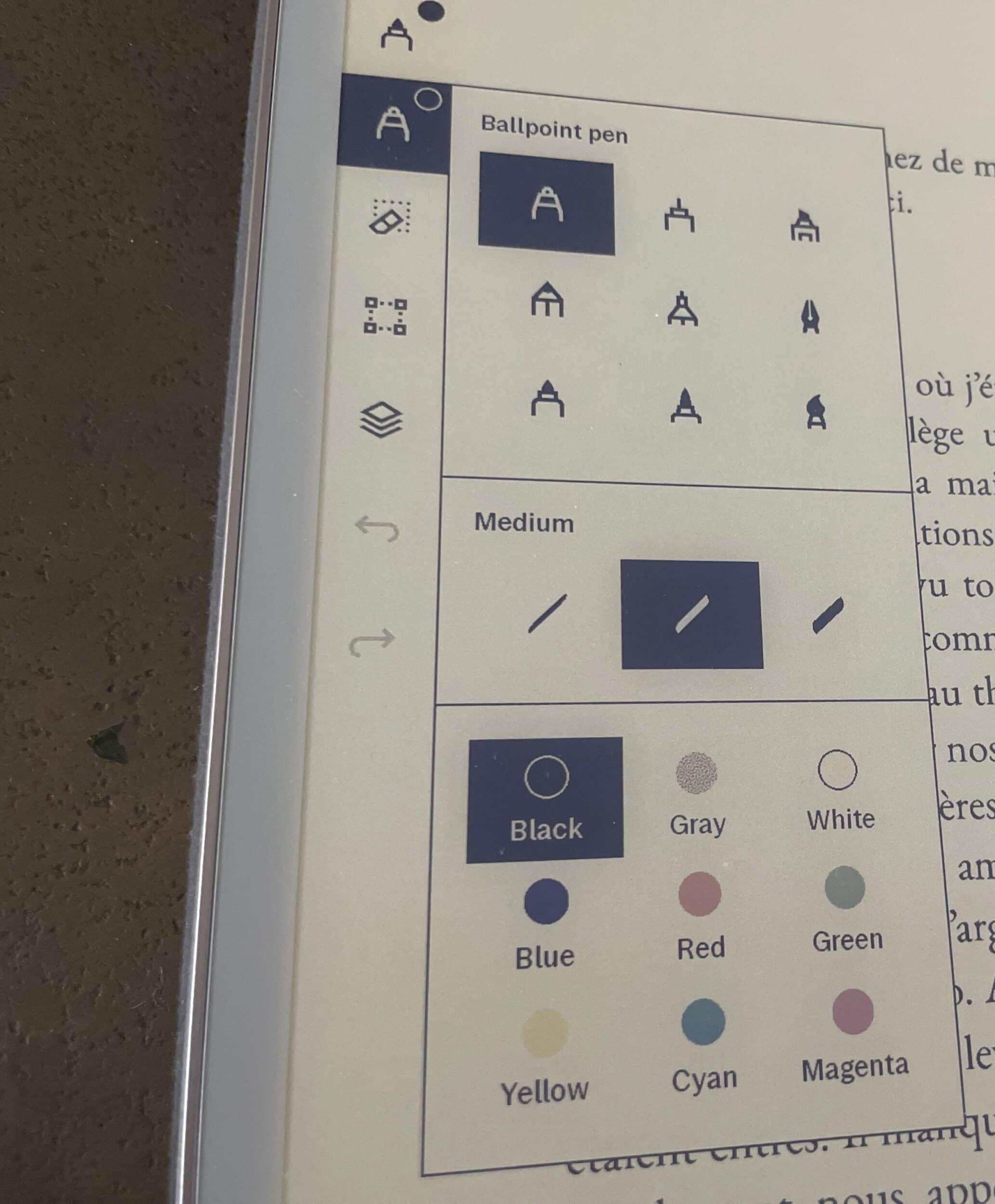
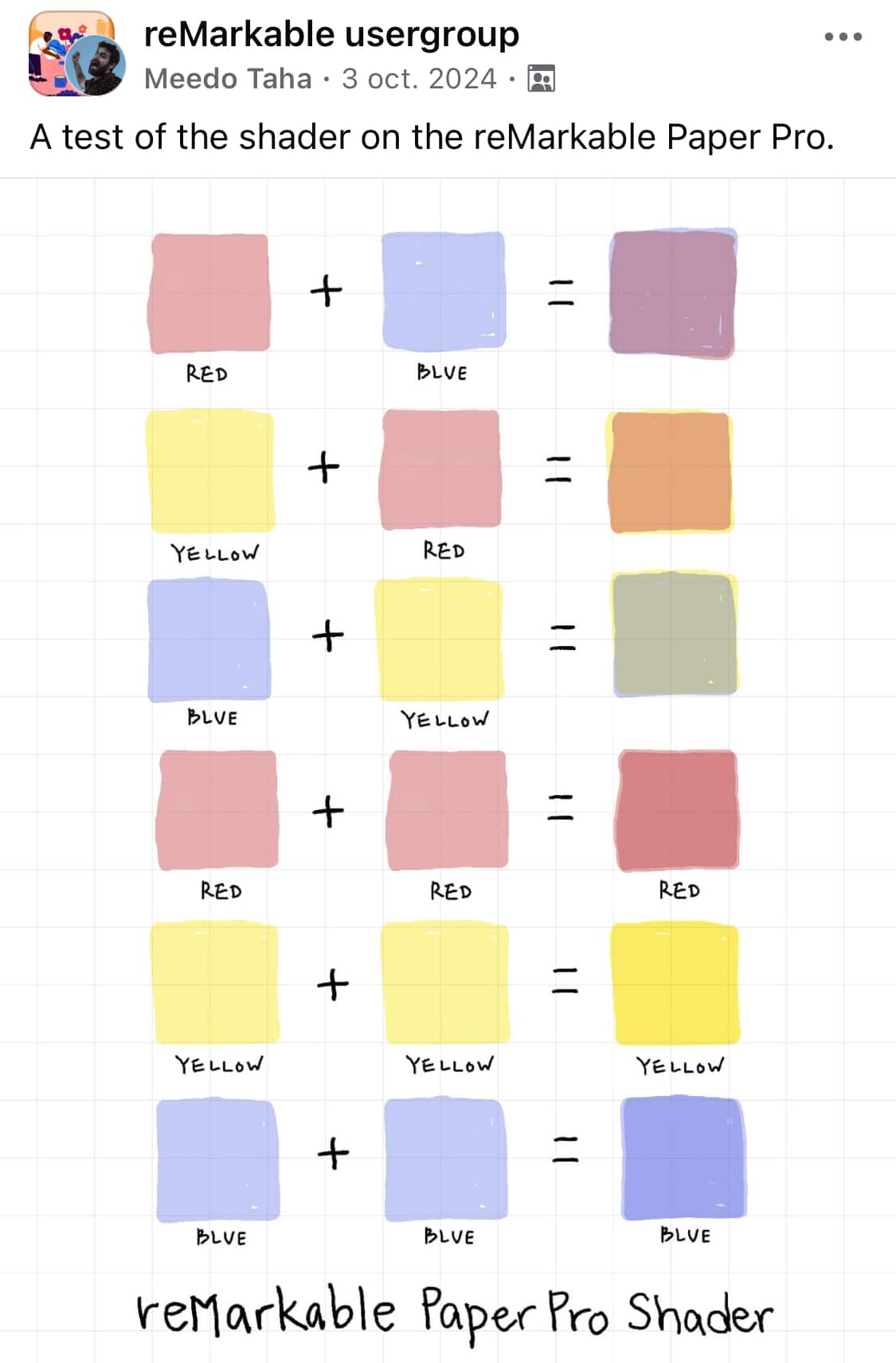
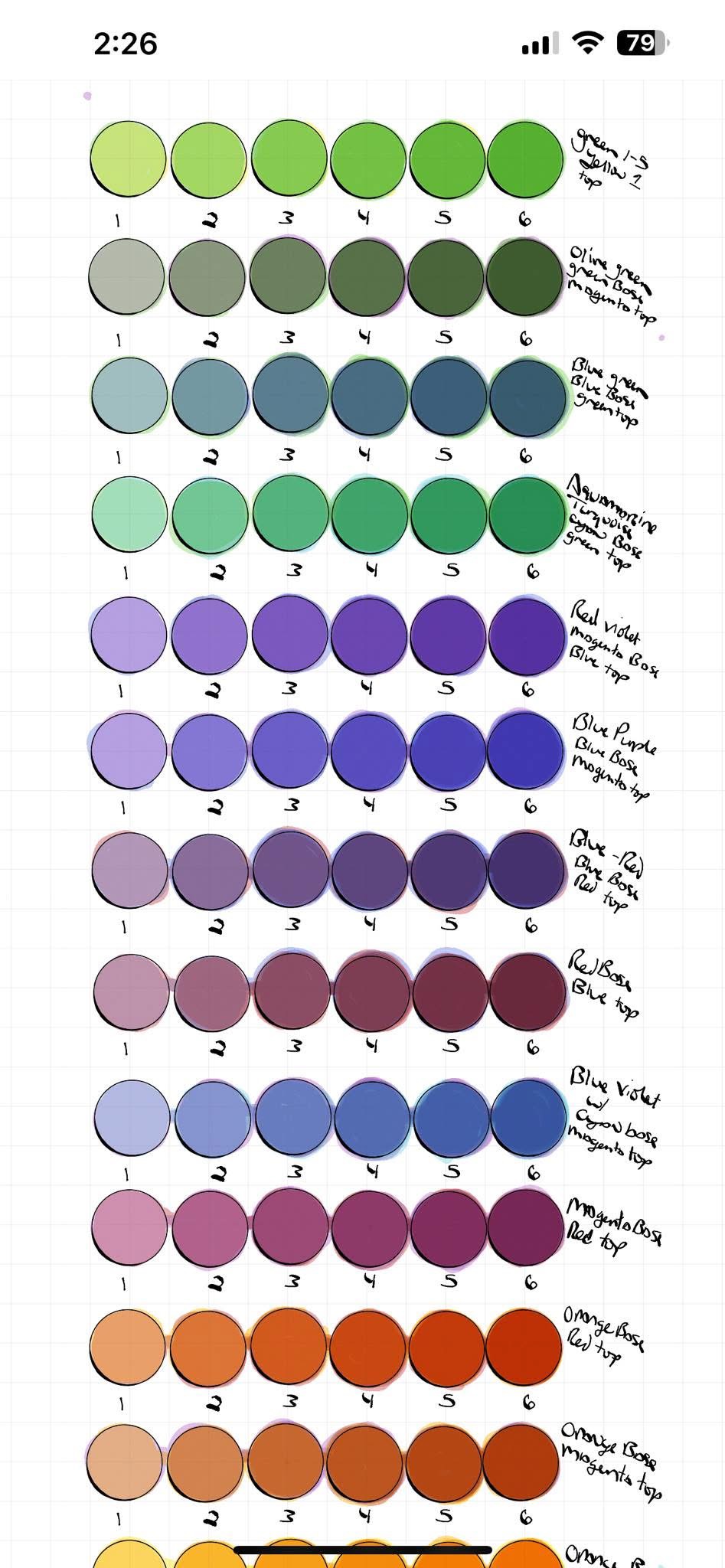
Mit den Farben ermöglicht reMarkable die Verwendung von 9 Farben für verschiedene Pinsel.
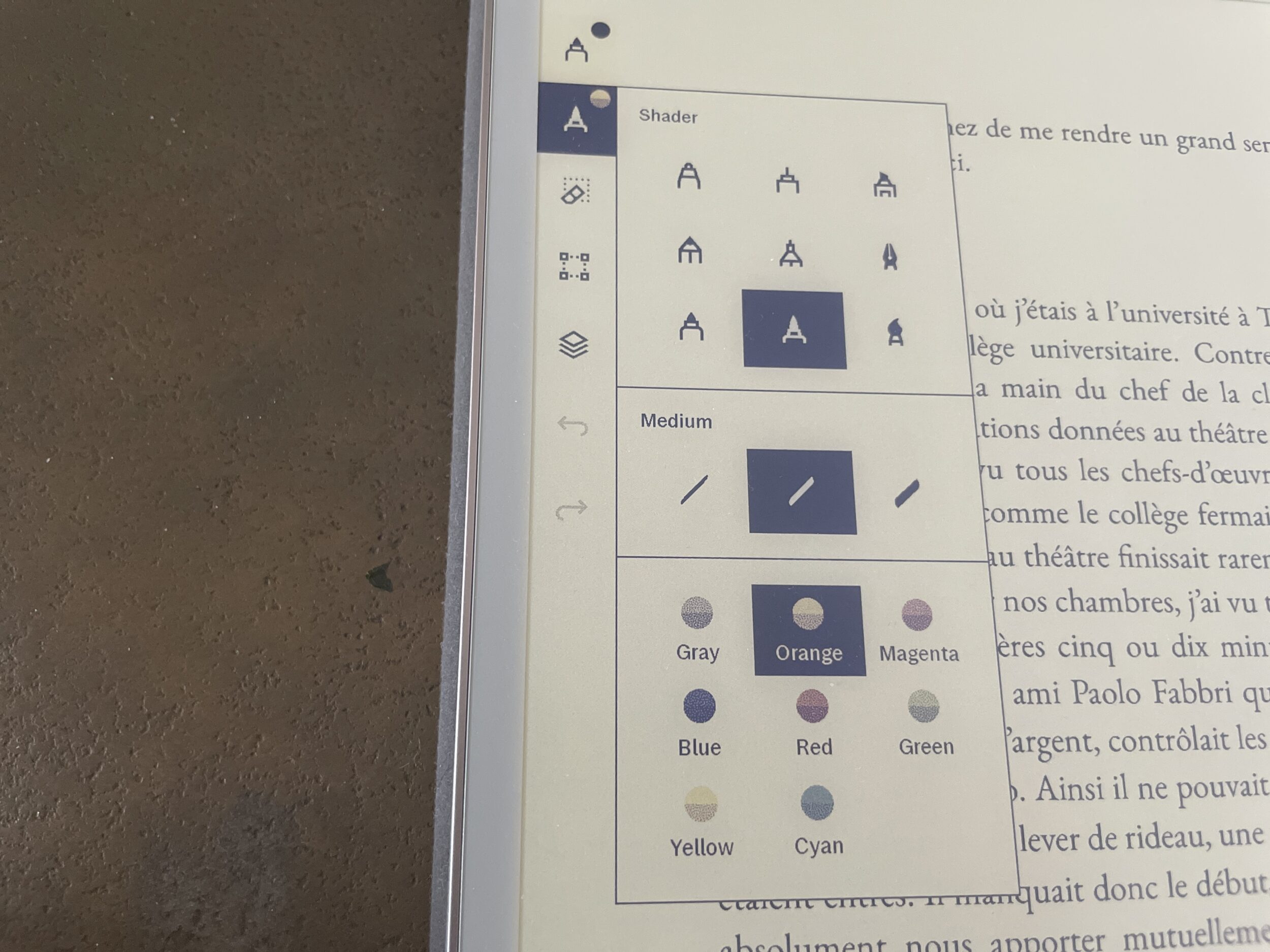
Der Shader-Pinsel ist beim reMarkable 2 absolut nutzlos, aber beim reMarkable Paper Pro entfaltet er seine volle Wirkung. Es ist ein Pinsel, mit dem Sie mehrere Farben übereinanderlegen und Schattierungen erzeugen können.
3/ Automatische Drehung
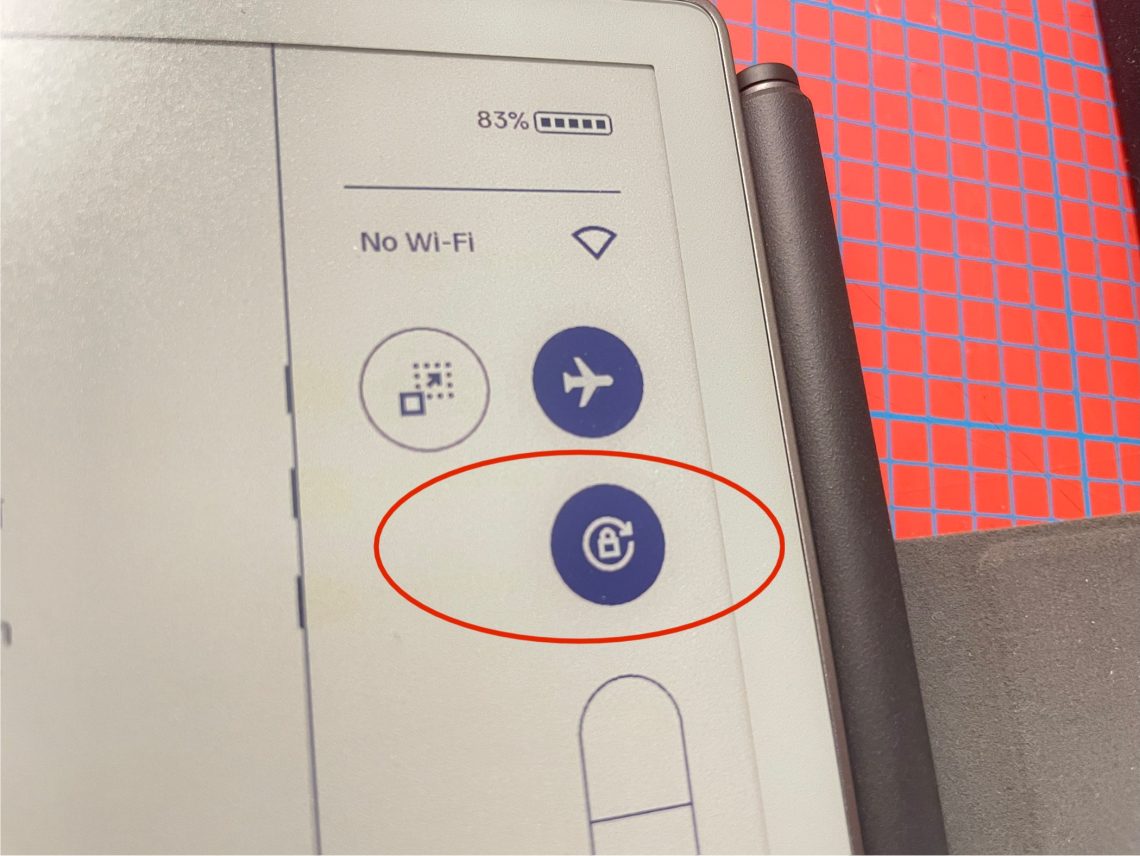
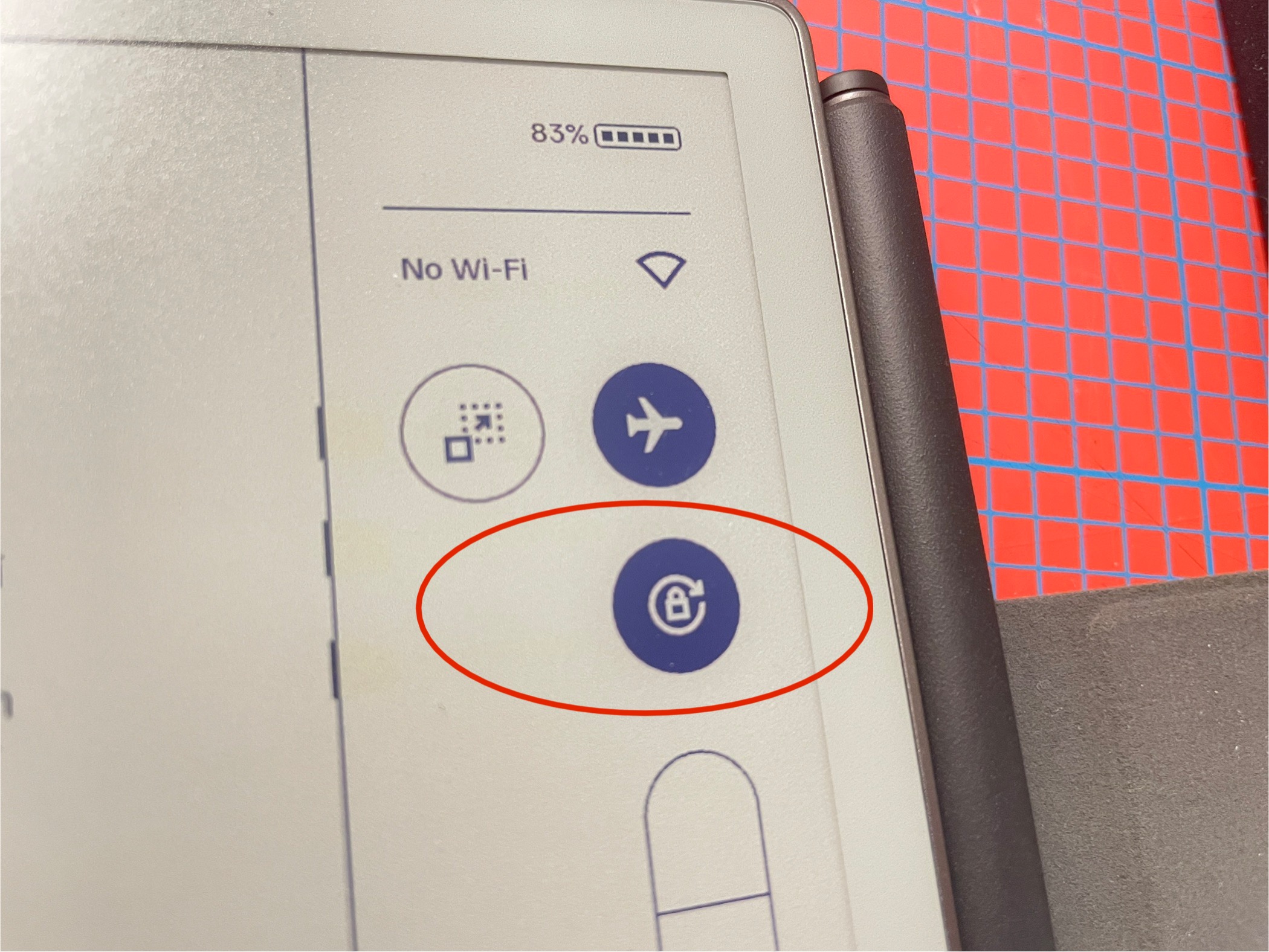
Wie bei Smartphones oder Tablets dreht sich das Dokument automatisch mit, wenn Sie das Tablet drehen. Sie können die automatische Drehung deaktivieren, indem Sie mit dem Finger von oben nach unten über die obere rechte Ecke wischen und sie deaktivieren.
4/ Das Frontlicht
Sie können auch die Lichtintensität ändern, indem Sie mit dem Finger von oben nach unten über die obere rechte Ecke wischen.
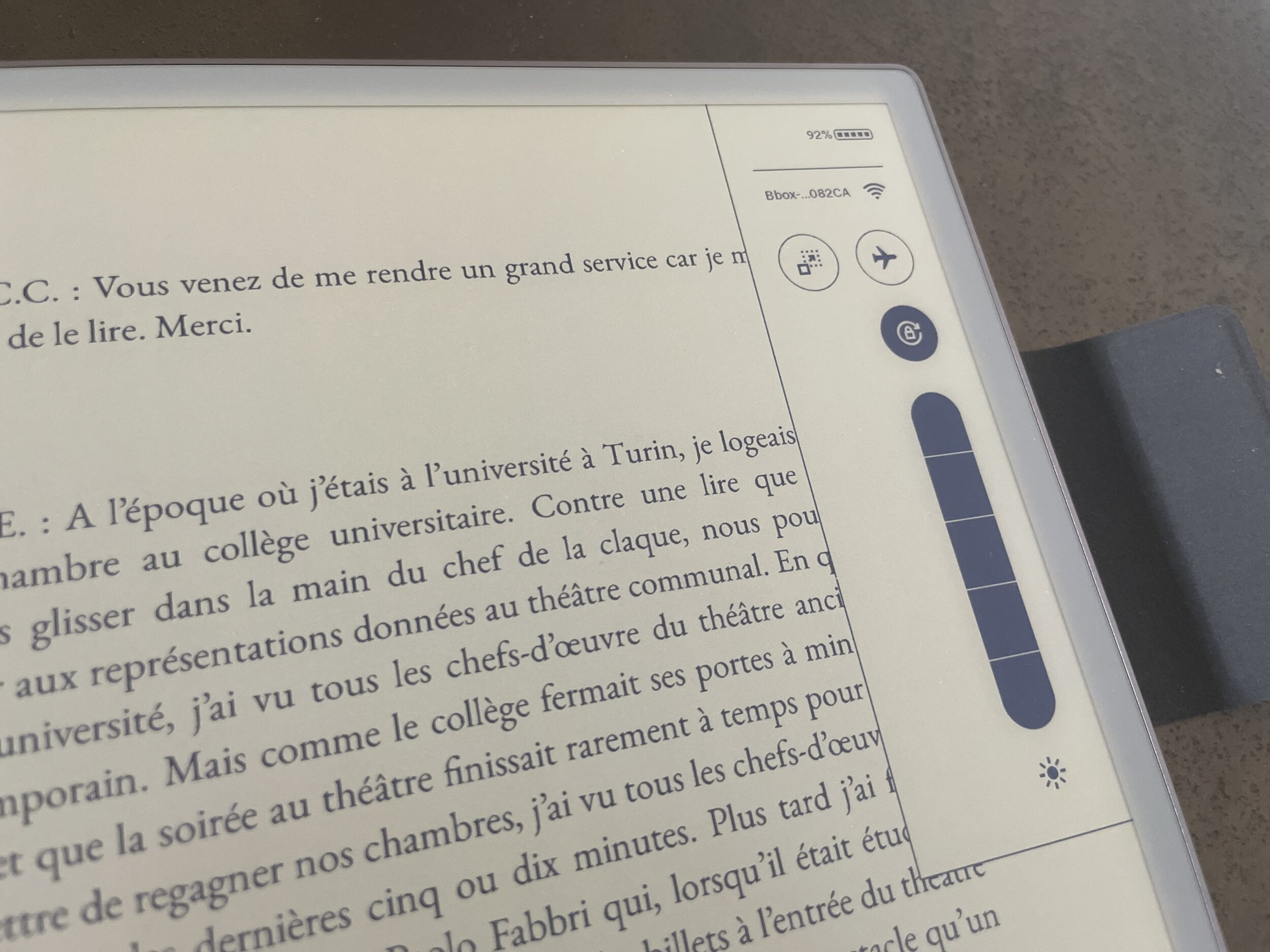
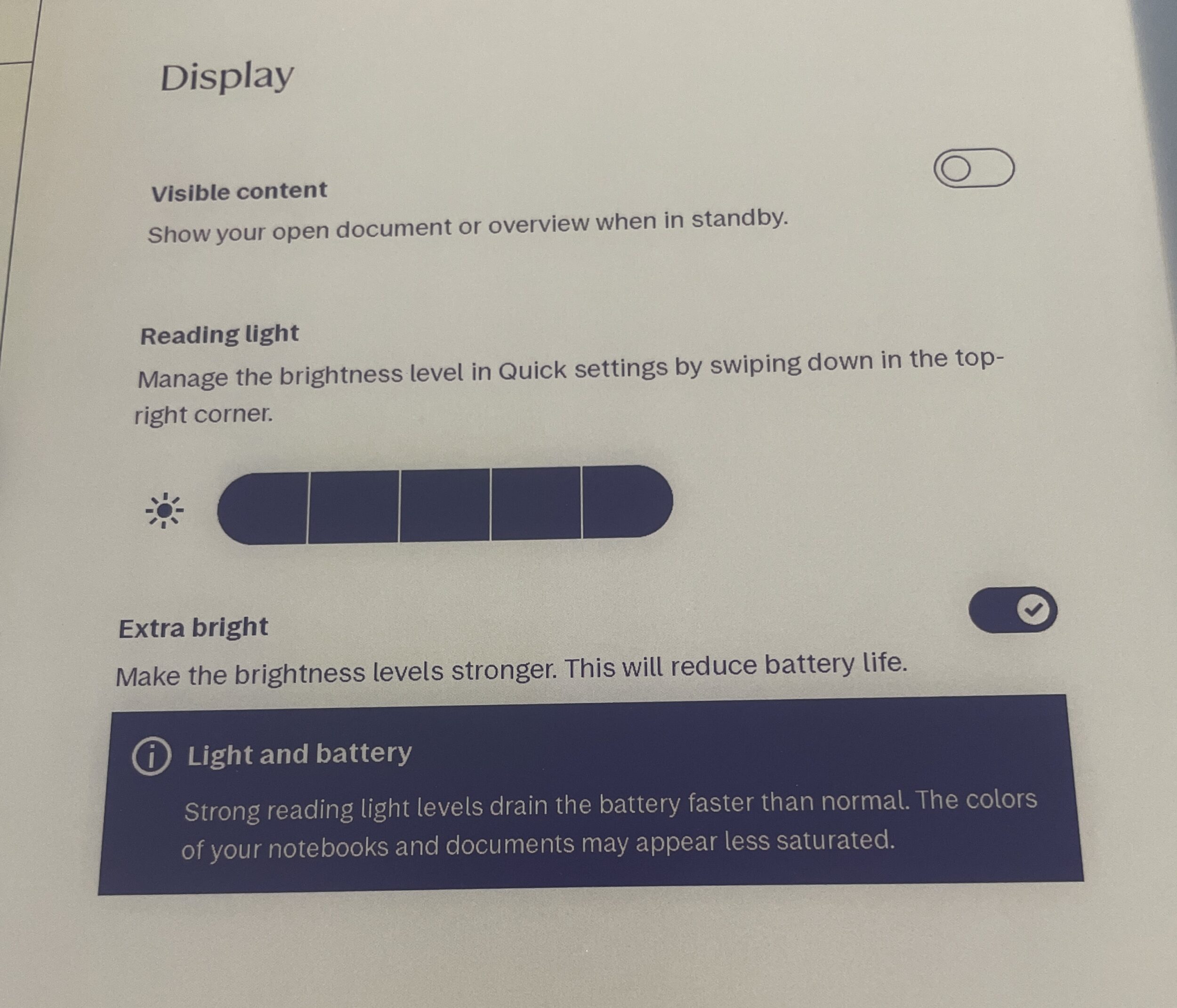
Wenn das maximale Licht für Sie zu dunkel ist, können Sie in den Modus „Super Light“ wechseln (2,4-mal heller). Gehen Sie dazu zu Einstellungen > Anzeige, um den Modus „Super Light“ zu aktivieren. Achtung: Dieser Modus kann den Akku schneller entladen und ihn schneller beschädigen.
5/ Automatisches Laden des Markers (Stifts)
Der Stift des reMarkable 2 hat keine Batterie, aber der des reMarkable Paper Pro schon.
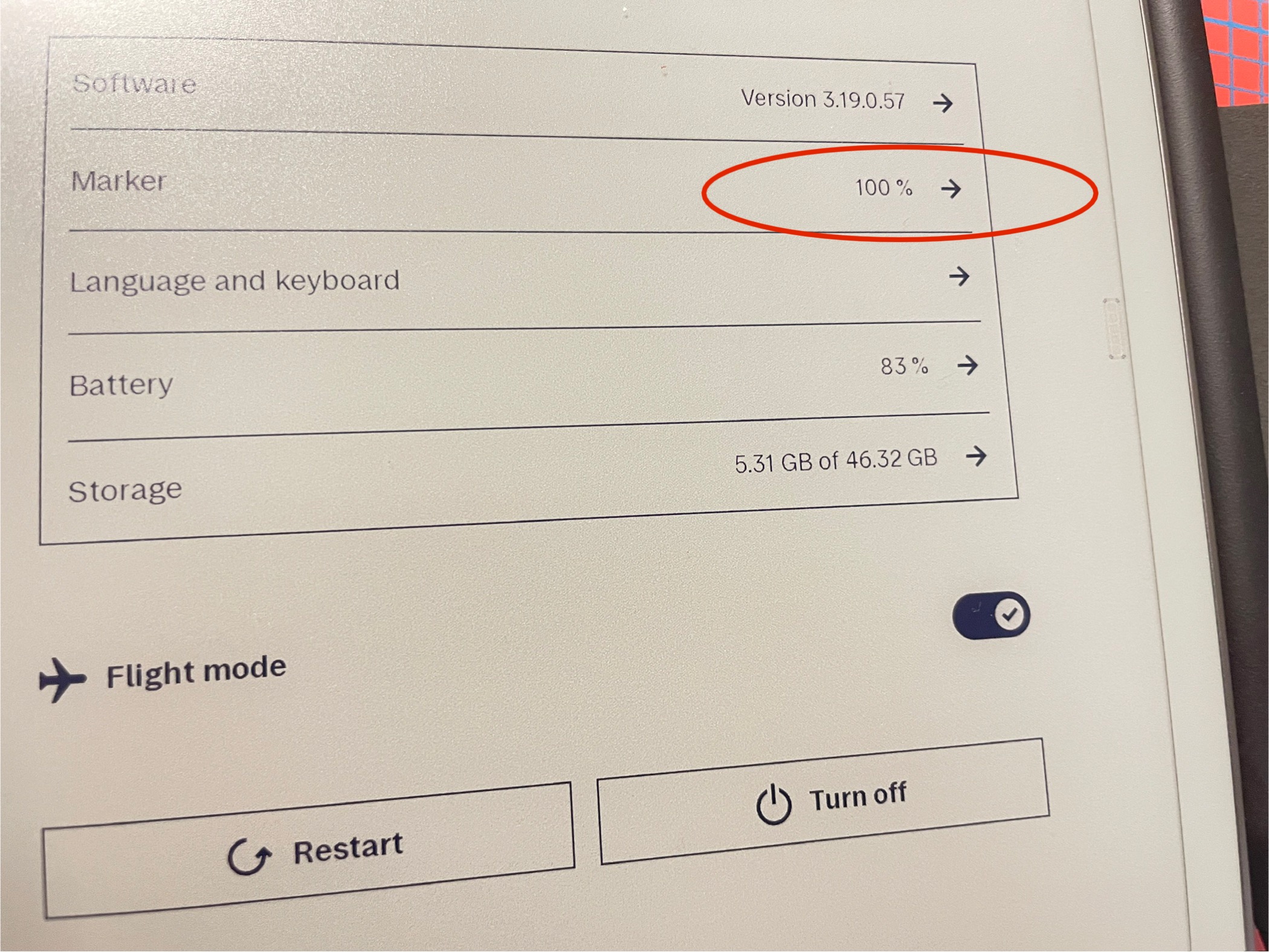
Wenn Sie sich für einen offiziellen Stift (Marker oder Marker Plus) entscheiden, können Sie ihn magnetisch an der rechten Seite des Tablets befestigen, und er wird automatisch aufgeladen, wenn er dort abgelegt ist. Sie können herausfinden, ob er noch Batterie hat, indem Sie zu den Einstellungengehen. Manchmal erhalten die Marker auch ein Update. In diesem Fall werden Sie vom Tablet darauf hingewiesen, und Sie müssen ihn mindestens 4 Minuten lang an seinem Platz lassen.
6/ Entwicklermodus
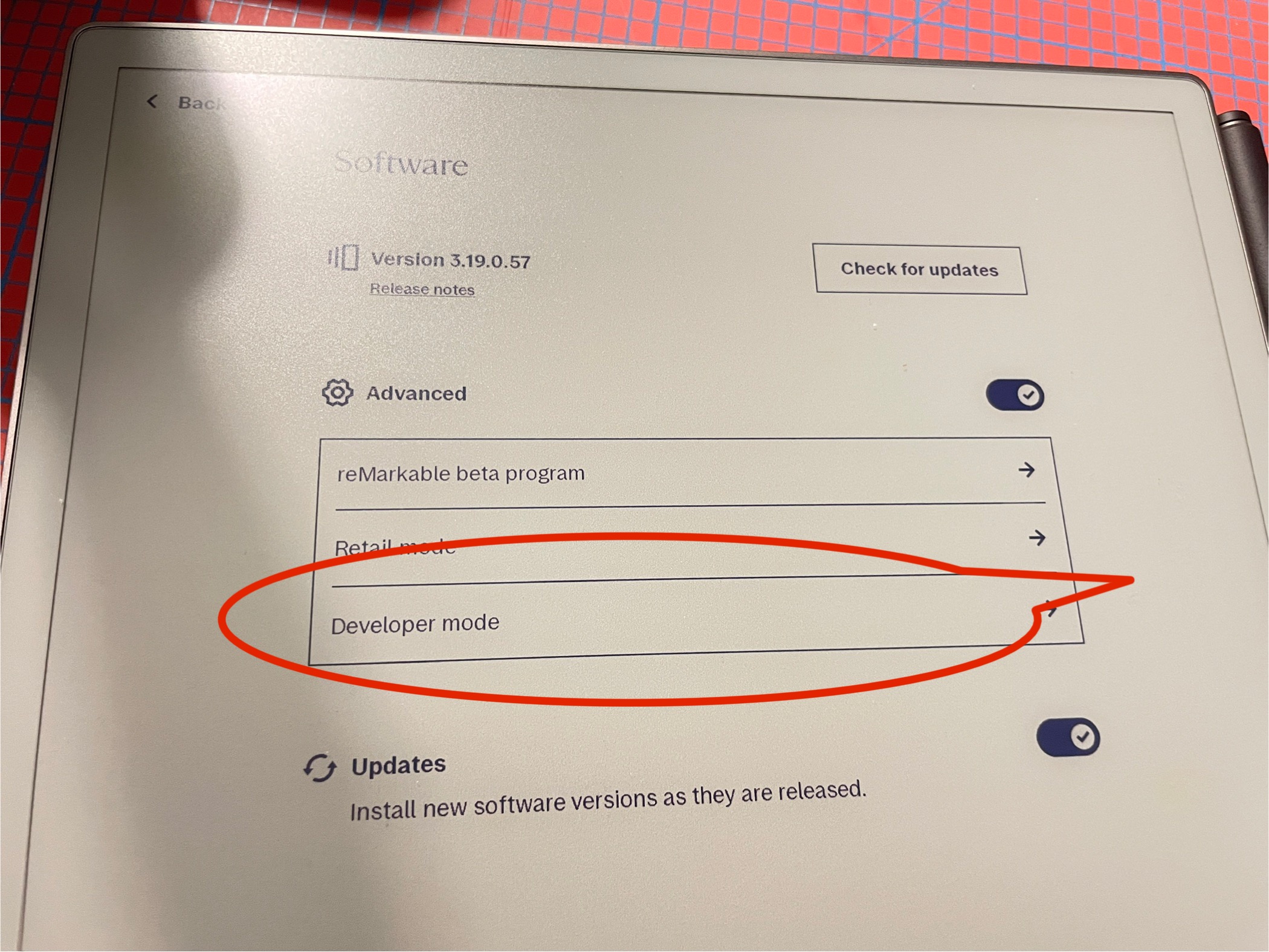
Wenn Sie bei reMarkable 2 standardmäßig per SSH zugreifen können, müssen Sie beim reMarkable Paper Pro explizit angeben, dass Sie per SSH zugreifen möchten, indem Sie den Entwicklermodus aktivieren. Wenn Sie diesen Modus aktivieren, wird das Tablet einen Reset durchführen (Sie verlieren Ihre Dateien nicht, wenn sie bereits in der Cloud sind). Achtung: Wenn Sie sich im Entwicklermodus befinden, können Sie diesen Modus nicht einfach deaktivieren. Sie müssen einen Hard Reset durchführen, um ihn zu verlassen. Der Entwicklermodus ermöglicht es, das Tablet ein wenig zu hacken 🙂
Bedienungsanleitung für reMarkable Paper Pro auf Französisch
Wie immer habe ich mich hingesetzt und die Anleitung zum Einstieg in den reMarkable Paper Pro für Sie ins Französische übersetzt. Sie können sie hier herunterladen (PDF-Datei).

