

Internet überall mit dem Huawei E5577 WiFi Pocket PC
EDIT: Ich habe ein wenig zwischen zwei Modellen verwechselt, dem Huawei E5573 und dem E5577.
Der einzige Unterschied zwischen den beiden: Das E5577 hat eine digitale Anzeige, um die verbrauchte Datenmenge anzuzeigen.
Das Modell, das Sie auf dem Video sehen, ist also das E5573.
Das E5573 (ohne Bildschirm) ist hier erhältlich: Amazon-Link oder auf meinem Leboncoin-Konto
Das E5577 (mit Display) ist hier erhältlich: Amazon-Link
In diesem kleinen Video stelle ich Ihnen eine tolle Hardware vor: das Huawei E5577Cs-322Wifi pocket
Wie der Name schon sagt, können Sie mit einer Wifi-Tasche einen Wifi-Spot in Ihrer Tasche haben.
Sie können es auf zwei verschiedene Arten konfigurieren.
Durch Einlegen einer SIM-Karte
Dies ist der am häufigsten verwendete Konfigurationsmodus.
Kaufen Sie eine lokale SIM-Karte am Flughafen oder in der Stadt in einem Telefongeschäft. Stecken Sie es in die Wifi-Tasche.
Das war’s, Sie haben dank Ihres Pocket Wifi Internet und können es auf mehreren Geräten (maximal 10) nutzen.
Die Verbindung erfolgt sofort, es sei denn, die SIM-Karte ist durch einen PIN-Code geschützt. In diesem Fall müssen Sie über die Anwendung wifi pocket gehen, um den Code einzugeben.
Die meisten Smartphones erlauben bereits die Verbindungsfreigabe, aber :
- Dadurch wird Ihr Gerät erheblich wärmer und der Akku wird geschont
- Das WLAN-Signal wird weniger effizient sein als bei einer Wifi-Tasche, die für diese Verwendung vorgesehen ist
Wir kaufen normalerweise jeweils eine SIM-Karte, wenn wir reisen. Außer wenn SIM-Karten zu teuer sind. In Japan haben wir zum Beispiel eine SIM-Karte gekauft und die Wifi-Tasche so konfiguriert, dass wir das Internet gemeinsam nutzen konnten.
Dank der SIM-Karte haben wir immer ein Internet-Backup, wenn das Wifi in unserer Unterkunft nicht funktioniert, wenn wir arbeiten. In einigen Ländern (z. B. in der Türkei oder in Marokko) sind die WiFi-Verbindungen nicht sehr effizient (vor allem für Uploads), während die Mobilfunkverbindungen sehr gut sind, sodass wir die meisten unserer Skype-Anrufe über die SIM-Karte führen.
Durch Wiederholung eines Wifi
(Beschreibung der Konfiguration dieses Modus am Ende des Artikels)
In diesem Konfigurationsmodus konfigurieren Sie die Wifi-Tasche so, dass sie sich mit einem vorhandenen WLAN verbindet (das eines Hotels, eines Restaurants, Ihres Airbnb, …).
Dies hat drei Vorteile:
- Sie sichern Ihre Verbindung, indem Sie ein privates Netzwerk erzeugen (öffentliche Wifis sind besonders unsicher);
- Sie müssen das WLAN nicht auf jedem Ihrer Geräte konfigurieren (da sie das Passwort der WLAN-Tasche bereits kennen).
- Die Wifi-Tasche fungiert als Relais zur Wifi-Box. Sehr praktisch, wenn Sie in einer großen Unterkunft sind und die Box in einer Ecke steht.
Jedes Mal, wenn wir in einem Airbnb ankommen, ist eines der ersten Dinge, die wir tun, unsere Wifi-Tasche einzurichten. So sind unsere 5 Geräte (2 Computer, 2 Smartphones, 1 iPad) sofort in einem sicheren Netzwerk verbunden. In Marrakech waren wir sogar in einem riesigen Riad mit 4 Etagen. Unser Zimmer war in der 4. Etage und die Wifi-Box im Erdgeschoss. Offensichtlich konnten wir kein Signal auffangen. Indem wir die Wifi-Tasche in der 2. Etage platzierten, fungierte sie als Relais und ermöglichte uns, überall in der Unterkunft Wifi zu empfangen.
Fazit
Für digitale Nomaden ist Wifi wie Sauerstoff, es ist lebenswichtig. Die Wifi-Tasche ist daher ein tolles Zubehör.
Es gibt mehrere davon, das Huawei E5577 ist eines der günstigsten und stellt uns voll zufrieden.
Das E5573 (ohne Bildschirm) ist hier erhältlich: Amazon-Link
Das E5577 (mit Display) ist hier erhältlich: Amazon-Link
Wie konfiguriere ich den Wifi-Repeater-Modus?
Ein kommentierender Spieler hat Schwierigkeiten, diesen Modus zu konfigurieren, hier sind einige Präzisierungen, in der Hoffnung, dass es hilft.
Ich bestätige, dass der Wifi-Repeater-Modus ohne SIM-Karte funktioniert (so verwenden wir ihn).
Schritt 1: Installieren Sie die Huawei HiLink-Anwendung Google Play-Link – App Store-Link
Schritt 2: Verbinden Sie sich mit einem Smartphone oder einem Tablet mit der Wifi-Tasche (als wäre es ein klassisches Wifi)
In diesem Stadium haben Sie noch keinen Zugang zum Internet, da sich das Pocket-WLAN noch nicht im Repeater-Modus befindet.
Schritt 3: Öffnen Sie die Huawei HiLink-Anwendung
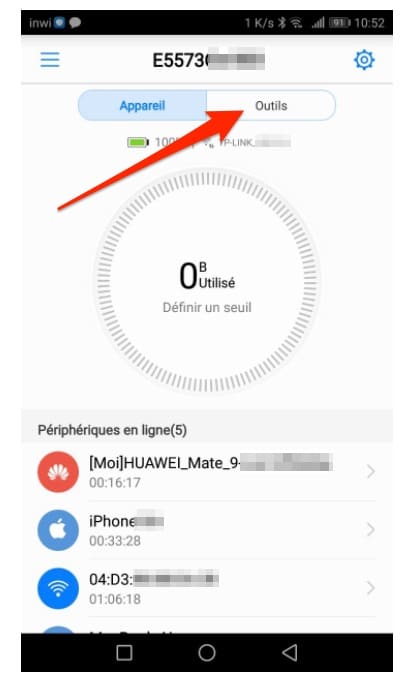
Schritt 4: Klicken Sie auf den Reiter „Werkzeuge“
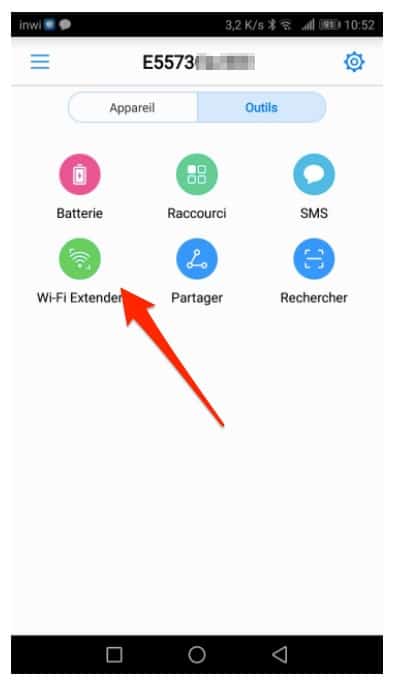
 Schritt 5: Klicken Sie auf „Wi-Fi Extender“
Schritt 6: Aktivieren Sie „Wi-Fi extender“ und warten Sie ein paar Augenblicke, bis Wifi-Netzwerke angezeigt werden.
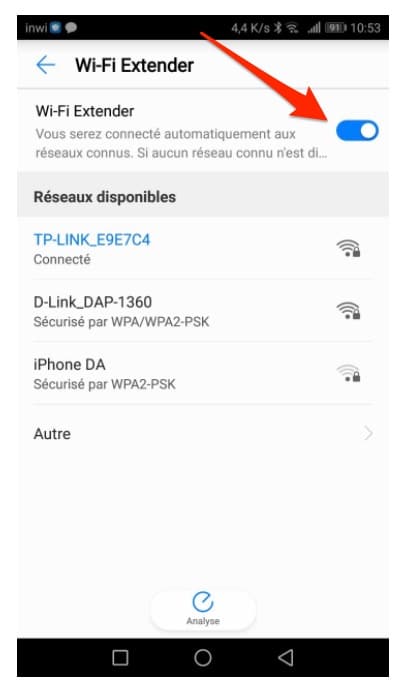
Schritt 7: Wählen Sie das zu verwendende Wifi und geben Sie das Passwort ein.
Schritt 8: Warten Sie ein paar Augenblicke, bis die Wifi-Tasche neu gestartet ist.
Wenn alles gut geht: das war’s, Sie haben Zugang zum Internet über Ihre Wifi-Tasche 🙂
Das Huawei E5783B wifi pocket
Im Juni 2020, als ich spürte, dass meine Wifi-Tasche nach mehreren Jahren guter und treuer Dienste müde wurde, habe ich sie durch das Huawei E5783B ersetzt.
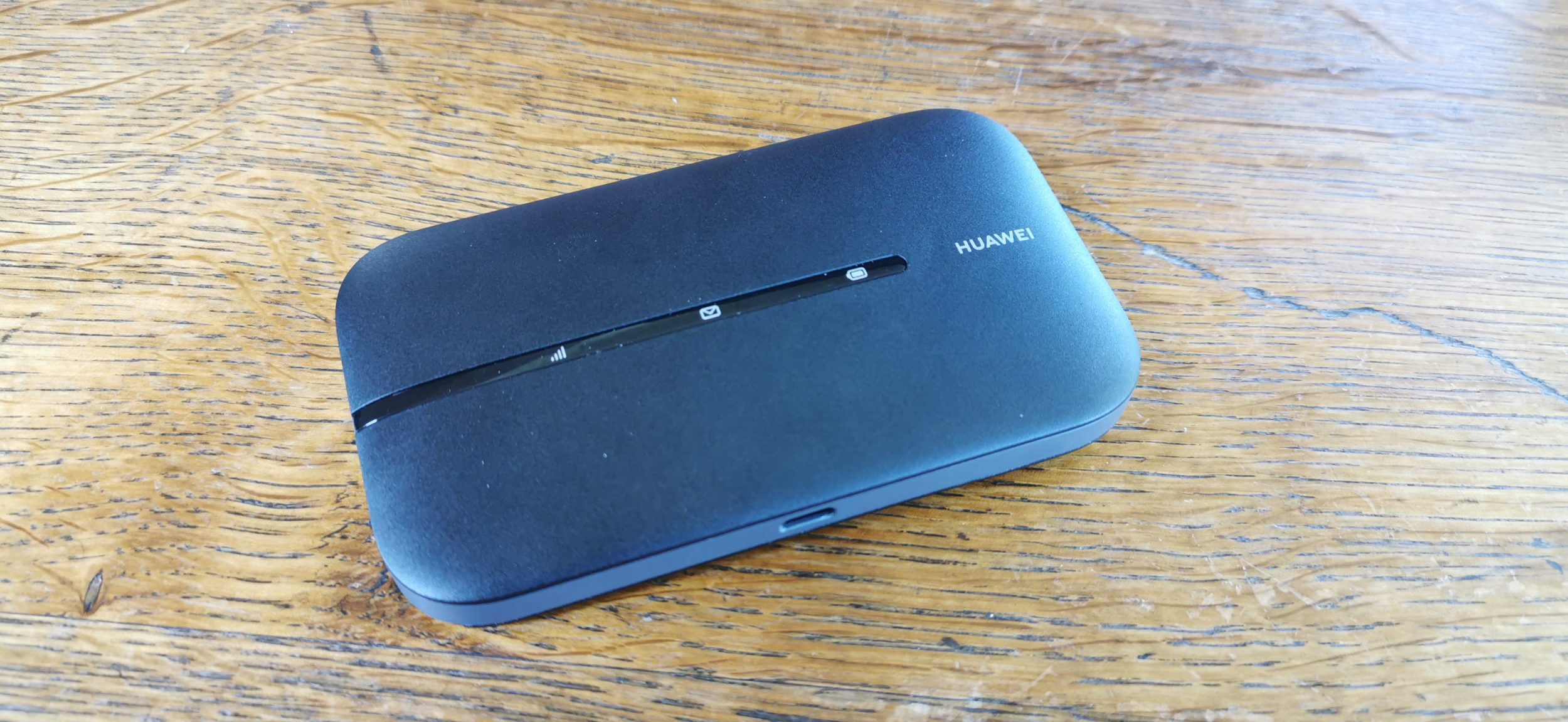 Dieser ist dem E5573 sehr ähnlich, hat aber zwei wesentliche Verbesserungen:
- Die maximale Durchflussrate beträgt 300 Mbs im Vergleich zu 150 Mbs beim E5573
- Es kann sich mit den effizienteren 5ghz Wifi-Netzwerken verbinden, die allmählich zur Norm werden.
Es kostet etwa 30 Euro mehr, aber ich denke, das 5ghz-Argument rechtfertigt es.
Sie können es auf Amazon finden, indem Sie hier klicken.

